Setiap layar di bawah adalah cuplikan portal humanify.id/employee pada ukuran handphone: masuk, beranda, absensi, cuti, dan menu lainnya. Cuplikan memakai akun demo. Menu yang tidak muncul berarti perusahaan belum menyalakannya.
Alur singkat
1Masuk
2Daftar wajah sekali
3Beranda & check in
4Menu cepat
5Menu lainnya
Layar 1 dari 18
Masuk portal karyawan
Untuk: Karyawan
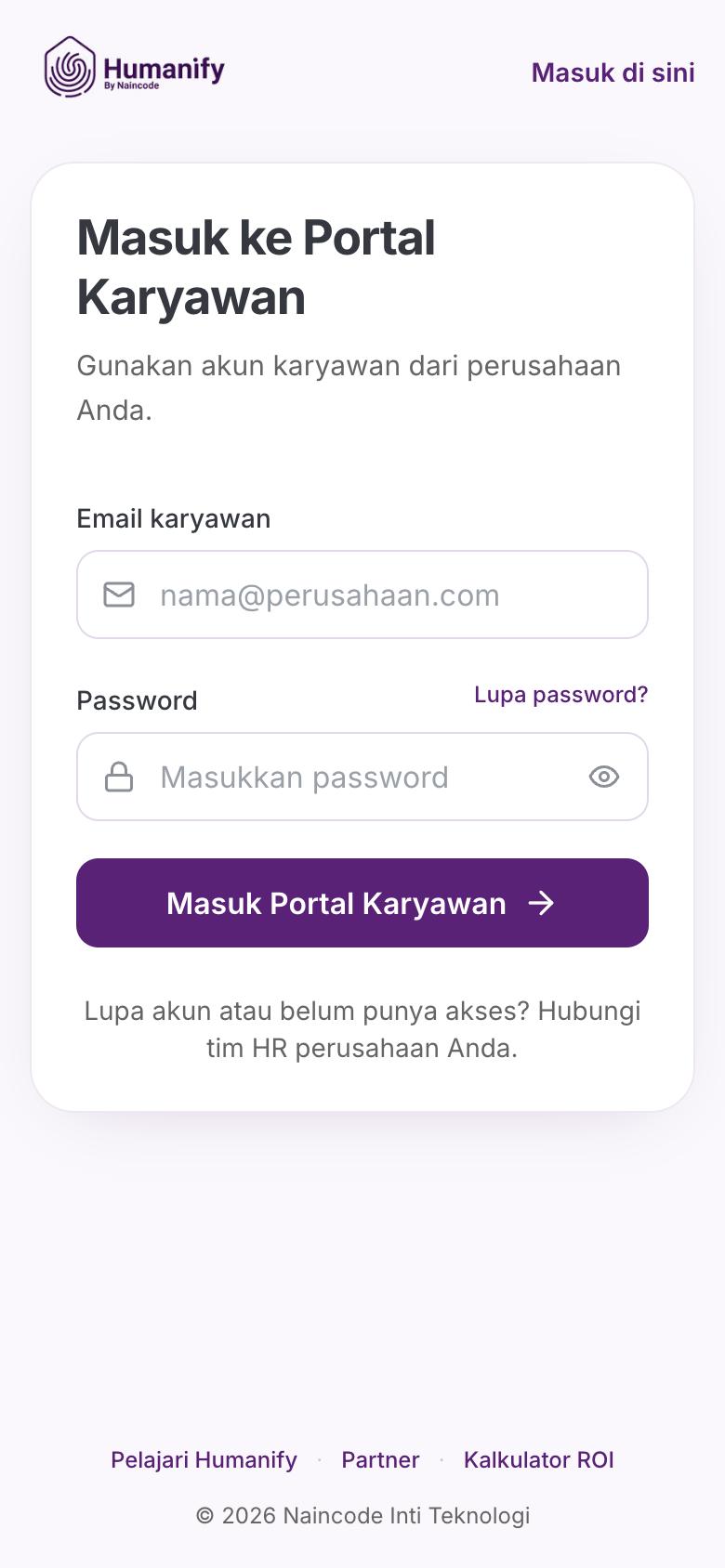
Pintu masuk di humanify.id/employee. Di handphone yang tampil adalah formulir email dan kata sandi. Di layar lebar, panel kiri menampilkan Portal Karyawan: absensi, cuti, slip gaji, dan klaim. Akun owner atau admin HR tidak otomatis menjadi akun karyawan.
Masuk portal karyawan · cuplikan portal karyawan
Fungsi
Email karyawan dan kata sandi
Tautan lupa password
Tidak membuka menu penggajian HR
Alur
1Buka portal karyawan
2Isi email dan kata sandi
3Masuk
4Beranda aplikasi
Langkah
1
Minta HR mengundang email Anda bila belum punya akun.
2
Buka tautan Portal Karyawan dari halaman login Humanify, atau langsung ke /employee/login.
3
Isi email dan kata sandi, lalu masuk.
4
Jika ditolak, jangan memakai kata sandi admin. Minta HR mengirim ulang undangan atau mengatur ulang kata sandi.
Tindakan & hasil
Masuk
Cara. Isi email dan kata sandi, lalu masuk.
Hasil. Aplikasi karyawan terbuka hanya untuk data orang itu.
Tindakan
Yang dilakukan
Hasil
Masuk
Isi email dan kata sandi, lalu masuk.
Aplikasi karyawan terbuka hanya untuk data orang itu.
Layar 2 dari 18
Daftar foto wajah
Untuk: Karyawan, kunjungan pertama
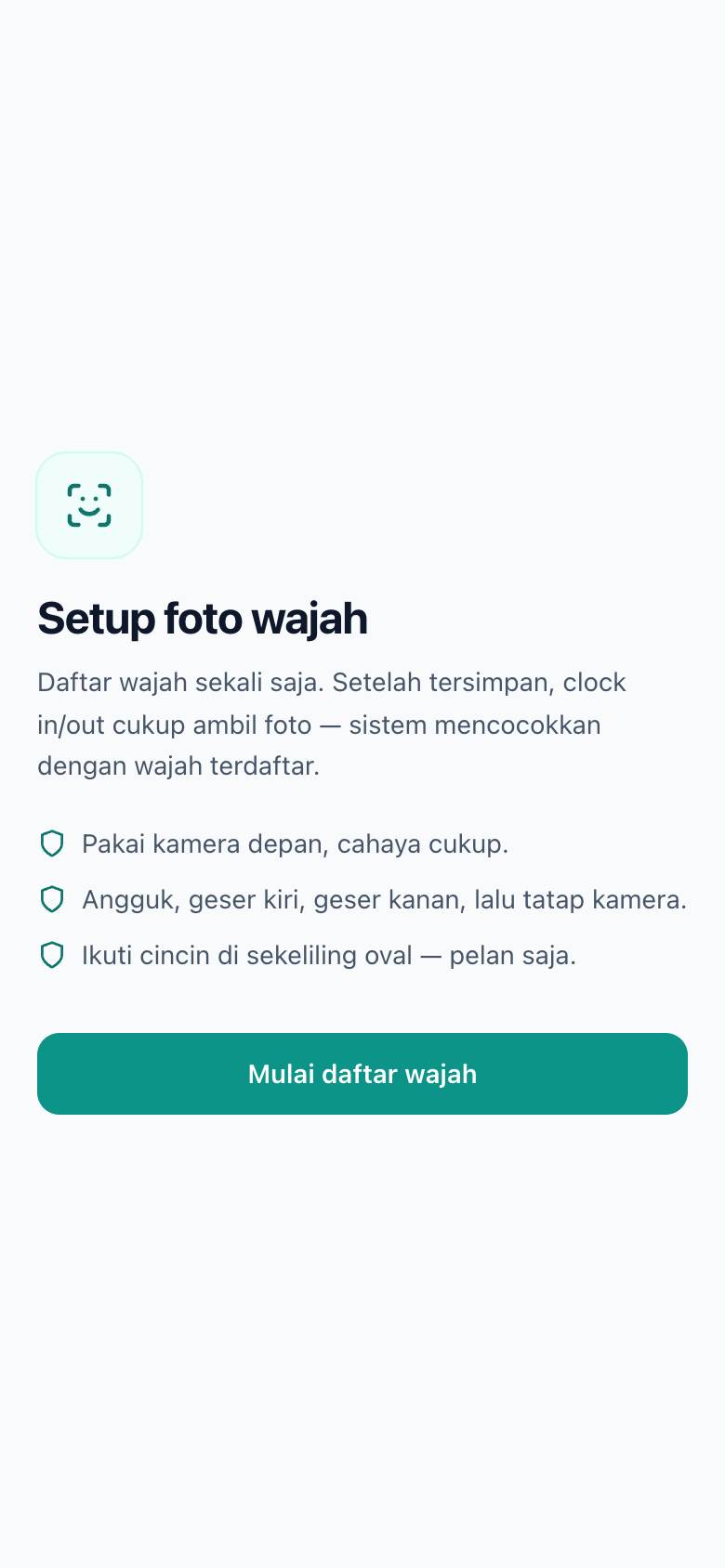
Saat pertama kali masuk, aplikasi meminta foto wajah sekali. Setelah tersimpan, clock in dan clock out mencocokkan foto baru dengan wajah ini. Foto tidak dibagikan ke karyawan lain.
Daftar foto wajah · cuplikan portal karyawan
Fungsi
Pendaftaran sekali
Gerakan hidup: angguk, kiri, kanan, tatap kamera
Dipakai untuk absensi, bukan untuk login pengganti kata sandi
Alur
1Masuk portal
2Layar Setup foto wajah
3Ikuti gerakan
4Simpan
5Beranda terbuka
Langkah
1
Baca petunjuk di layar sebelum menekan Mulai daftar wajah.
2
Pakai kamera depan di tempat yang cukup cahaya. Lepaskan penutup wajah yang menutupi seluruh muka.
3
Angguk, geser ke kiri, geser ke kanan, lalu tatap kamera mengikuti cincin di layar.
4
Simpan. Pendaftaran berikutnya tidak diminta lagi selama foto itu masih aktif.
Tindakan & hasil
Mulai daftar wajah
Cara. Tekan tombol di layar setup, lalu ikuti gerakan.
Hasil. Wajah tersimpan untuk akun itu. Menu aplikasi terbuka setelah berhasil.
Tindakan
Yang dilakukan
Hasil
Mulai daftar wajah
Tekan tombol di layar setup, lalu ikuti gerakan.
Wajah tersimpan untuk akun itu. Menu aplikasi terbuka setelah berhasil.
Layar 3 dari 18
Beranda
Untuk: Karyawan
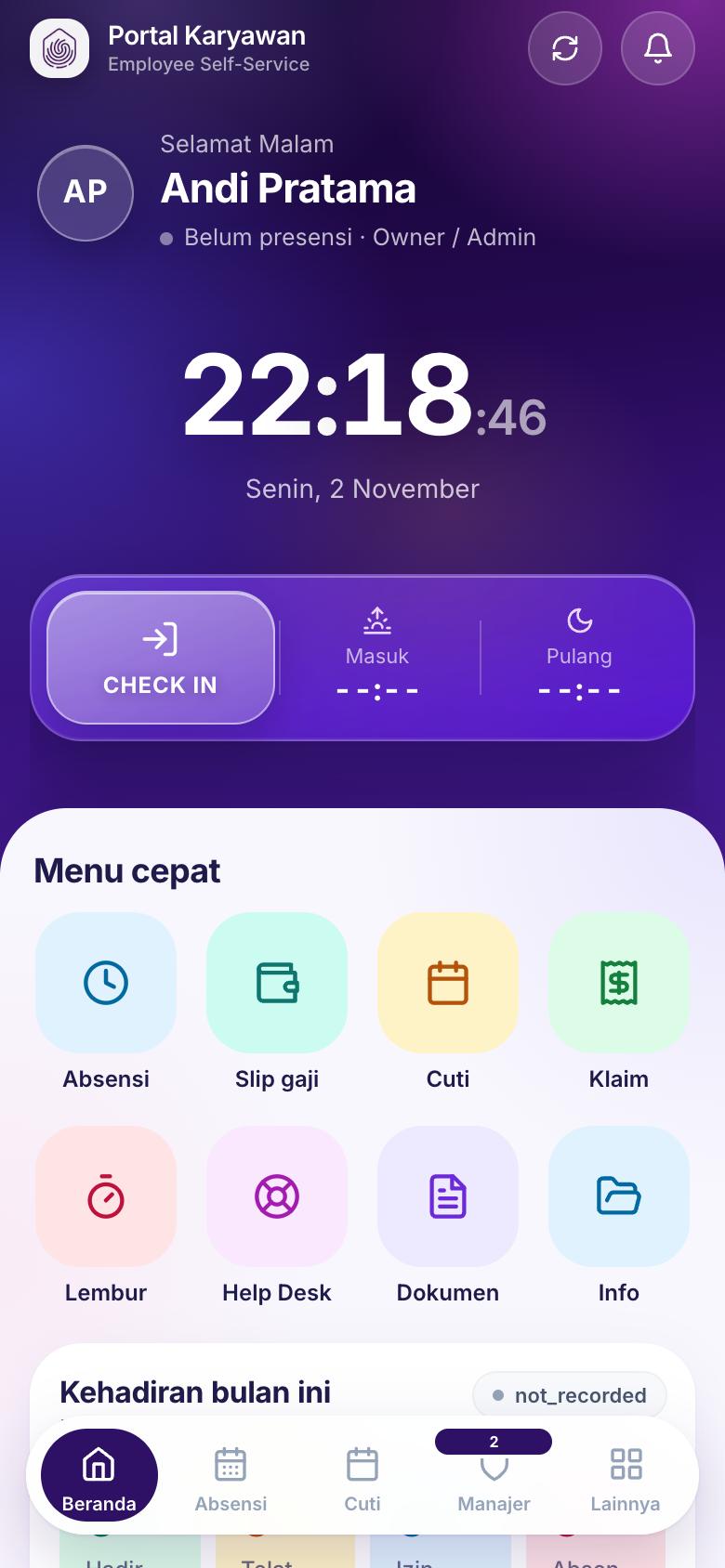
Layar awal portal: sapaan di latar ungu, jam, tombol Check in, lalu lembar putih berisi menu cepat dan rekap kehadiran bulan ini.
Beranda · cuplikan portal karyawan
Fungsi
Nama, jabatan, dan status presensi
Jam serta Check in atau Check out
Menu cepat: Roster, Absensi, Slip gaji, Cuti, Klaim, Lembur, Help Desk, Dokumen, Info
Tab bawah karyawan: Beranda, Absensi, Cuti, Roster, Lainnya
Alur
1Masuk
2Periksa nama di beranda
3Check in dari kartu jam
4Buka menu cepat atau tab bawah
Langkah
1
Periksa nama yang tampil. Jika bukan akun Anda, keluar dan masuk dengan email sendiri.
2
Tekan Check in pada kartu jam untuk mulai kerja. Check out muncul setelah masuk tercatat. Masuk dan pulang di samping tombol menunjukkan jam hari ini.
3
Geser atau lihat menu cepat di lembar putih. Cuti, Klaim, dan Lembur membuka pengajuan. Help Desk membuka tiket. Info membuka notifikasi.
4
Tab bawah karyawan: Beranda, Absensi, Cuti, Roster, dan Lainnya. Manajer melihat Roster, Cuti, dan Manajer. Petugas lapangan melihat tab Lapangan, dan roster ada di Lainnya.
Tindakan & hasil
Check in
Cara. Tekan Check in di kartu jam beranda.
Hasil. Jika perusahaan mewajibkan wajah dan lokasi, layar verifikasi terbuka sebelum jam masuk tercatat.
Buka notifikasi
Cara. Tekan ikon lonceng, atau ubin Info.
Hasil. Daftar pemberitahuan terbuka. Mengetuk satu item membawa Anda ke layar terkait.
Muat ulang
Cara. Tekan ikon segarkan di kanan atas.
Hasil. Data beranda diambil lagi dari server.
Tindakan
Yang dilakukan
Hasil
Check in
Tekan Check in di kartu jam beranda.
Jika perusahaan mewajibkan wajah dan lokasi, layar verifikasi terbuka sebelum jam masuk tercatat.
Buka notifikasi
Tekan ikon lonceng, atau ubin Info.
Daftar pemberitahuan terbuka. Mengetuk satu item membawa Anda ke layar terkait.
Muat ulang
Tekan ikon segarkan di kanan atas.
Data beranda diambil lagi dari server.
Layar 4 dari 18
Absensi
Untuk: Karyawan
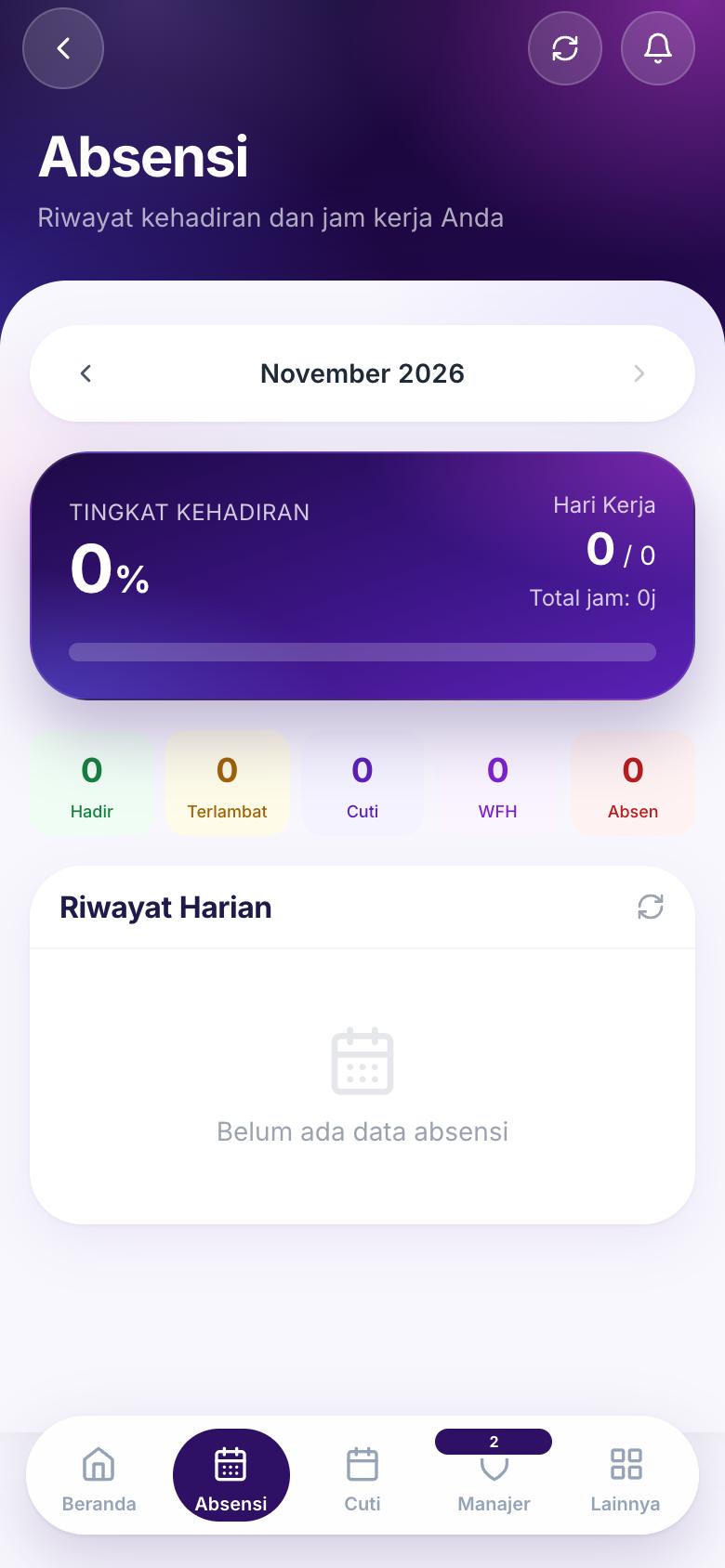
Rekap kehadiran bulan ini: persentase, hari kerja, dan riwayat jam. Clock in dan clock out dimulai dari tombol Check in di beranda. Jika perusahaan mewajibkan wajah dan lokasi, aplikasi meminta foto serta GPS di titik kerja yang diatur HR.
Absensi · cuplikan portal karyawan
Fungsi
Check in dan Check out dari beranda
Tingkat kehadiran bulan berjalan
Riwayat hadir, terlambat, dan jam
Foto wajah dan lokasi bila diwajibkan
Alur
1Beranda, tekan Check in
2Izinkan kamera dan lokasi
3Ikuti gerakan wajah
4Bekerja
5Check out dengan langkah yang sama
6Buka tab Absensi untuk riwayat
Langkah
1
Mulai kerja dari Check in di beranda, bukan dari menghapus baris riwayat.
2
Izinkan kamera dan lokasi bila diminta. Menolak lokasi membuat clock yang mewajibkan GPS tidak terkirim.
3
Ikuti gerakan wajah bila layar verifikasi muncul, lalu konfirmasi.
4
Di akhir kerja, tekan Check out dengan cara yang sama.
5
Tab Absensi menampilkan bulan, tingkat kehadiran, dan riwayat. Koreksi jam tetap lewat HR.
Tindakan & hasil
Check in
Cara. Beranda, Check in, selesaikan foto dan lokasi.
Hasil. Waktu masuk tercatat dan muncul di rekap HR serta tab Absensi.
Check out
Cara. Ulangi verifikasi saat pulang.
Hasil. Waktu pulang tercatat pada hari yang sama.
Tindakan
Yang dilakukan
Hasil
Check in
Beranda, Check in, selesaikan foto dan lokasi.
Waktu masuk tercatat dan muncul di rekap HR serta tab Absensi.
Check out
Ulangi verifikasi saat pulang.
Waktu pulang tercatat pada hari yang sama.
Layar 5 dari 18
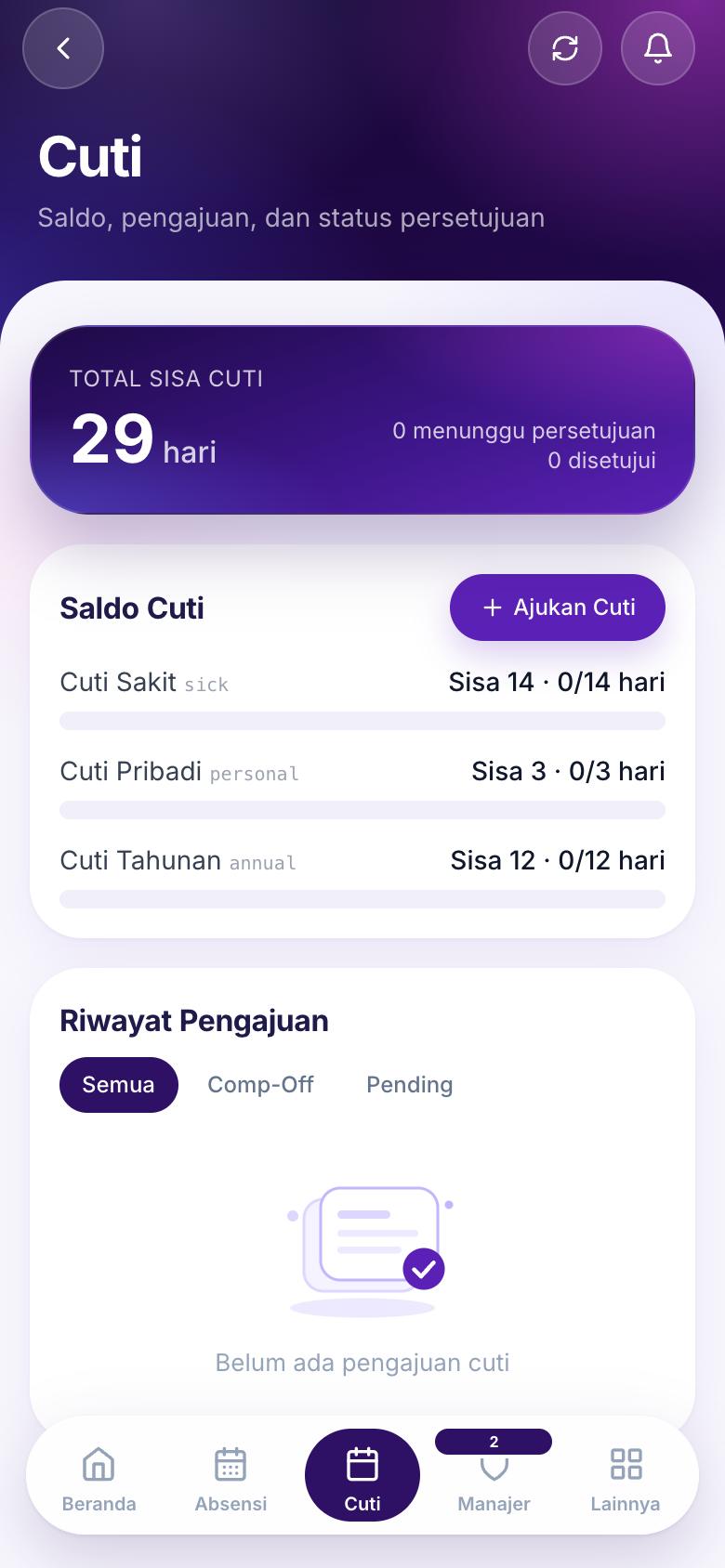
Cuti
Untuk: Karyawan
Mengajukan cuti dan melihat statusnya. Keputusan setuju atau tolak ada di manajer atau HR, bukan di tombol Anda.
Cuti · cuplikan portal karyawan
Fungsi
Ajukan cuti
Jenis: tahunan, sakit, penting, melahirkan, pengganti, tanpa gaji
Status menunggu, disetujui, atau ditolak
Lampiran untuk cuti sakit
Alur
1Tab Cuti
2Ajukan Cuti
3Pilih jenis dan tanggal
4Kirim
5Tunggu keputusan
6Status berubah di daftar yang sama
Langkah
1
Buka tab Cuti untuk saldo dan riwayat. Ubin Cuti di beranda langsung membuka formulir Ajukan Cuti.
2
Tekan Ajukan Cuti.
3
Pilih jenis. Cuti sakit meminta surat dokter atau bukti. Isi tanggal mulai dan selesai.
4
Kirim. Status awalnya menunggu.
5
Setelah atasan memutuskan, status di daftar berubah. Penolakan tidak memotong saldo cuti yang memang baru dipotong saat disetujui.
Tindakan & hasil
Ajukan cuti
Cara. Ajukan Cuti, isi jenis dan tanggal, kirim.
Hasil. Pengajuan masuk antrean persetujuan. Anda melihat status menunggu.
Lihat hasil
Cara. Buka lagi tab Cuti setelah ada pemberitahuan.
Hasil. Status disetujui atau ditolak, beserta tanggal yang diajukan.
Tindakan
Yang dilakukan
Hasil
Ajukan cuti
Ajukan Cuti, isi jenis dan tanggal, kirim.
Pengajuan masuk antrean persetujuan. Anda melihat status menunggu.
Lihat hasil
Buka lagi tab Cuti setelah ada pemberitahuan.
Status disetujui atau ditolak, beserta tanggal yang diajukan.
Layar 6 dari 18
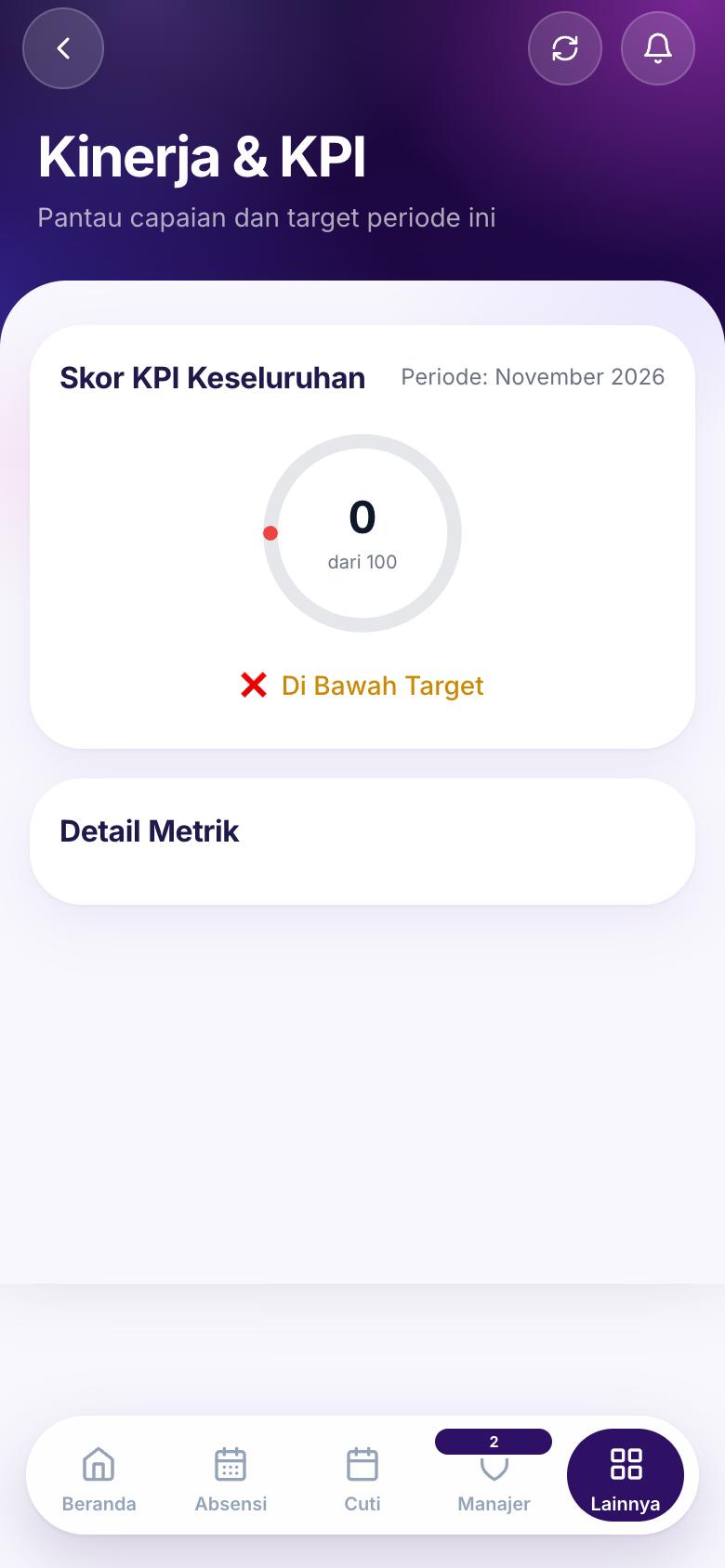
KPI
Untuk: Karyawan
Indikator kinerja yang ditetapkan untuk Anda pada periode berjalan. Mengisi aktual hanya bila perusahaan membuka isian itu untuk karyawan.
KPI · cuplikan portal karyawan
Fungsi
Target
Capaian
Periode
Alur
1Buka KPI
2Baca target
3Lihat capaian
4HR atau manajer memperbarui penilaian di backoffice
Langkah
1
Buka tab KPI. Pada akun manajer atau petugas lapangan, KPI ada di Menu Lainnya.
2
Baca target periode ini. Jangan mengubah target. Target ditetapkan HR atau manajer.
3
Jika ada isian capaian untuk Anda, isi angka yang sesuai lalu simpan.
Tindakan & hasil
Baca KPI
Cara. Buka layar KPI.
Hasil. Indikator dan target milik akun Anda tampil. KPI rekan tidak ada di daftar.
Tindakan
Yang dilakukan
Hasil
Baca KPI
Buka layar KPI.
Indikator dan target milik akun Anda tampil. KPI rekan tidak ada di daftar.
Layar 7 dari 18
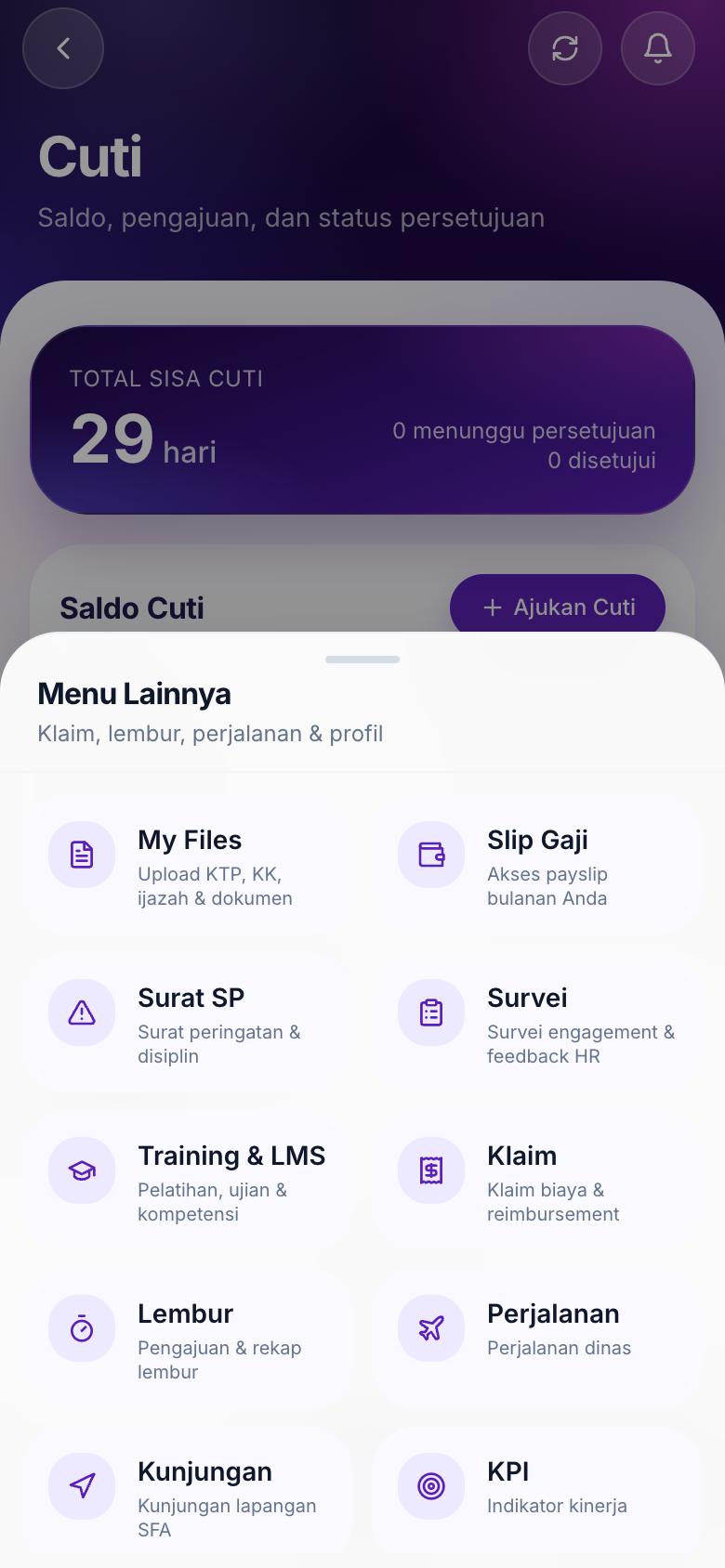
Menu lainnya
Untuk: Karyawan
Lembar Menu Lainnya dari tab paling kanan. Isinya My Files, Slip Gaji, Surat SP, Survei, Training & LMS, Klaim, Lembur, Perjalanan, Kunjungan, dan Profil. Help Desk tidak ada di sini — ubinnya ada di beranda. HR dapat mematikan sebagian modul.
Menu lainnya · cuplikan portal karyawan
Fungsi
Lembar dari bawah, judul Menu Lainnya
Hanya modul yang dinyalakan perusahaan
Help Desk tetap di menu cepat beranda
Alur
1Tekan Lainnya
2Pilih kartu
3Layar modul terbuka
4Panah kiri kembali ke beranda
Langkah
1
Tekan Lainnya di tab paling kanan.
2
Pilih kartu. Jika sebuah modul tidak ada, perusahaan memang belum menyalakannya.
3
Tutup lembaran dengan mengetuk area gelap bila Anda belum memilih.
4
Di dalam modul, panah kiri di atas mengembalikan ke beranda.
Tindakan & hasil
Buka modul
Cara. Lainnya, lalu ketuk kartu.
Hasil. Layar modul terbuka dengan judul besar. Panah kiri mengembalikan ke beranda.
Tindakan
Yang dilakukan
Hasil
Buka modul
Lainnya, lalu ketuk kartu.
Layar modul terbuka dengan judul besar. Panah kiri mengembalikan ke beranda.
Layar 8 dari 18
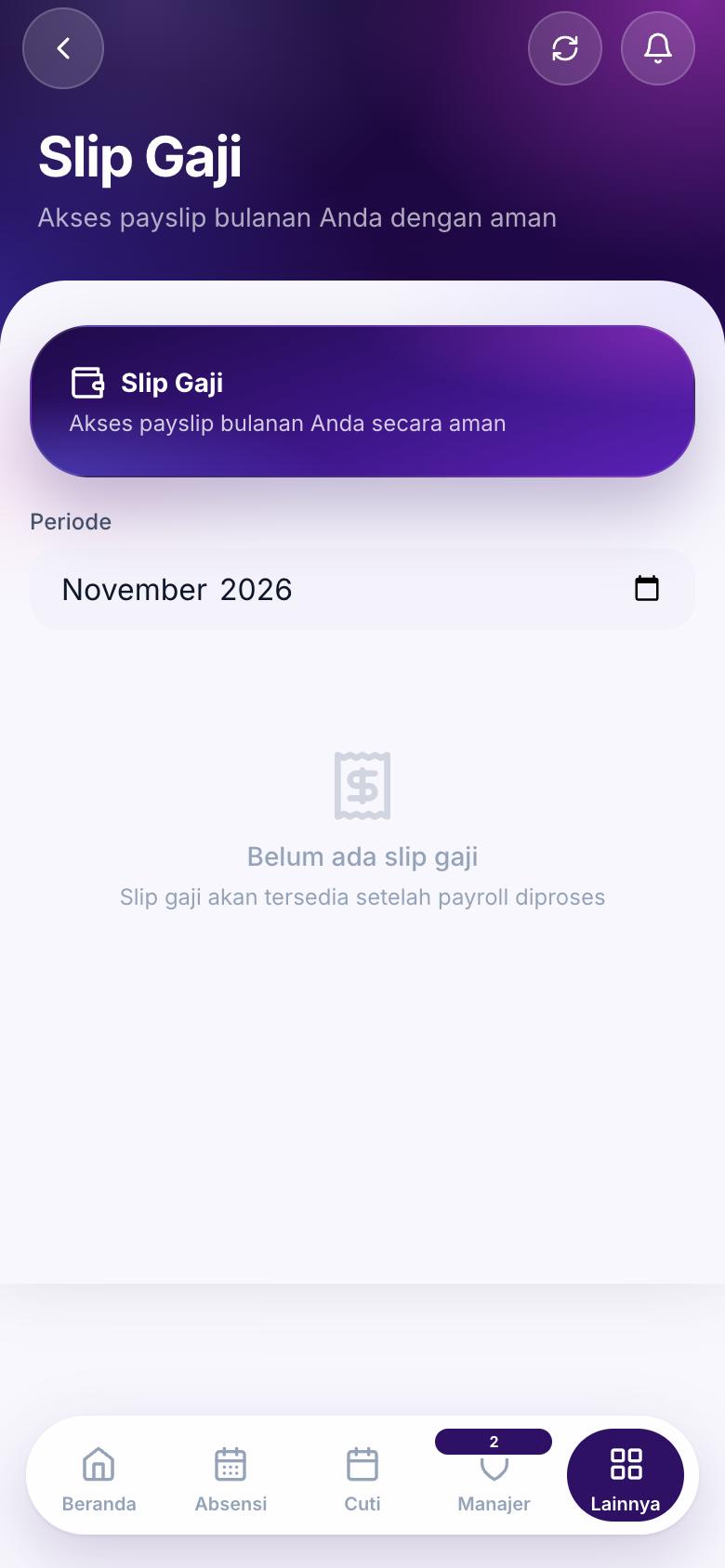
Slip gaji
Untuk: Karyawan
Slip milik Anda saja, setelah HR menerbitkan periode itu. Slip rekan kerja tidak bisa dibuka dari akun ini.
Slip gaji · cuplikan portal karyawan
Fungsi
Daftar periode
Rincian pendapatan dan potongan
Unduh bila tombolnya ada
Alur
1Lainnya
2Slip Gaji
3Pilih periode
4Baca rincian
Langkah
1
Buka Slip Gaji dari ubin di beranda, atau dari Menu Lainnya.
2
Pilih bulan yang sudah dibayar.
3
Cocokkan gaji pokok, tunjangan, dan potongan. Selisih disampaikan ke HR, bukan diubah sendiri di layar ini.
Tindakan & hasil
Buka slip
Cara. Pilih periode pada daftar.
Hasil. Rincian gaji periode itu terbuka untuk akun ini.
Tindakan
Yang dilakukan
Hasil
Buka slip
Pilih periode pada daftar.
Rincian gaji periode itu terbuka untuk akun ini.
Layar 9 dari 18
Klaim biaya
Untuk: Karyawan
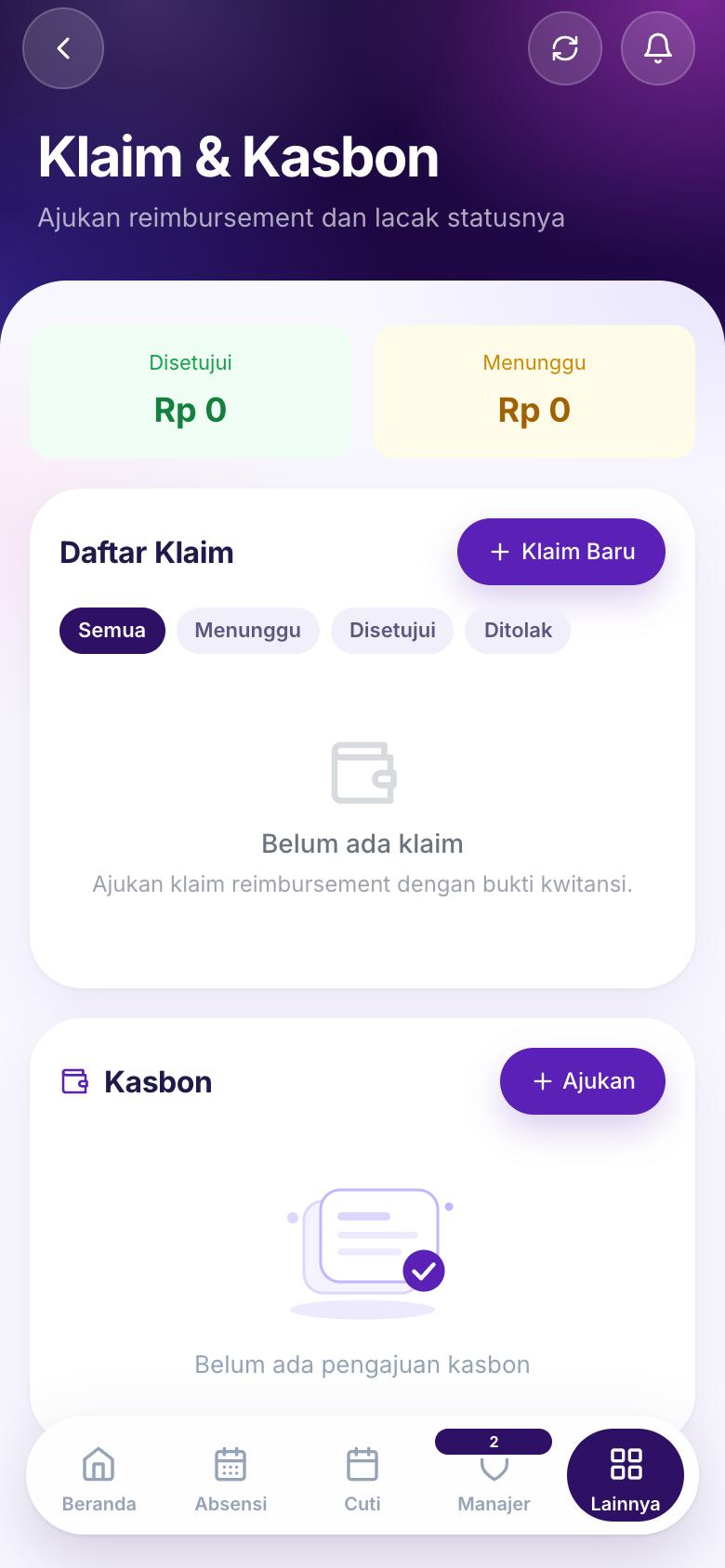
Pengajuan reimbursement. HR memeriksa bukti sebelum uang dibayarkan.
Klaim biaya · cuplikan portal karyawan
Fungsi
Klaim baru
Jenis: medis, transport, makan, akomodasi, komunikasi, perjalanan, lainnya
Lampiran bukti
Status dan ajukan ulang
Alur
1Klaim Baru
2Pilih jenis dan nominal
3Unggah bukti
4Kirim
5HR setujui atau tolak
6Ajukan ulang bila diminta
Langkah
1
Buka Klaim dari ubin di beranda, atau dari Menu Lainnya.
2
Tekan Klaim Baru.
3
Pilih jenis, isi nominal dan tanggal, lalu lampirkan foto atau berkas bukti.
4
Kirim. Status menunggu sampai HR memutuskan.
5
Jika ditolak karena bukti, unggah ulang dari klaim yang sama bila tombolnya tersedia.
Tindakan & hasil
Kirim klaim
Cara. Klaim Baru, isi, lampirkan, kirim.
Hasil. Klaim masuk antrean reimbursement HR.
Ajukan ulang
Cara. Buka klaim yang diminta perbaikannya, unggah bukti baru.
Hasil. Klaim kembali ke antrean dengan lampiran baru.
Tindakan
Yang dilakukan
Hasil
Kirim klaim
Klaim Baru, isi, lampirkan, kirim.
Klaim masuk antrean reimbursement HR.
Ajukan ulang
Buka klaim yang diminta perbaikannya, unggah bukti baru.
Klaim kembali ke antrean dengan lampiran baru.
Layar 10 dari 18
Help Desk
Untuk: Karyawan
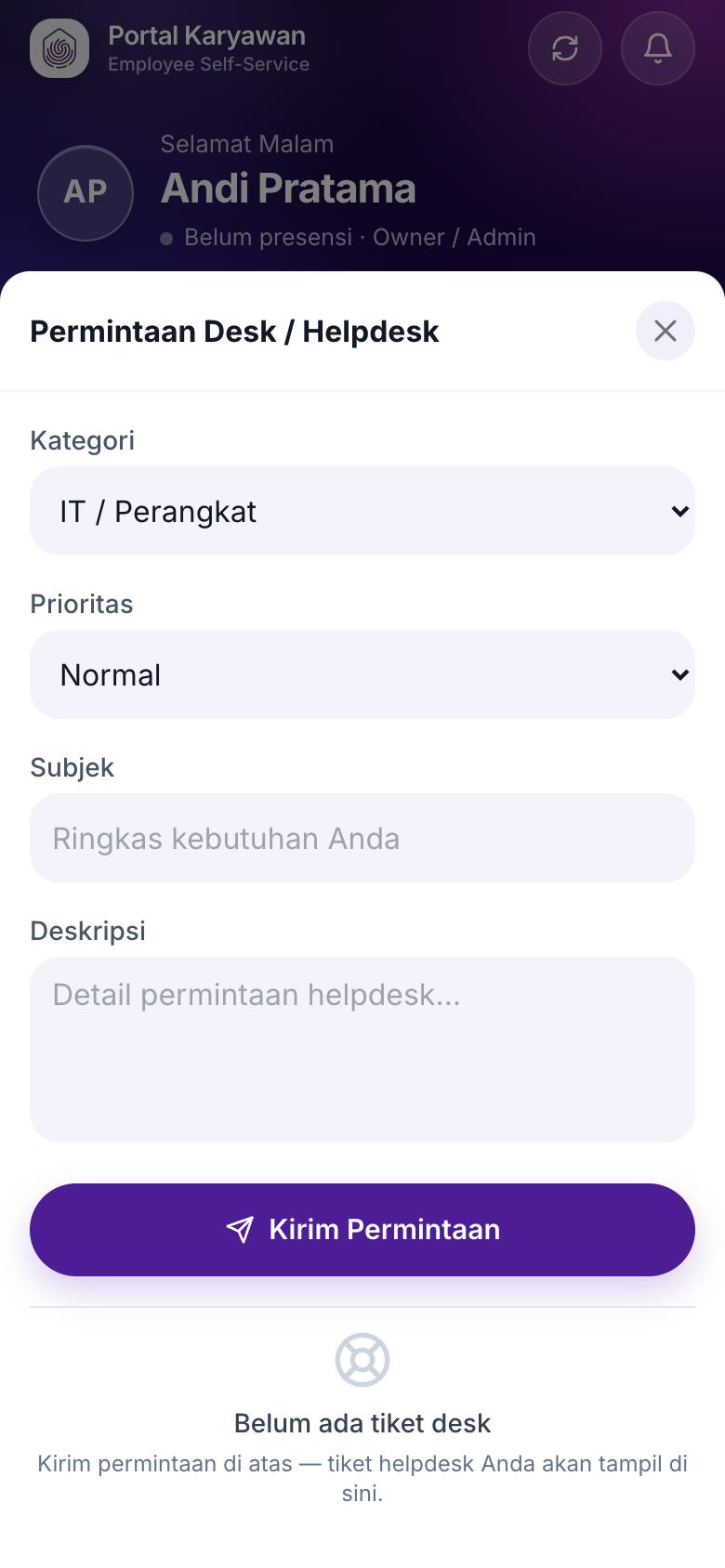
Tiket bantuan dari ubin Help Desk di beranda, bukan dari Menu Lainnya. Dipakai untuk perangkat, HR internal, fasilitas, meja atau ruang, serta akses akun.
Help Desk · cuplikan portal karyawan
Fungsi
Kategori: IT, HR, fasilitas, meja, akses, lainnya
Prioritas rendah sampai urgent
Daftar tiket saya
Alur
1Beranda
2Ubin Help Desk
3Isi kategori, prioritas, dan uraian
4Kirim
5Pantau tiket saya
Langkah
1
Di beranda, tekan ubin Help Desk pada menu cepat.
2
Pilih kategori dan prioritas, lalu tulis subjek dan uraian yang bisa ditindaklanjuti.
3
Kirim. Tiket masuk daftar Tiket saya dengan status terbuka.
4
Balasan dan penutupan dilakukan tim yang menangani. Layar ini tidak menggantikan pengajuan cuti atau klaim.
Tindakan & hasil
Kirim tiket
Cara. Help Desk, isi formulir, kirim.
Hasil. Tiket tercatat dan tampil di daftar tiket Anda.
Tindakan
Yang dilakukan
Hasil
Kirim tiket
Help Desk, isi formulir, kirim.
Tiket tercatat dan tampil di daftar tiket Anda.
Layar 11 dari 18
Lembur
Untuk: Karyawan
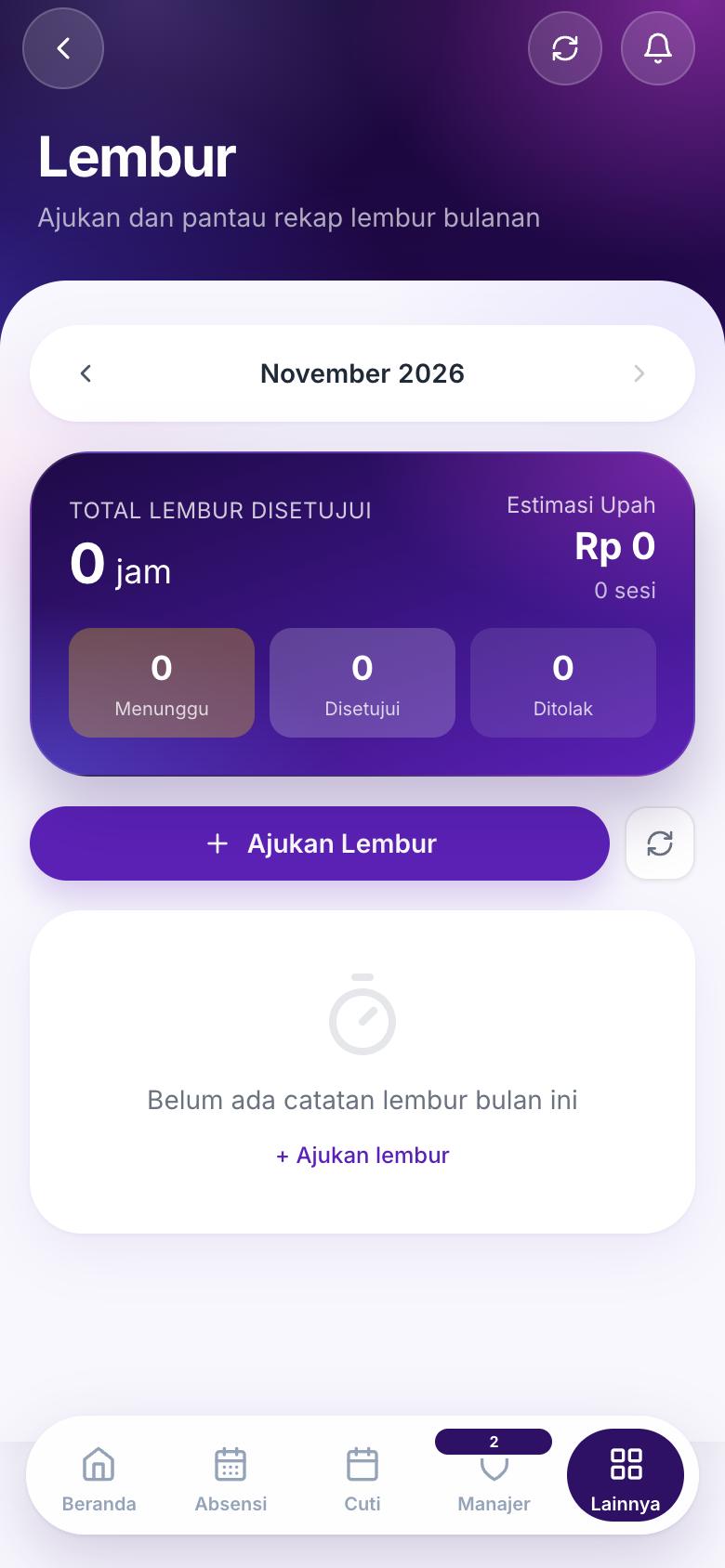
Pengajuan jam lembur. Jam yang disetujui yang masuk perhitungan gaji.
Lembur · cuplikan portal karyawan
Fungsi
Ajukan lembur
Jenis hari
Status menunggu atau disetujui
Alur
1Buka Lembur
2Isi tanggal dan jam
3Kirim
4Atasan memutuskan
5Yang disetujui ikut slip
Langkah
1
Buka Lembur dari ubin di beranda, atau dari Menu Lainnya.
2
Ajukan tanggal, jam mulai, jam selesai, dan jenis hari bila diminta.
3
Kirim sebelum periode gaji ditutup. Pengajuan setelah gaji final tidak otomatis mengubah slip yang sudah terbit.
Tindakan & hasil
Ajukan lembur
Cara. Isi jam, kirim.
Hasil. Status menunggu. Setelah disetujui, jam siap dihitung di payroll.
Tindakan
Yang dilakukan
Hasil
Ajukan lembur
Isi jam, kirim.
Status menunggu. Setelah disetujui, jam siap dihitung di payroll.
Layar 12 dari 18
Perjalanan dinas
Untuk: Karyawan
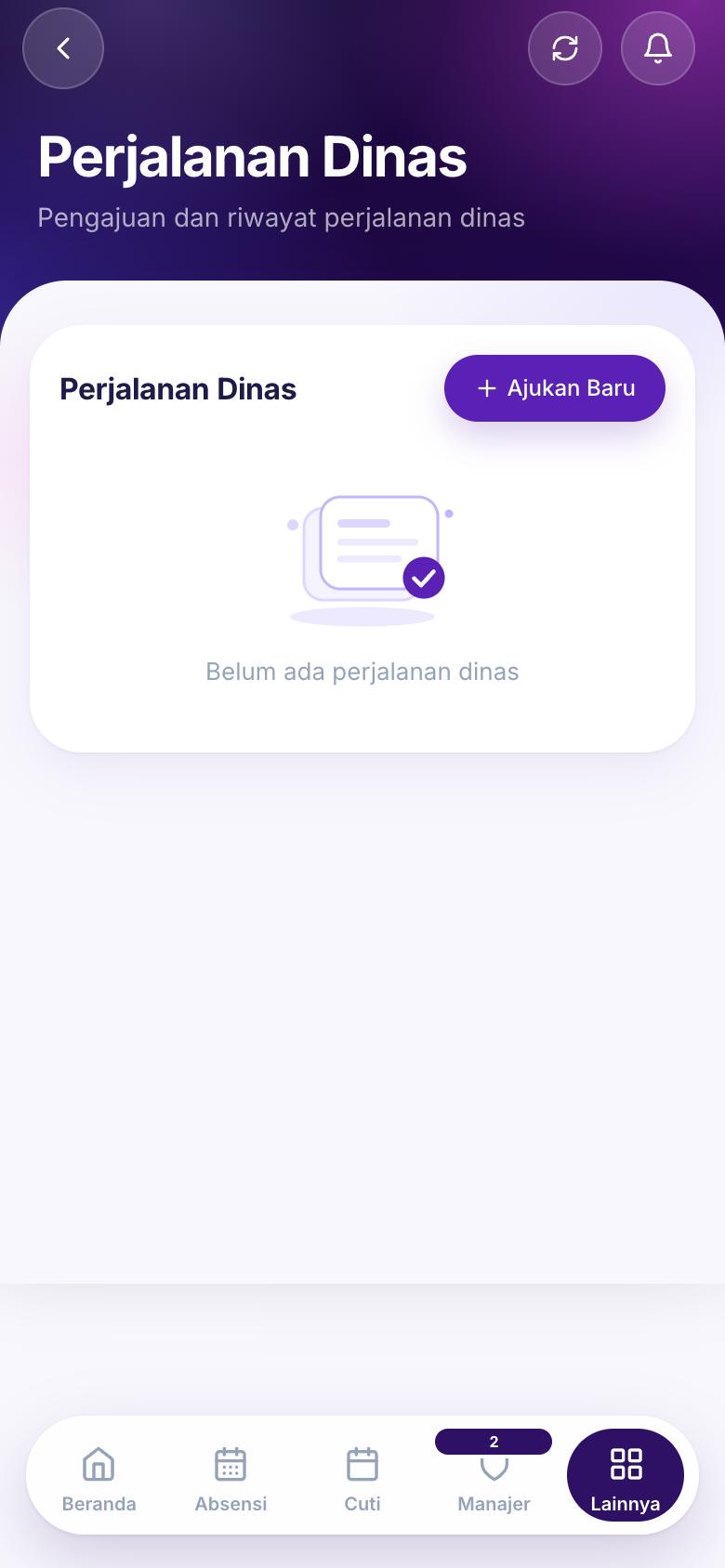
Pengajuan perjalanan dan klaim biayanya setelah kembali.
Perjalanan dinas · cuplikan portal karyawan
Fungsi
Ajukan perjalanan
Klaim biaya perjalanan
Status persetujuan
Alur
1Ajukan sebelum berangkat
2Disetujui
3Perjalanan
4Klaim biaya dengan bukti
5Dibayar setelah HR setuju
Langkah
1
Buka Perjalanan dari Menu Lainnya.
2
Ajukan tujuan dan tanggal sebelum berangkat.
3
Setelah pulang, kirim klaim biaya perjalanan beserta bukti. Jangan menggabungkan bukti yang tidak terkait dalam satu nominal.
Tindakan & hasil
Ajukan perjalanan
Cara. Isi tujuan dan tanggal, kirim.
Hasil. Pengajuan menunggu persetujuan.
Klaim biaya
Cara. Setelah perjalanan, kirim biaya dan lampiran.
Hasil. Biaya masuk antrean yang sama dengan klaim yang harus diputuskan HR.
Tindakan
Yang dilakukan
Hasil
Ajukan perjalanan
Isi tujuan dan tanggal, kirim.
Pengajuan menunggu persetujuan.
Klaim biaya
Setelah perjalanan, kirim biaya dan lampiran.
Biaya masuk antrean yang sama dengan klaim yang harus diputuskan HR.
Layar 13 dari 18
Berkas saya
Untuk: Karyawan
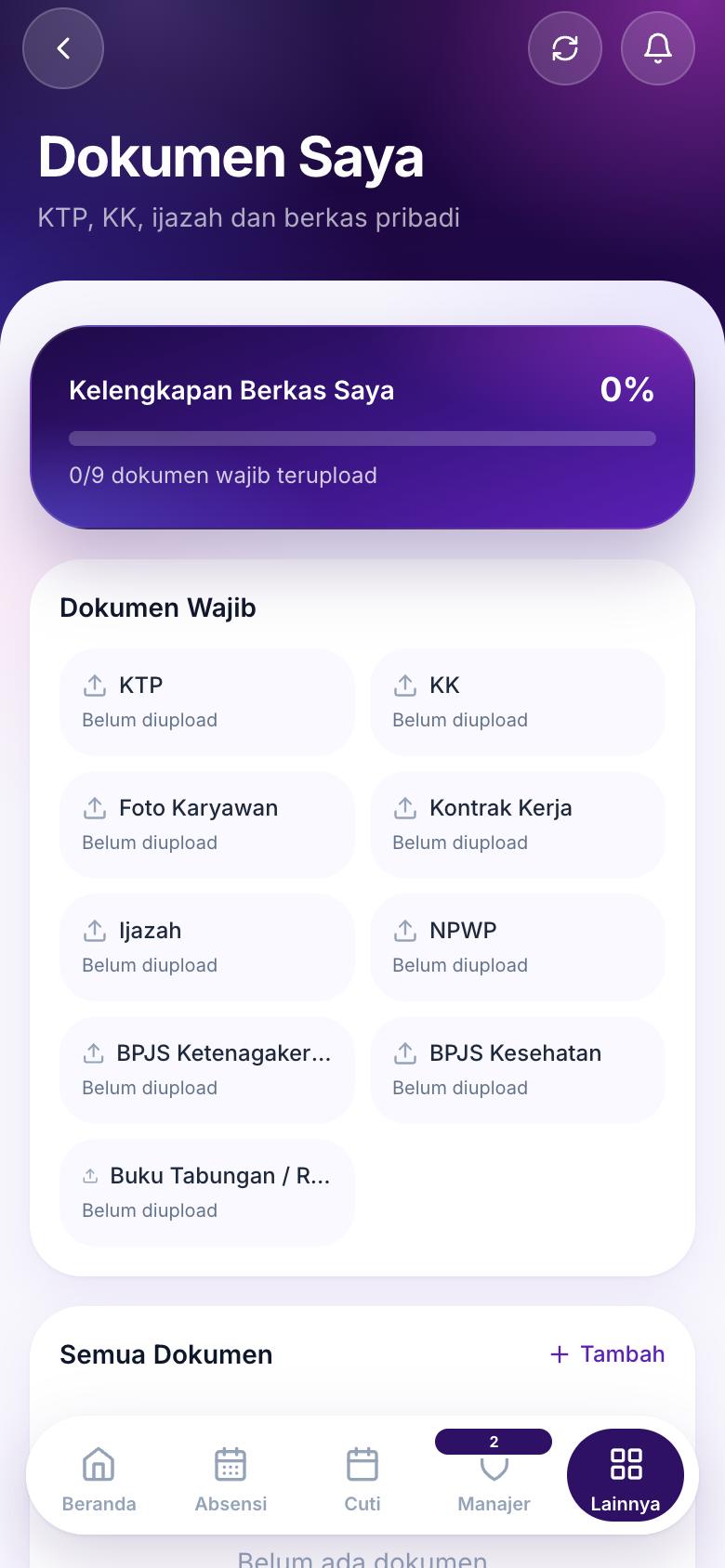
Tempat mengunggah KTP, KK, ijazah, dan berkas lain. Di Menu Lainnya kartunya bernama My Files. Di dalam layar, judulnya Dokumen Saya. Ubin Dokumen di beranda membuka layar yang sama.
Berkas saya · cuplikan portal karyawan
Fungsi
Kelengkapan berkas
Dokumen wajib dan unggahan
Status menunggu atau terverifikasi HR
Alur
1Beranda, Dokumen, atau Lainnya lalu My Files
2Pilih jenis
3Unggah
4HR meninjau berkas
Langkah
1
Buka dari ubin Dokumen di beranda, atau dari My Files di Menu Lainnya.
2
Lihat kelengkapan, lalu unggah berkas yang masih kosong. Gunakan file yang terbaca, bukan foto yang blur.
3
Periksa bahwa nama pada dokumen sama dengan nama di profil. Status berubah setelah HR meninjau.
Tindakan & hasil
Unggah
Cara. Pilih jenis dokumen dan file, simpan.
Hasil. Berkas tersimpan pada profil Anda dan dapat dilihat HR.
Tindakan
Yang dilakukan
Hasil
Unggah
Pilih jenis dokumen dan file, simpan.
Berkas tersimpan pada profil Anda dan dapat dilihat HR.
Layar 14 dari 18
Surat peringatan
Untuk: Karyawan
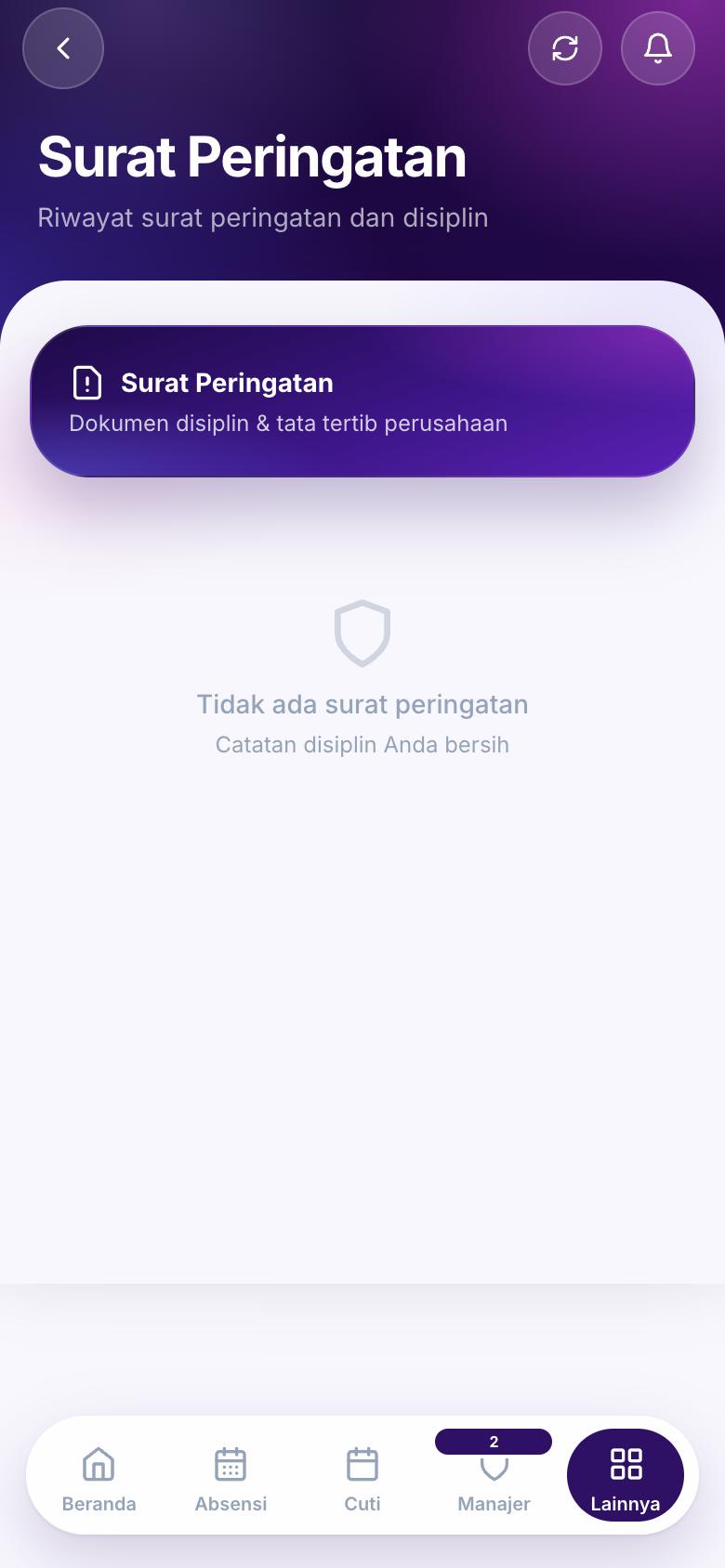
Surat disiplin yang ditujukan kepada Anda. Surat orang lain tidak tampil di akun ini.
Surat peringatan · cuplikan portal karyawan
Fungsi
Daftar surat
Tanggal dan jenis
Alur
1HR menerbitkan surat
2Anda membuka Surat SP
3Baca isi
Langkah
1
Buka Surat SP dari Menu Lainnya bila ada pemberitahuan.
2
Baca tanggal dan uraian.
3
Pertanyaan disampaikan ke HR. Layar ini tidak memiliki tombol untuk menghapus surat.
Tindakan & hasil
Baca surat
Cara. Buka daftar Surat SP.
Hasil. Surat yang ditujukan kepada akun ini tampil.
Tindakan
Yang dilakukan
Hasil
Baca surat
Buka daftar Surat SP.
Surat yang ditujukan kepada akun ini tampil.
Layar 15 dari 18
Survei
Untuk: Karyawan
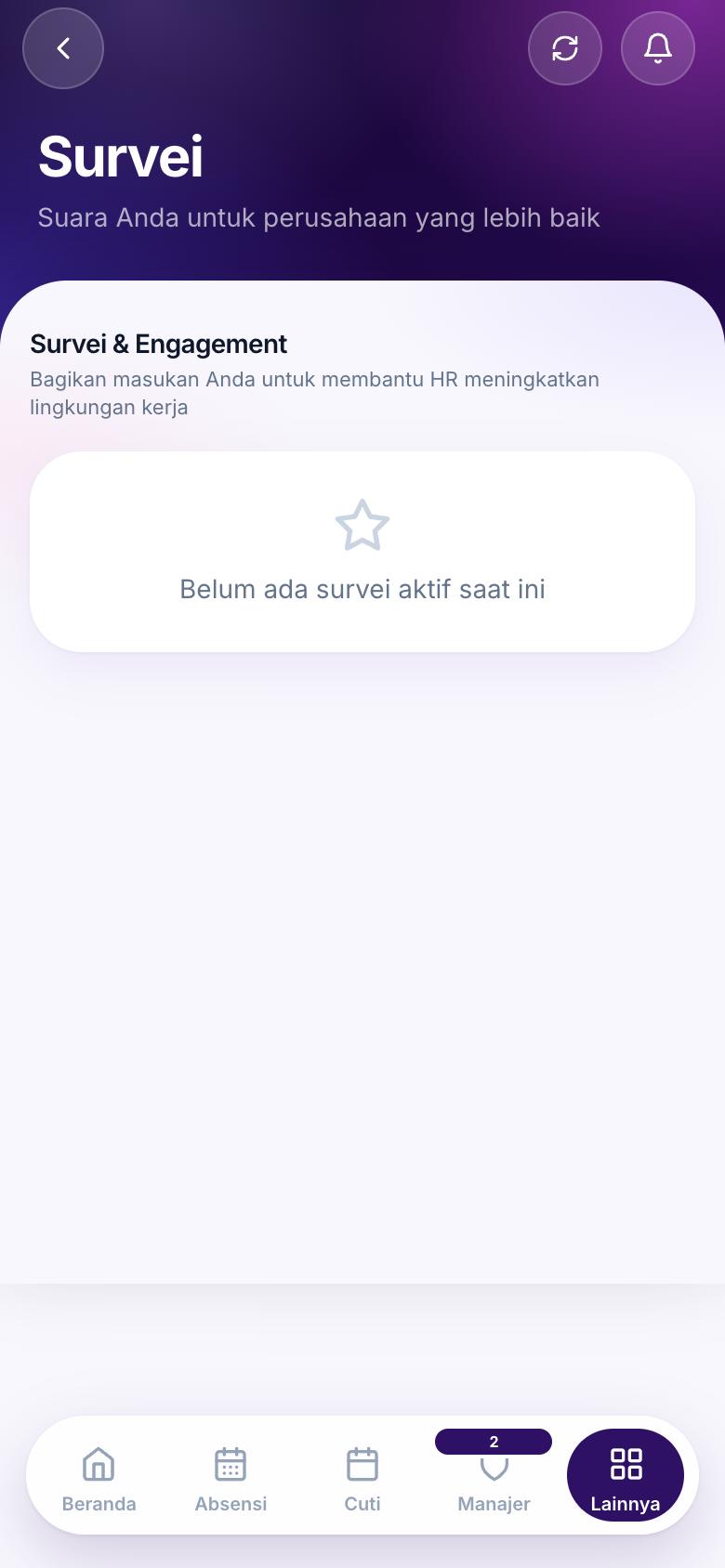
Survei yang dibagikan HR, misalnya masukan karyawan. Isi sesuai pertanyaan yang tampil.
Survei · cuplikan portal karyawan
Fungsi
Daftar survei terbuka
Kirim jawaban
Alur
1Buka Survei
2Pilih yang belum diisi
3Jawab
4Kirim
Langkah
1
Buka Survei dari Menu Lainnya.
2
Pilih survei yang masih terbuka.
3
Jawab lalu kirim. Jawaban yang sudah terkirim tidak perlu dikirim dua kali.
Tindakan & hasil
Kirim jawaban
Cara. Isi survei, kirim.
Hasil. Jawaban tercatat untuk survei itu.
Tindakan
Yang dilakukan
Hasil
Kirim jawaban
Isi survei, kirim.
Jawaban tercatat untuk survei itu.
Layar 16 dari 18
Pelatihan dan LMS
Untuk: Karyawan
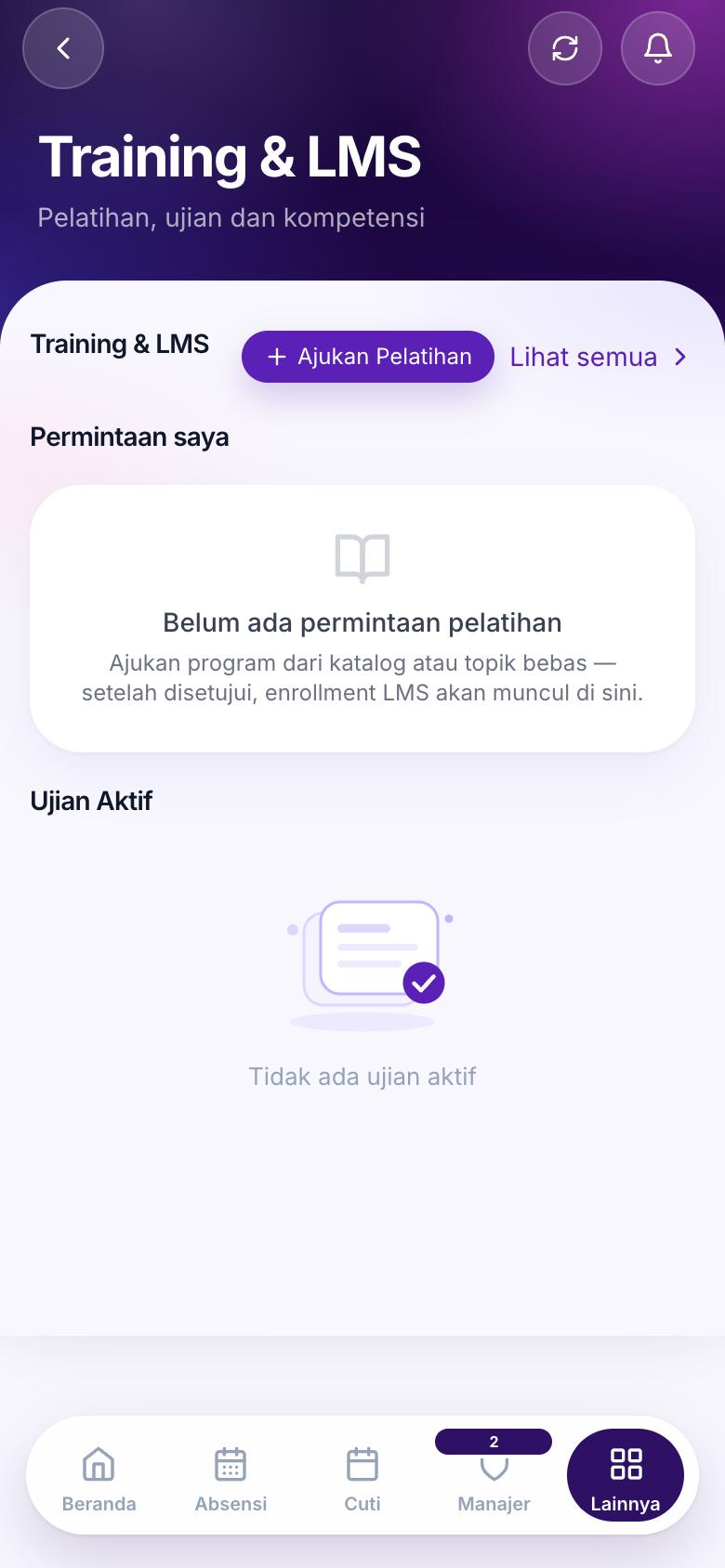
Kursus dan ujian yang ditugaskan kepada Anda. Nilai dan sertifikat menyusul setelah Anda menyelesaikan syaratnya.
Pelatihan dan LMS · cuplikan portal karyawan
Fungsi
Kursus
Ujian
Kemajuan belajar
Alur
1Buka Training
2Pilih kursus
3Pelajari materi
4Kerjakan ujian
5Lihat hasil
Langkah
1
Buka Training & LMS dari Menu Lainnya.
2
Pilih kursus yang ditugaskan. Kursus orang lain tidak muncul.
3
Selesaikan materi sebelum ujian bila urutannya diwajibkan.
4
Kerjakan ujian pada jendela waktu yang tertera. Keluar di tengah jalan dapat menghitung sebagai percobaan, tergantung pengaturan ujian.
Tindakan & hasil
Mulai kursus
Cara. Ketuk kursus pada daftar.
Hasil. Materi terbuka untuk akun Anda.
Kerjakan ujian
Cara. Masuk ke ujian yang terpasang pada kursus, jawab, kirim.
Hasil. Nilai masuk ke penilaian L&D. Kelulusan mengikuti ambang yang diatur HR.
Tindakan
Yang dilakukan
Hasil
Mulai kursus
Ketuk kursus pada daftar.
Materi terbuka untuk akun Anda.
Kerjakan ujian
Masuk ke ujian yang terpasang pada kursus, jawab, kirim.
Nilai masuk ke penilaian L&D. Kelulusan mengikuti ambang yang diatur HR.
Layar 17 dari 18
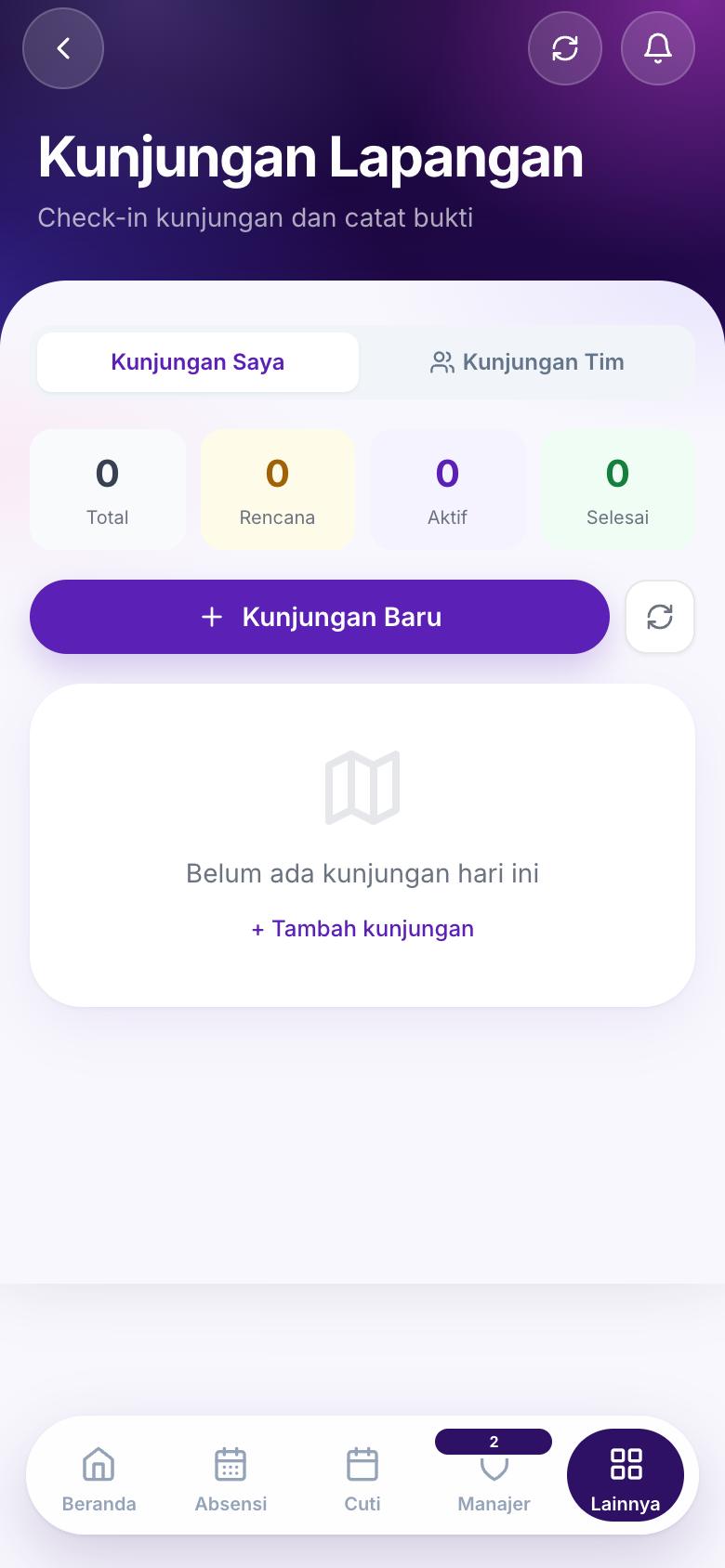
Kunjungan
Untuk: Karyawan lapangan, bila modulnya dinyalakan
Rencana kunjungan lapangan. Tidak semua perusahaan menyalakan menu ini.
Kunjungan · cuplikan portal karyawan
Fungsi
Rencana kunjungan
Check-in lokasi
Hasil kunjungan
Alur
1Buka Kunjungan
2Pilih rencana
3Check-in
4Isi hasil
5Selesai
Langkah
1
Buka Kunjungan dari Menu Lainnya.
2
Pilih kunjungan yang dijadwalkan.
3
Check-in di lokasi. Izinkan GPS.
4
Isi hasil kunjungan sebelum menutup.
Tindakan & hasil
Check-in
Cara. Buka rencana, check-in.
Hasil. Waktu dan lokasi kunjungan tercatat.
Tindakan
Yang dilakukan
Hasil
Check-in
Buka rencana, check-in.
Waktu dan lokasi kunjungan tercatat.
Layar 18 dari 18
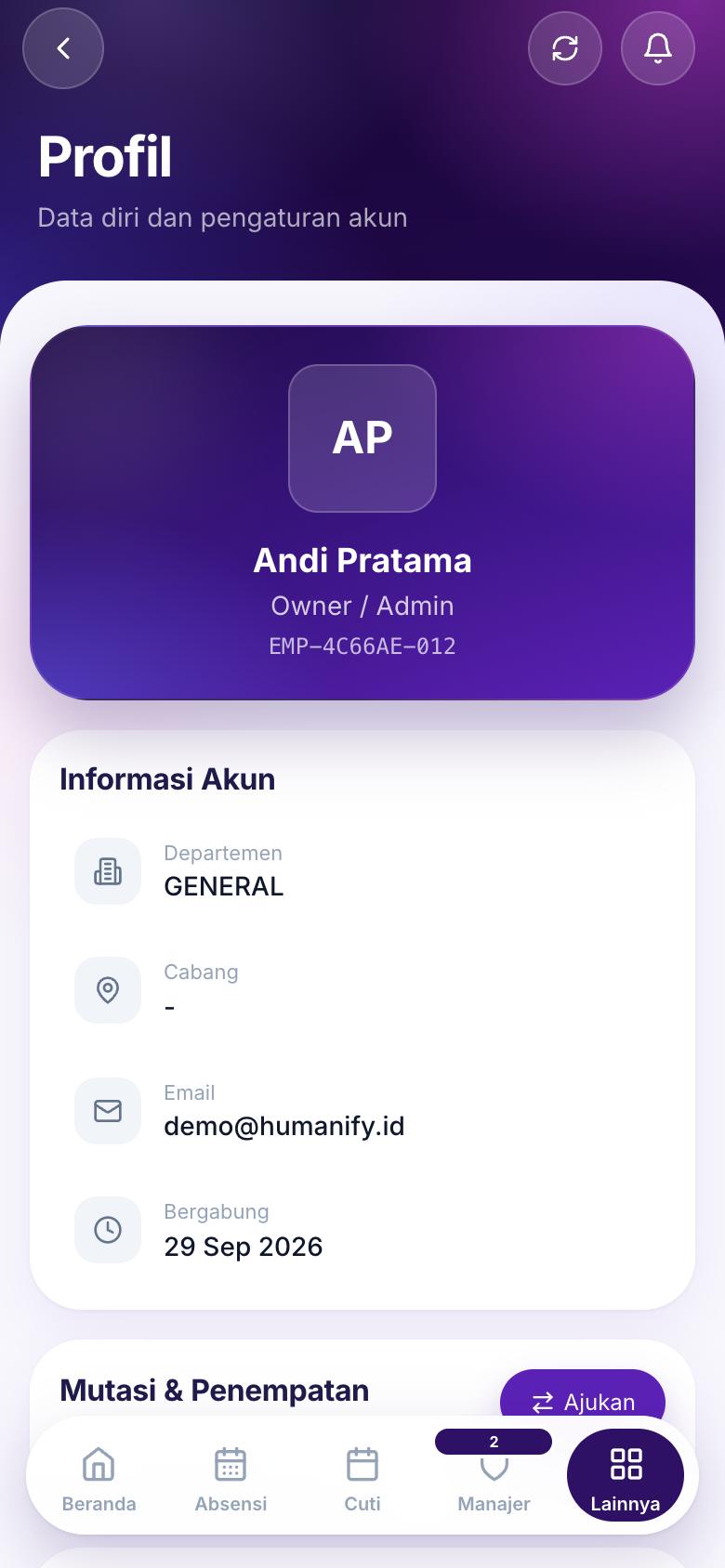
Profil
Untuk: Karyawan
Data akun yang boleh Anda lihat: nama, bagian, dan kontak yang ditampilkan portal. Perubahan data induk seperti jabatan dan gaji dilakukan HR.
Profil · cuplikan portal karyawan
Fungsi
Lihat profil
Keluar dari akun
Alur
1Lainnya
2Profil
3Periksa data
4Keluar bila memakai perangkat bersama
Langkah
1
Buka Profil dari Menu Lainnya.
2
Periksa nama, departemen, dan email. Laporkan ke HR bila ada yang salah.
3
Di ponsel bersama, keluar setelah selesai.
Tindakan & hasil
Lihat profil
Cara. Buka Profil.
Hasil. Data akun Anda tampil.
Keluar
Cara. Gunakan tindakan keluar bila tersedia di profil.