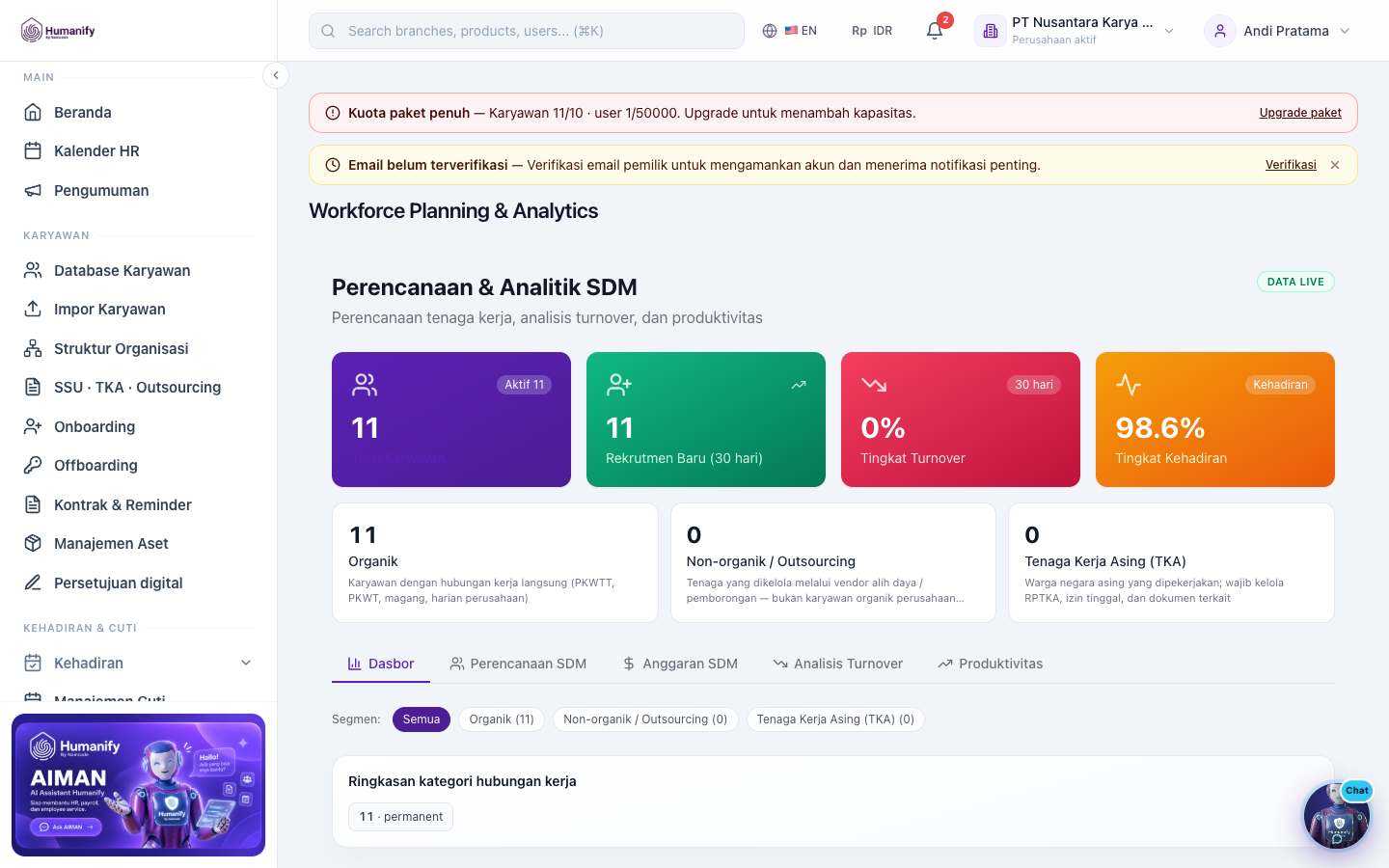
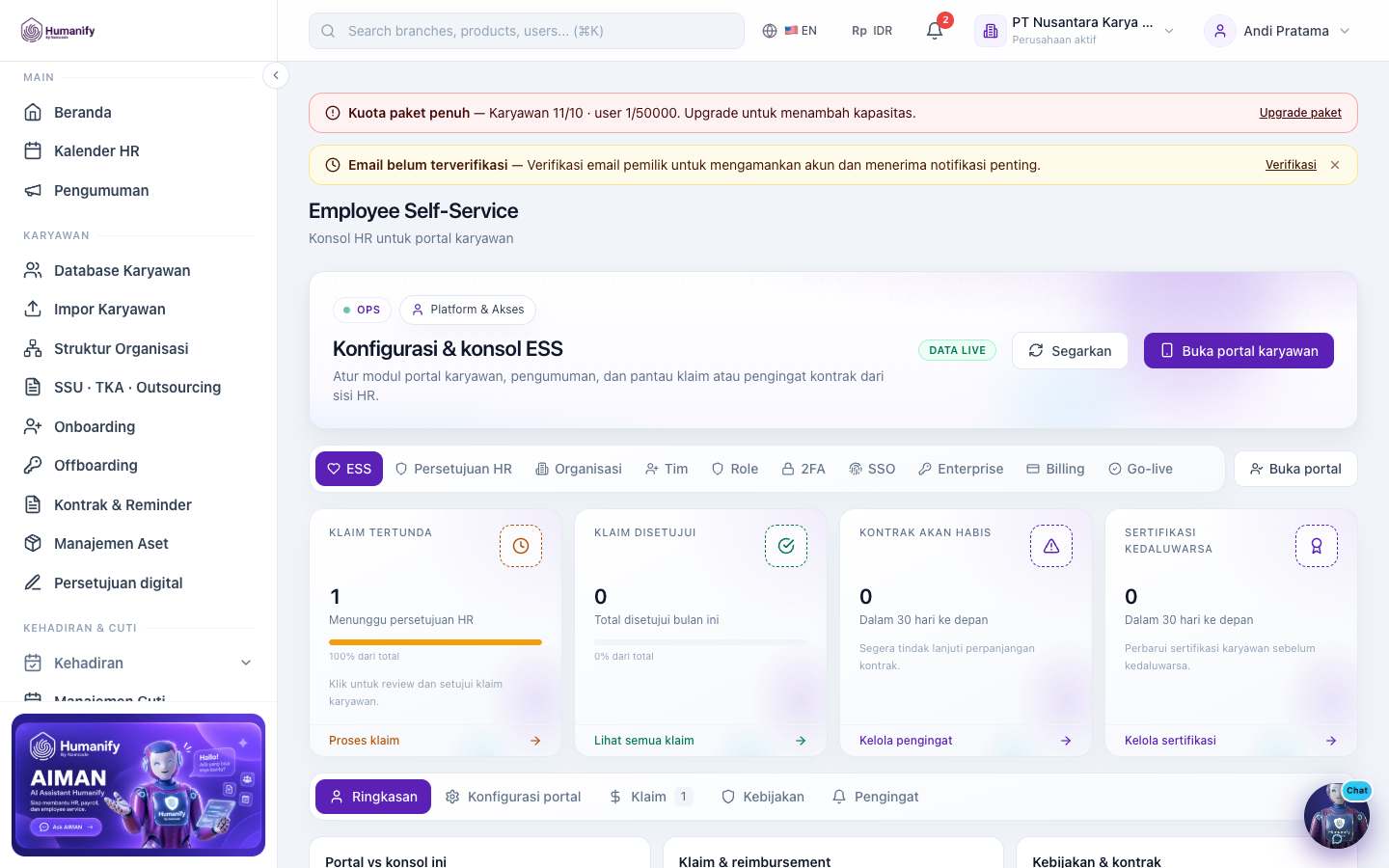
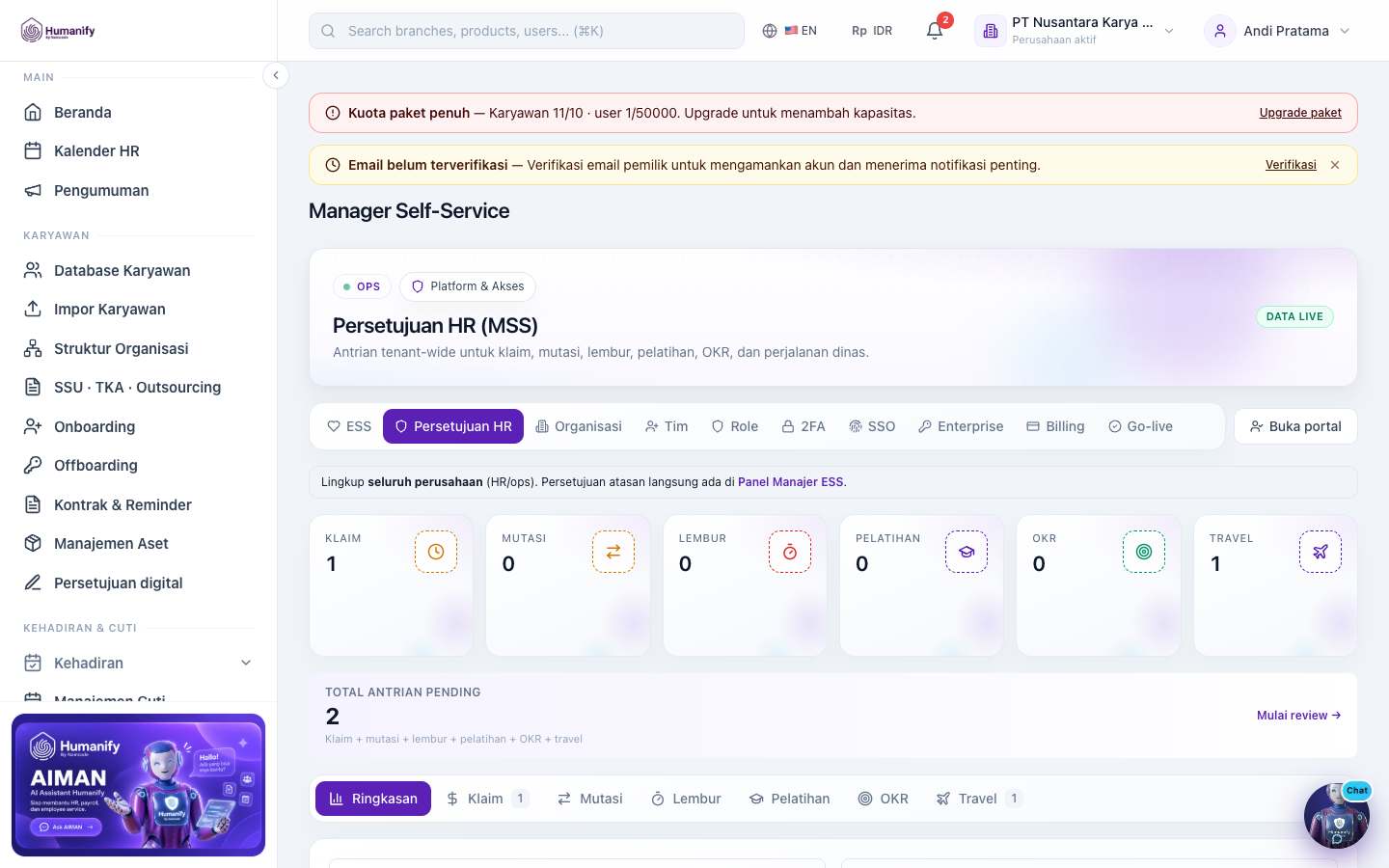
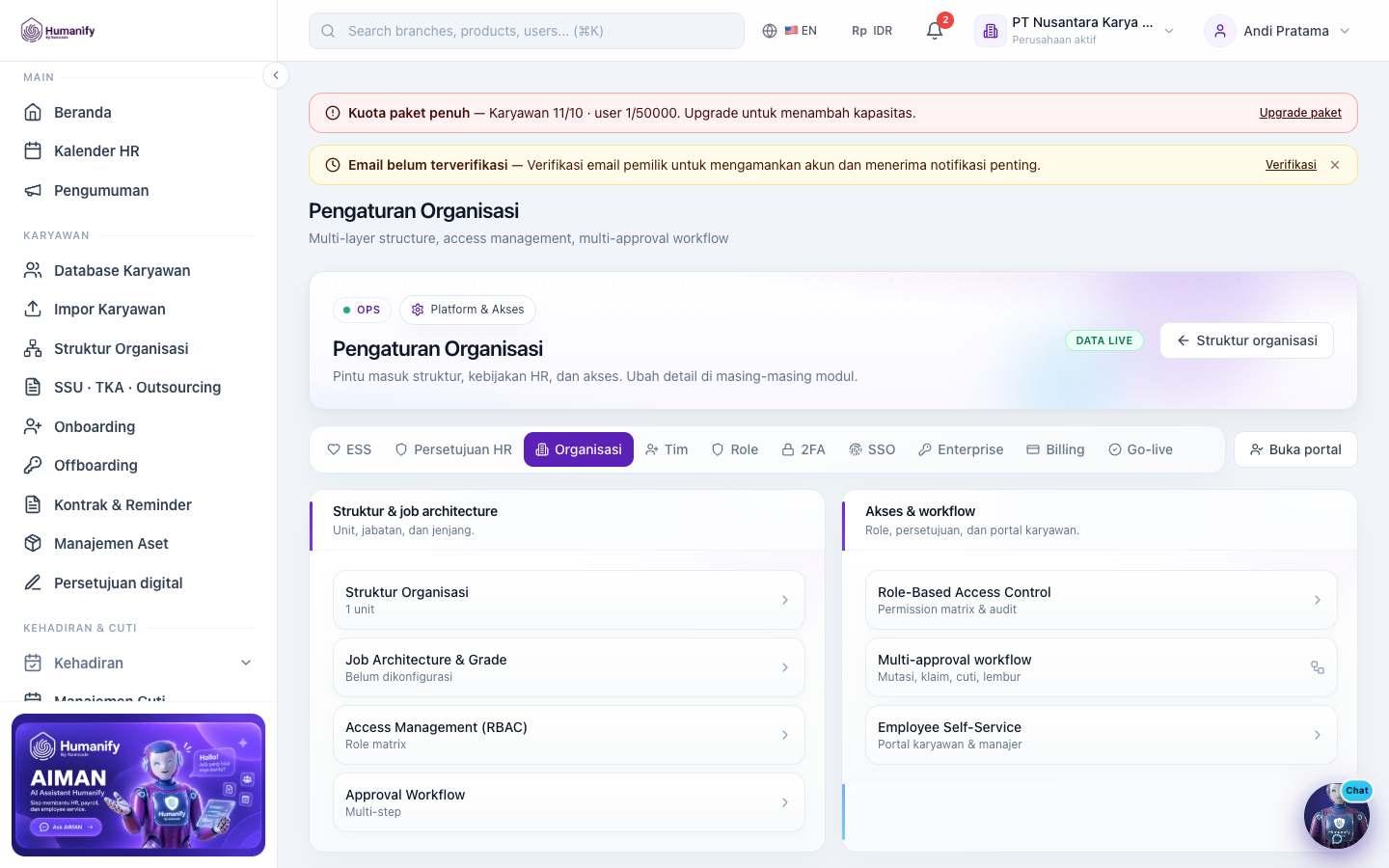
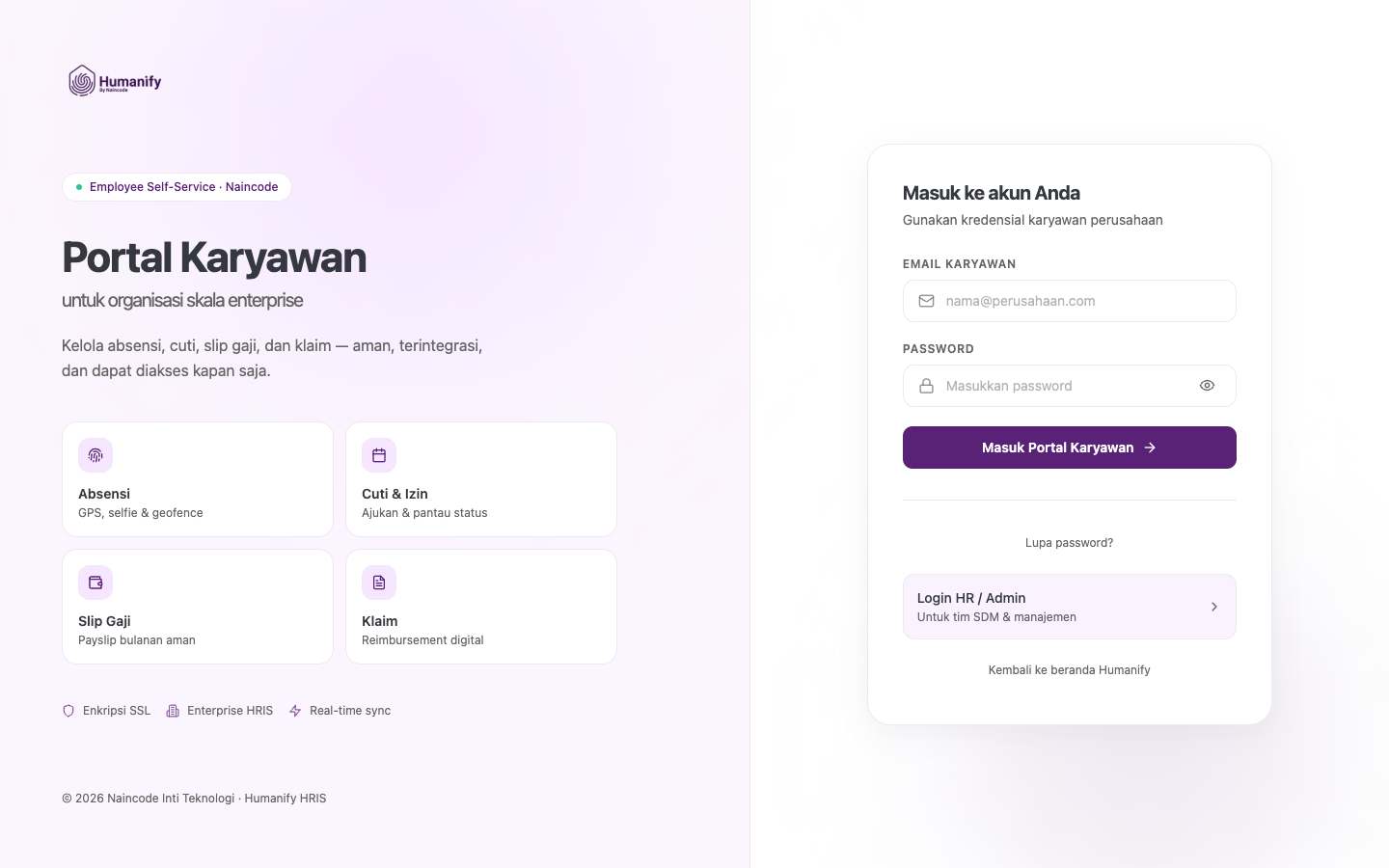
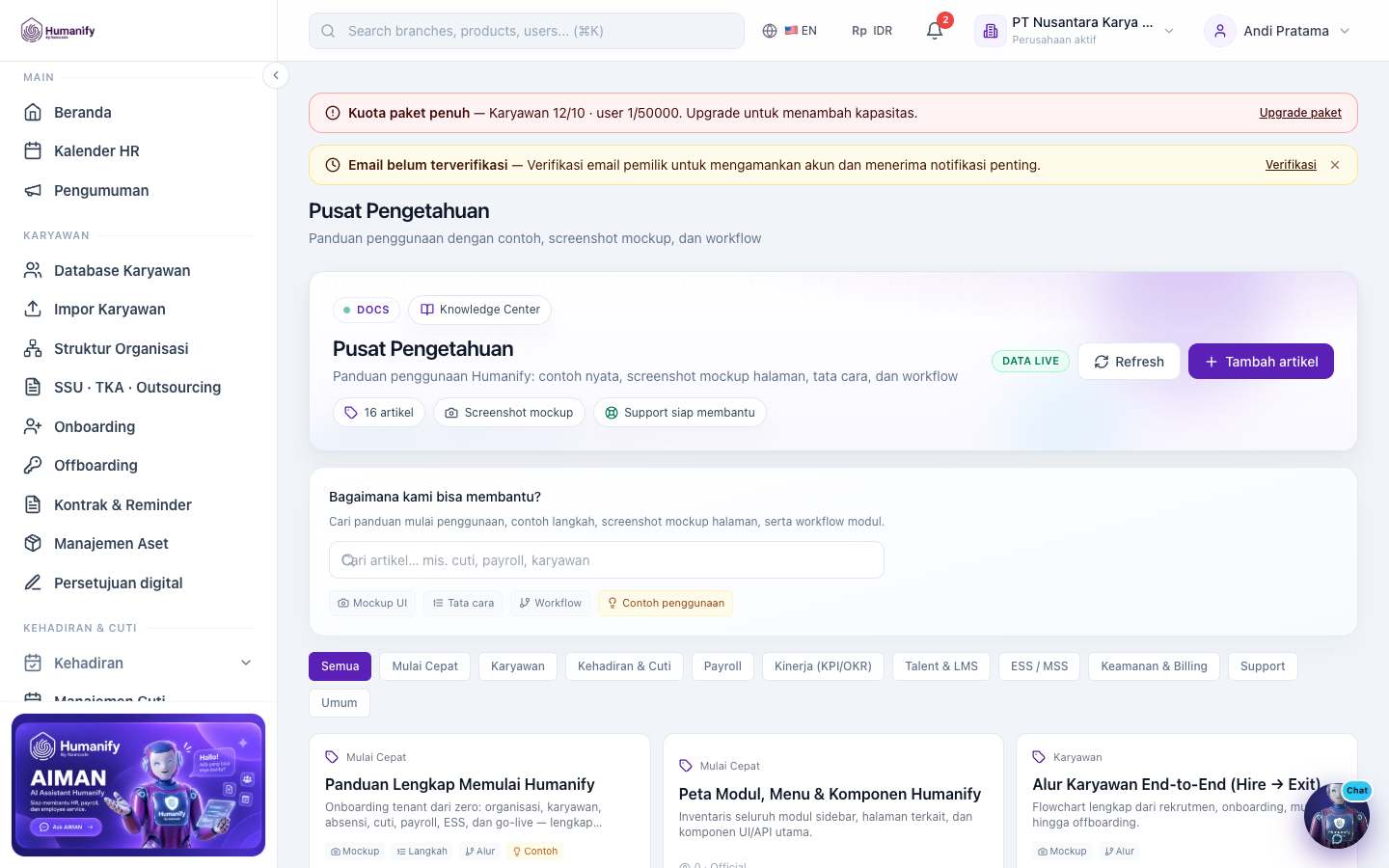
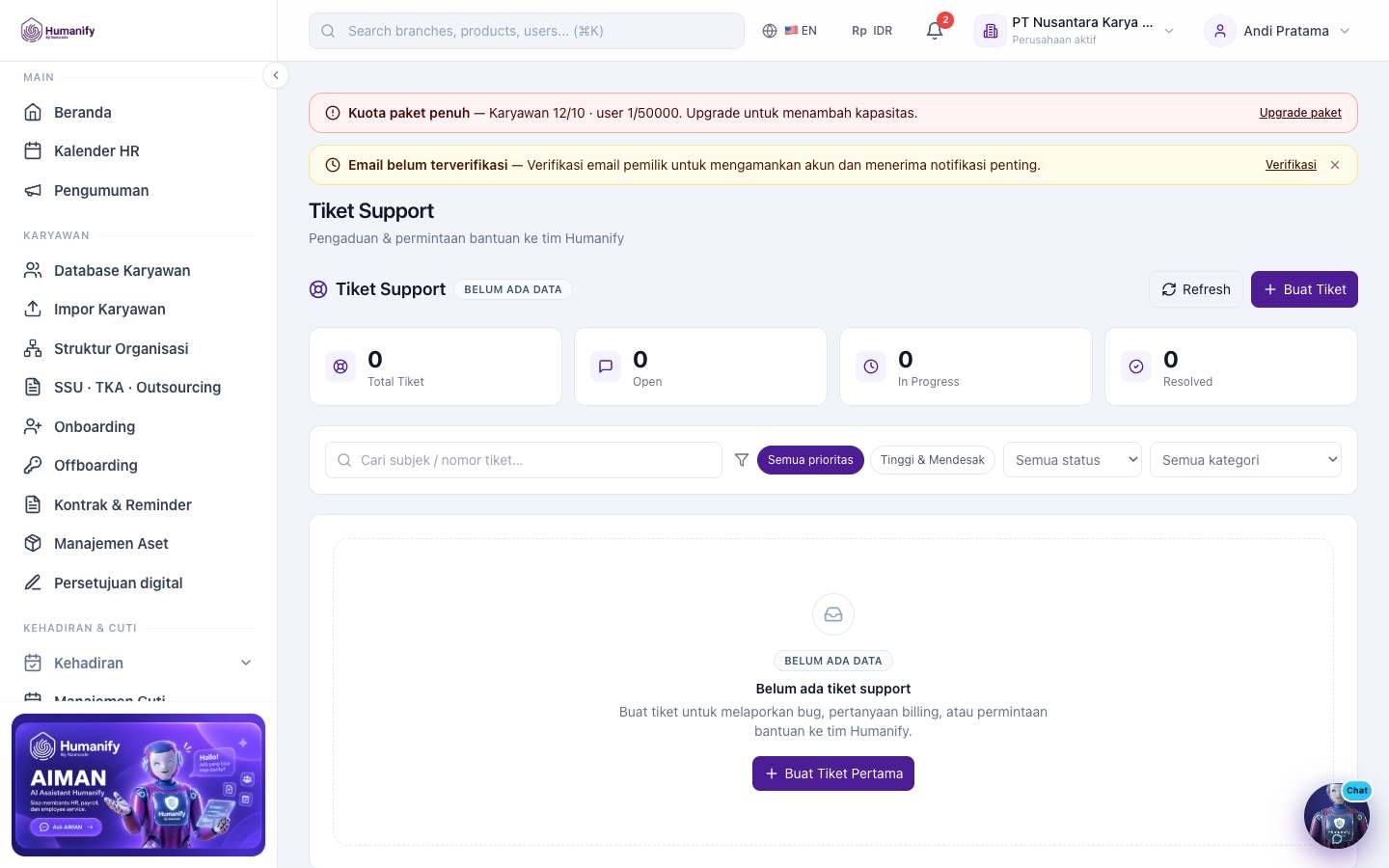
Setiap modul punya cuplikan layar, fungsi, alur bertahap, langkah pakai, serta tindakan pengguna dan hasilnya. Cuplikan diambil dari akun demo PT Nusantara Karya Demo. Harga yang disebut di billing adalah harga per karyawan yang berlaku di produk. Panduan aplikasi karyawan, dengan cuplikan di bingkai handphone, ada di panduan karyawan .
Mulai
Alur pakai Humanify Untuk: Owner perusahaan, HR Admin
Humanify adalah HRIS untuk data karyawan, absensi, cuti, penggajian, kinerja, dan portal karyawan. Harga dihitung per karyawan per bulan, bukan paket flat. Add-on ATS, Bank Data Talent, LMS, dan AIMAN dipasang terpisah.
humanify.id
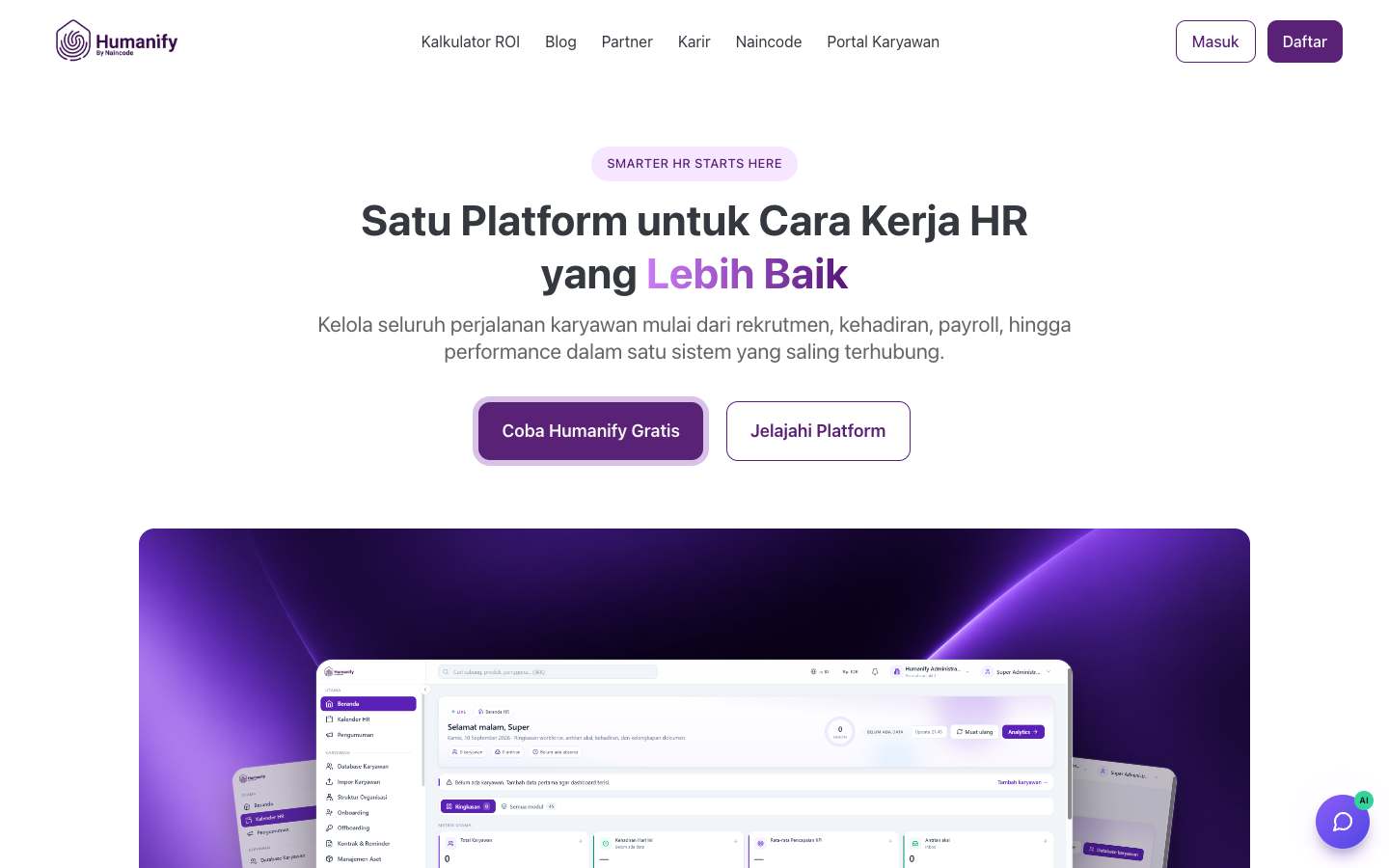
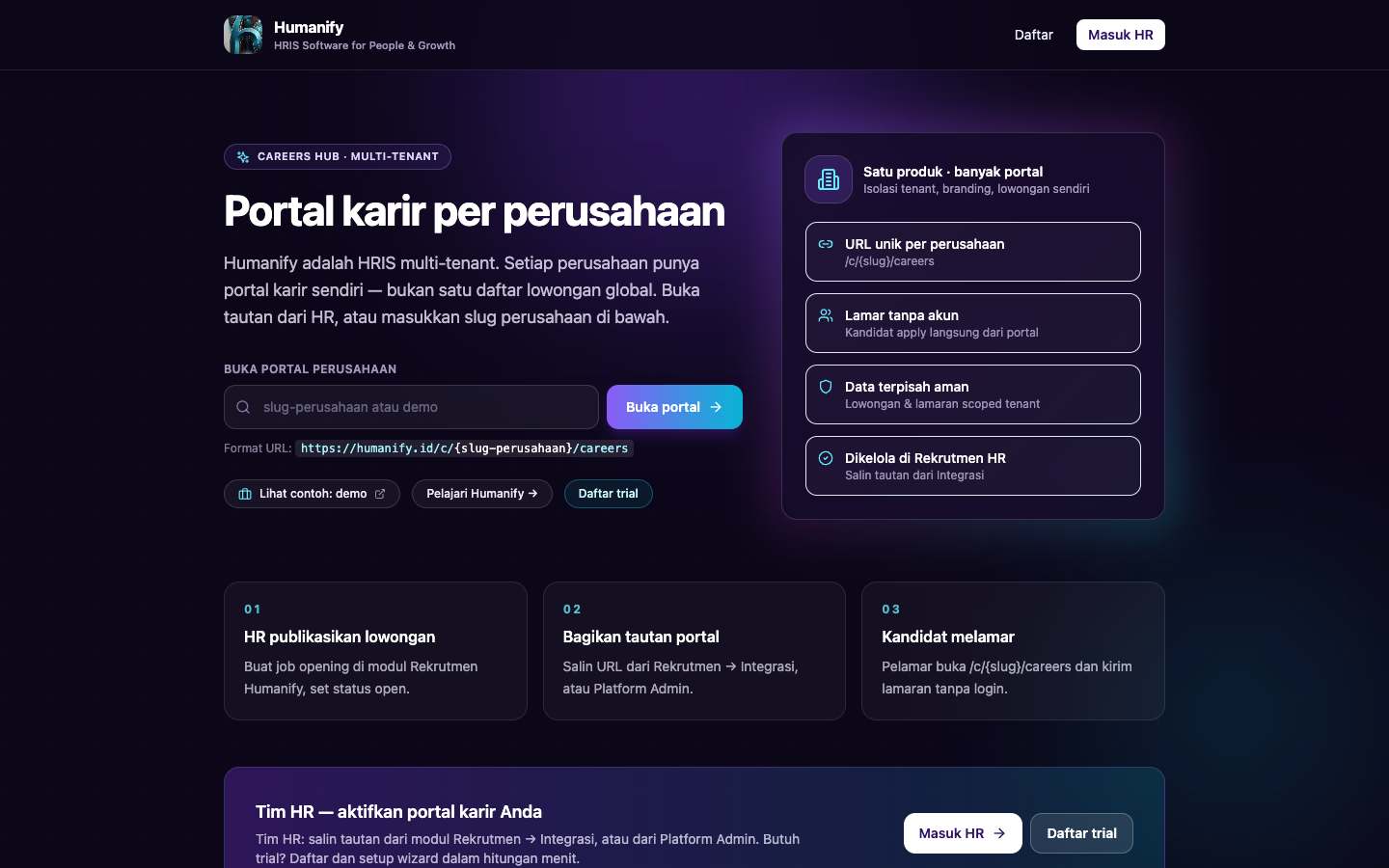
Halaman publik · / Fungsi Alur 1 Daftar perusahaan 2 Selesaikan setup 3 Impor atau tambah karyawan 4 Atur jadwal dan cuti 5 Jalankan payroll 6 Karyawan pakai portal Langkah 1 Buka humanify.id lalu pilih Daftar. Isi nama perusahaan, email owner, dan kata sandi.
2 Masuk sebagai owner. Jika wizard setup masih terbuka, selesaikan data organisasi dulu. Menu HR lain terkunci sampai setup selesai.
3 Undang rekan HR di Tim & Undangan, lalu impor karyawan atau tambah satu per satu.
4 Atur shift, saldo cuti, dan komponen gaji sebelum periode pertama ditutup.
5 Bagikan tautan portal karyawan. Karyawan masuk dengan akun yang diundang, bukan akun owner.
Tindakan & hasil Daftar
Cara. Tombol Daftar di halaman depan, isi formulir perusahaan.
Hasil. Akun owner terbentuk dan diarahkan ke setup atau beranda HR.
Masuk HR
Cara. humanify.id/login dengan email owner atau admin HR.
Hasil. Sesi terbuka ke beranda /apps.
Masuk karyawan
Cara. Tautan Portal Karyawan di halaman login.
Hasil. Halaman /employee/login, terpisah dari backoffice HR.
Tindakan Yang dilakukan Hasil Daftar Tombol Daftar di halaman depan, isi formulir perusahaan. Akun owner terbentuk dan diarahkan ke setup atau beranda HR. Masuk HR humanify.id/login dengan email owner atau admin HR. Sesi terbuka ke beranda /apps. Masuk karyawan Tautan Portal Karyawan di halaman login. Halaman /employee/login, terpisah dari backoffice HR.
Berikutnya Masuk aplikasi HR Mulai
Masuk aplikasi HR Untuk: Owner, HR, manajer yang punya akun backoffice
Pintu masuk tim HR. Bukan portal karyawan dan bukan Admin Total.
humanify.id/apps/login
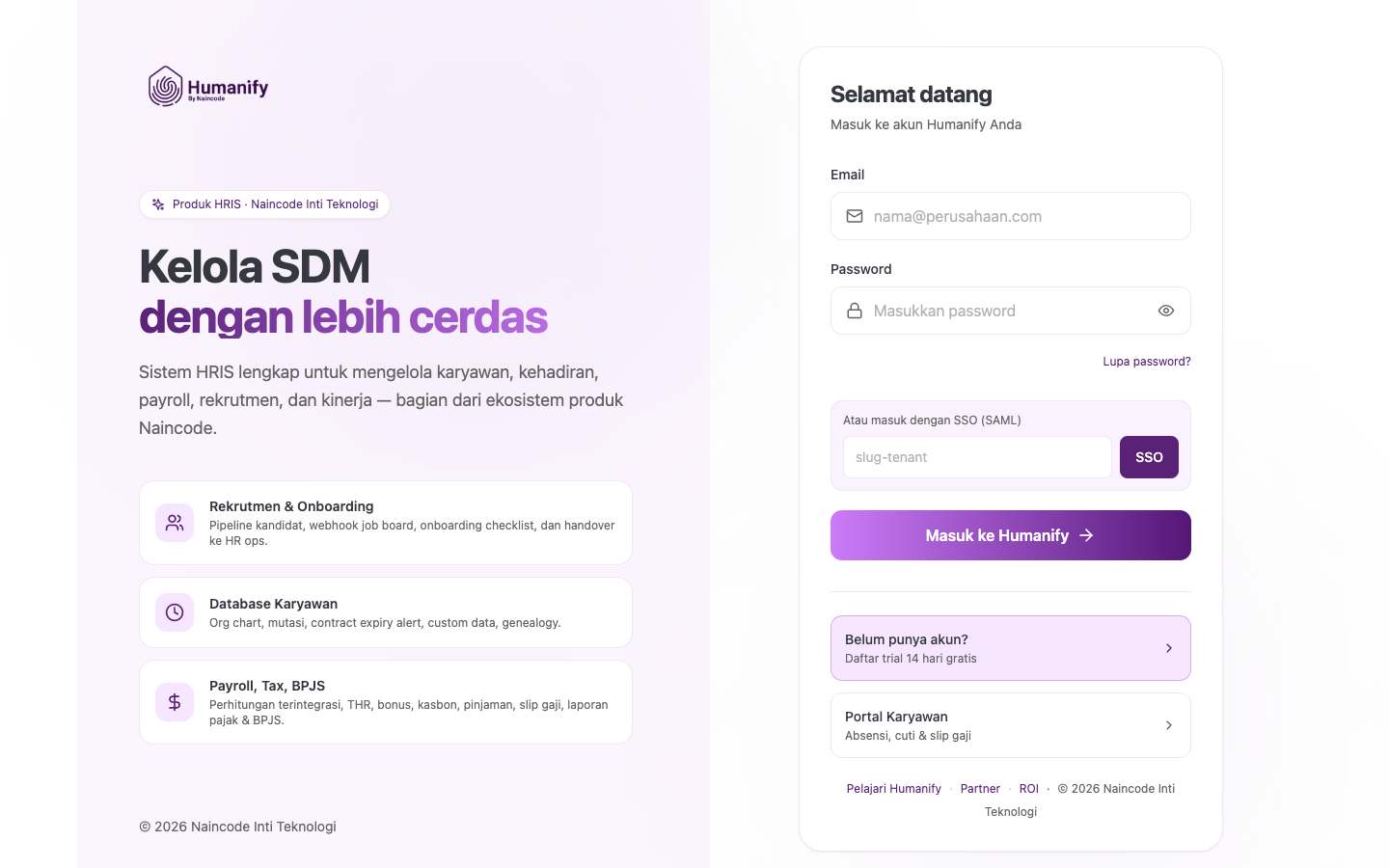
Halaman publik · /apps/login Fungsi Alur 1 Buka login 2 Isi email dan kata sandi 3 Masuk 4 Beranda HR Langkah 1 Buka https://humanify.id/login.
2 Isi email akun perusahaan dan kata sandi.
3 Pilih Masuk. Jika 2FA diwajibkan perusahaan, selesaikan pendaftaran di Keamanan sebelum menu lain terbuka.
4 Jika lupa kata sandi, buka Lupa password, minta tautan, lalu setel kata sandi baru.
Tindakan & hasil Masuk
Cara. Isi email dan kata sandi, lalu Masuk.
Hasil. Sesi HR aktif. Owner yang belum setup diarahkan ke /apps/setup.
Lupa password
Cara. Tautan Lupa password, masukkan email.
Hasil. Instruksi reset terkirim jika email terdaftar.
Salah pintu
Cara. Akun karyawan tidak dipakai di sini.
Hasil. Pakai Portal Karyawan agar cuti dan slip terbuka di ESS.
Tindakan Yang dilakukan Hasil Masuk Isi email dan kata sandi, lalu Masuk. Sesi HR aktif. Owner yang belum setup diarahkan ke /apps/setup. Lupa password Tautan Lupa password, masukkan email. Instruksi reset terkirim jika email terdaftar. Salah pintu Akun karyawan tidak dipakai di sini. Pakai Portal Karyawan agar cuti dan slip terbuka di ESS.
Alur pakai Humanify Berikutnya Beranda HR Utama
Beranda HR Untuk: Owner, HR Admin
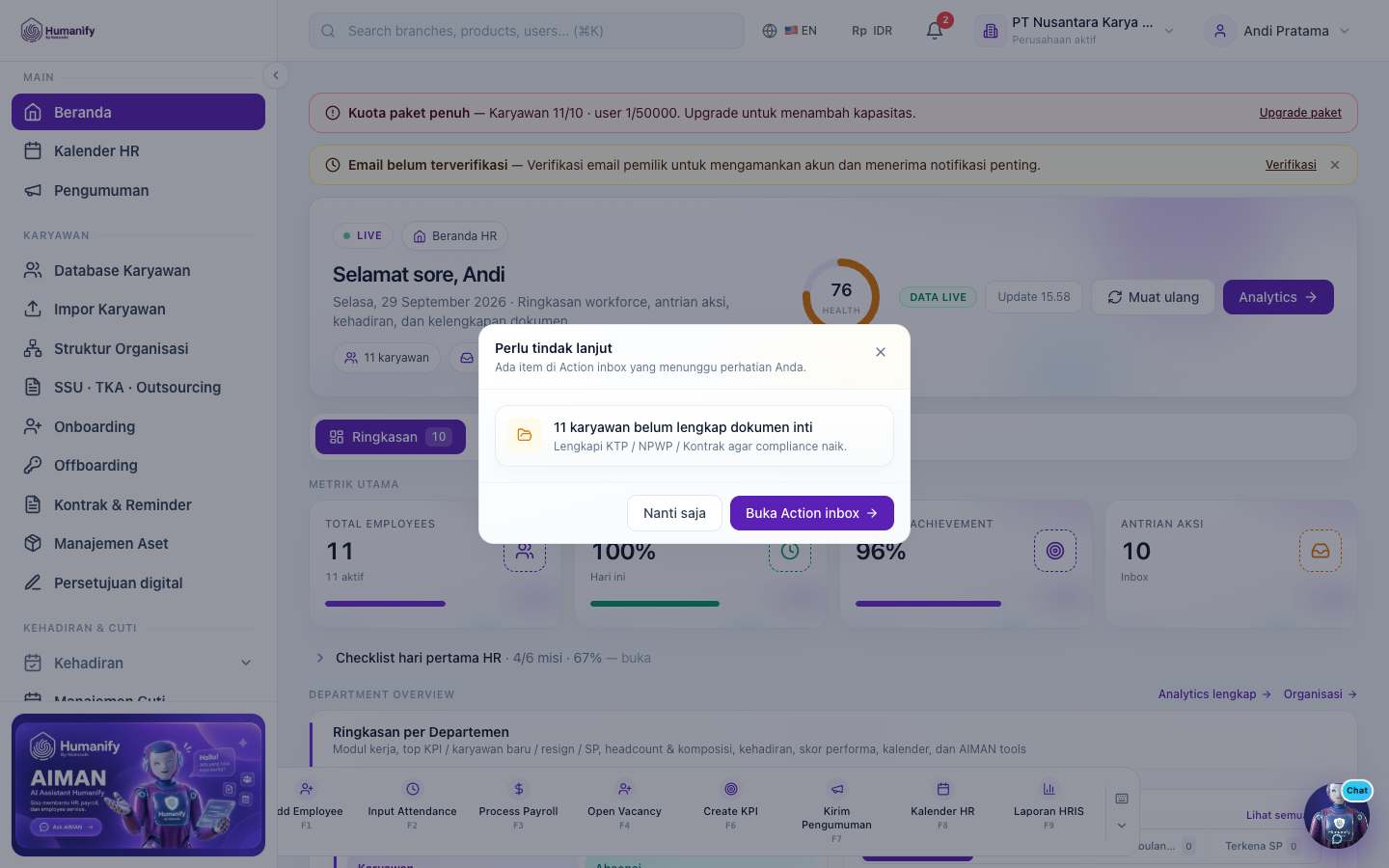
Ringkasan operasional hari ini: jumlah orang, kehadiran, cuti yang menunggu, dan pintasan ke modul yang sering dipakai.
humanify.id/apps
Akun demo PT Nusantara Karya Demo · /apps Fungsi Alur 1 Masuk 2 Baca ringkasan 3 Buka modul dari pintasan atau menu kiri Langkah 1 Setelah login, beranda terbuka otomatis.
2 Baca kartu ringkas untuk melihat antrean yang perlu tindakan, misalnya cuti menunggu.
3 Gunakan menu kiri untuk masuk ke modul. Grup menu: Utama, Karyawan, Kehadiran & Cuti, Payroll, Kinerja, Talent & Belajar, Operasional HR, Laporan, Platform, Bantuan.
Tindakan & hasil Buka modul
Cara. Klik nama menu di sidebar.
Hasil. Halaman modul terbuka di area utama. URL berubah sesuai modul.
Ganti perhatian
Cara. Kembali ke Beranda kapan saja dari menu Utama.
Hasil. Ringkasan dimuat ulang untuk tenant yang sedang login.
Tindakan Yang dilakukan Hasil Buka modul Klik nama menu di sidebar. Halaman modul terbuka di area utama. URL berubah sesuai modul. Ganti perhatian Kembali ke Beranda kapan saja dari menu Utama. Ringkasan dimuat ulang untuk tenant yang sedang login.
Masuk aplikasi HR Berikutnya Kalender HR Utama
Kalender HR Untuk: HR, manajer
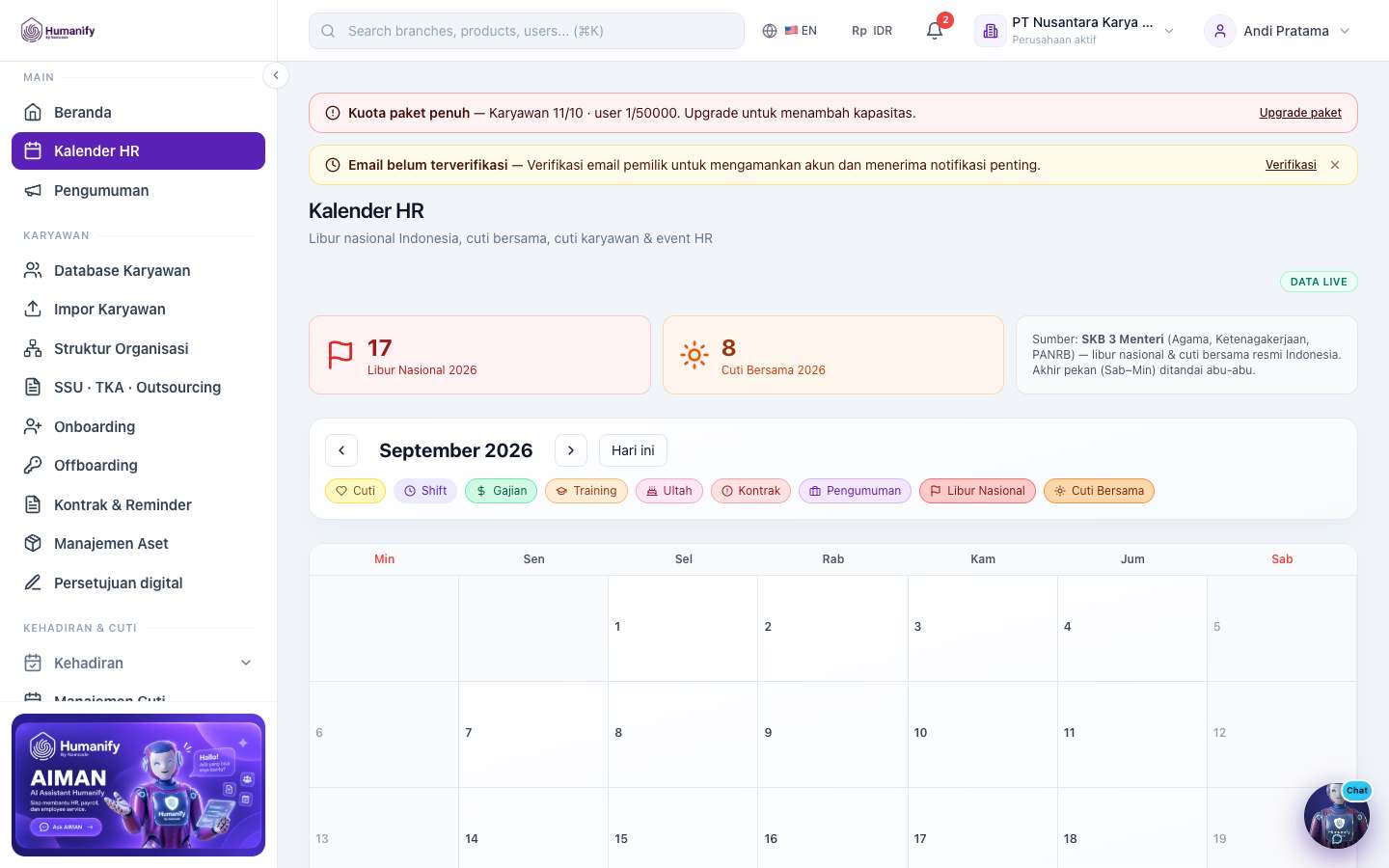
Satu kalender untuk hari libur, cuti yang sudah disetujui, dan agenda HR lain yang tampil di periode yang dipilih.
humanify.id/apps/calendar
Akun demo PT Nusantara Karya Demo · /apps/calendar Fungsi Alur 1 Buka Kalender HR 2 Pilih bulan 3 Klik tanggal 4 Lihat siapa cuti atau agenda apa Langkah 1 Buka Kalender HR dari grup Utama.
2 Pindah bulan dengan panah periode.
3 Klik tanggal untuk melihat rincian. Cuti yang masih menunggu tidak diperlakukan sama dengan cuti yang sudah disetujui.
4 Untuk mengubah saldo atau menyetujui, lanjut ke Manajemen Cuti. Kalender adalah tampilan, bukan tempat persetujuan.
Tindakan & hasil Lihat periode
Cara. Ganti bulan di kontrol kalender.
Hasil. Agenda periode itu ditampilkan.
Buka detail tanggal
Cara. Klik satu hari.
Hasil. Daftar kejadian hari itu terbuka.
Tindakan Yang dilakukan Hasil Lihat periode Ganti bulan di kontrol kalender. Agenda periode itu ditampilkan. Buka detail tanggal Klik satu hari. Daftar kejadian hari itu terbuka.
Beranda HR Berikutnya Pengumuman Utama
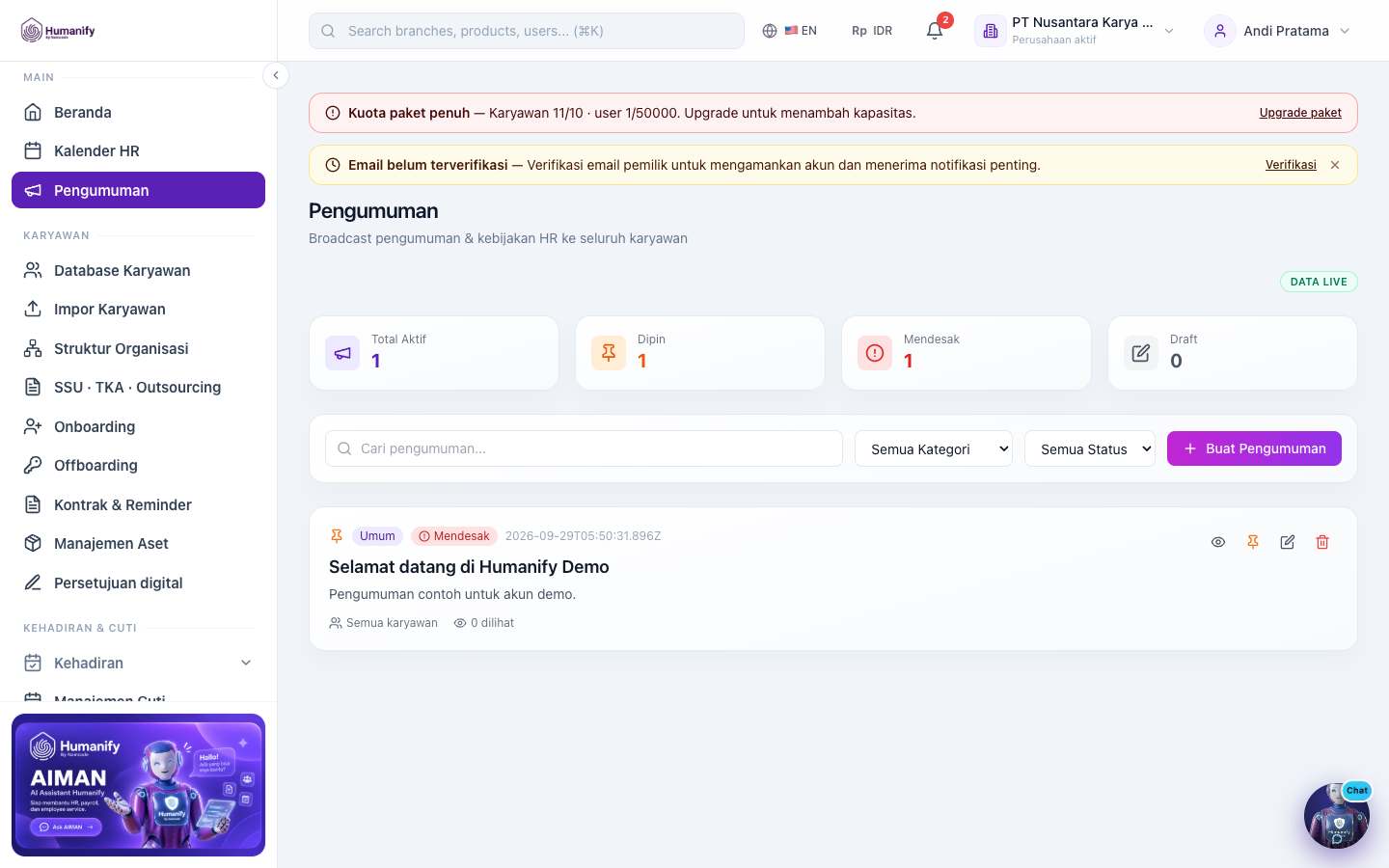
Pengumuman Untuk: HR Admin
Pengumuman internal perusahaan. HR menulis, karyawan membaca di portal bila pengumuman dipublikasikan.
humanify.id/apps/announcements
Akun demo PT Nusantara Karya Demo · /apps/announcements Fungsi Alur 1 Tulis judul dan isi 2 Simpan 3 Tayangkan 4 Karyawan melihat di portal Langkah 1 Buka Pengumuman.
2 Buat pengumuman baru: judul, isi, dan kapan mulai tampil.
3 Simpan sebagai draf bila belum siap, atau terbitkan bila harus langsung terbaca.
4 Periksa di portal karyawan bahwa teks yang sama yang terbaca orang lain.
Tindakan & hasil Terbitkan
Cara. Simpan lalu ubah status menjadi tayang.
Hasil. Pengumuman tampil untuk karyawan di tenant yang sama.
Tarik
Cara. Ubah status atau hapus pengumuman yang sudah tidak berlaku.
Hasil. Teks tidak lagi menjadi pengumuman aktif.
Tindakan Yang dilakukan Hasil Terbitkan Simpan lalu ubah status menjadi tayang. Pengumuman tampil untuk karyawan di tenant yang sama. Tarik Ubah status atau hapus pengumuman yang sudah tidak berlaku. Teks tidak lagi menjadi pengumuman aktif.
Kalender HR Berikutnya Database Karyawan Karyawan
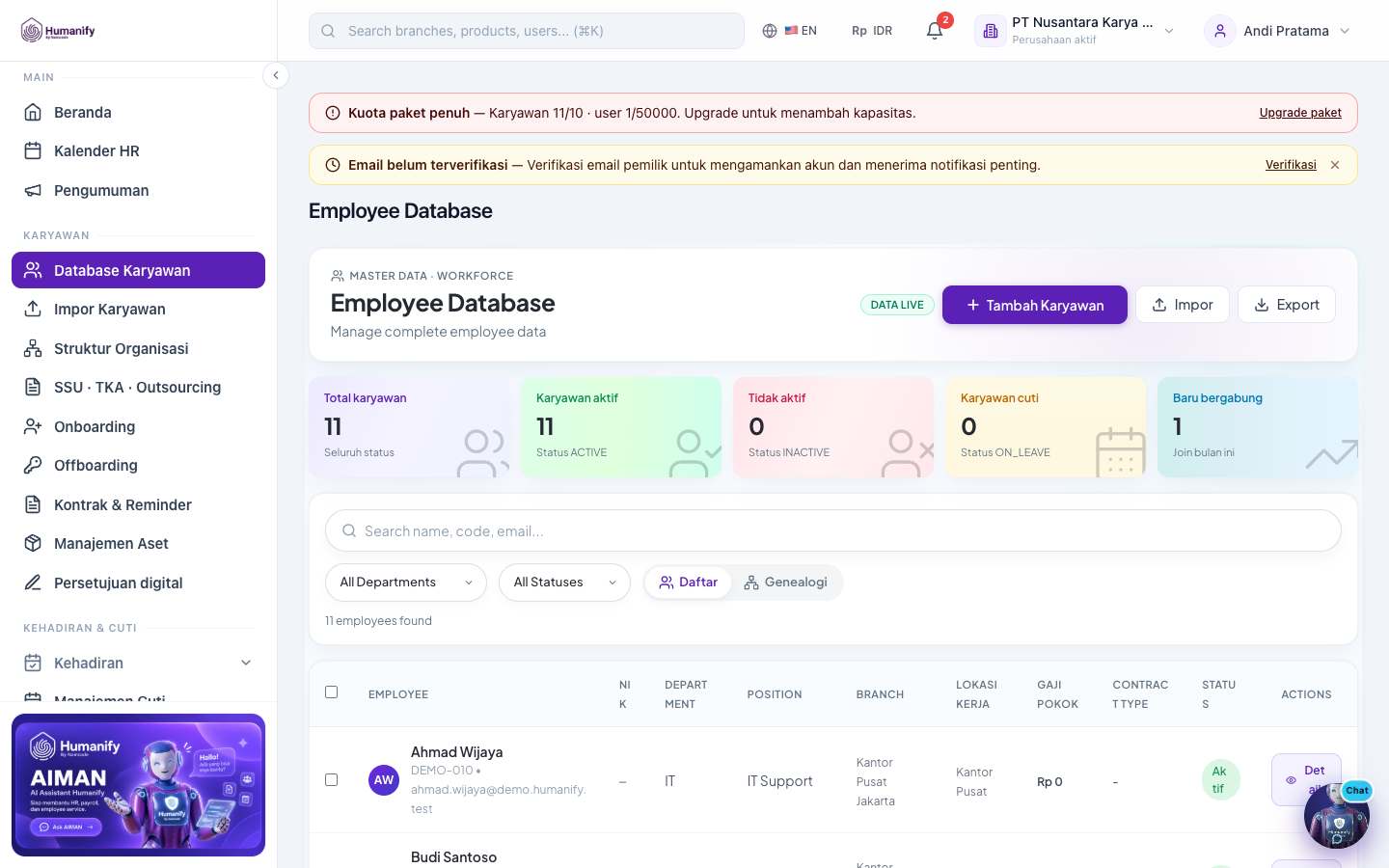
Database Karyawan Untuk: HR Admin
Data induk orang: identitas, jabatan, kontak, keluarga, dan riwayat penugasan. Modul lain memakai record ini.
humanify.id/apps/employees
Akun demo PT Nusantara Karya Demo · /apps/employees Fungsi Alur 1 Buka daftar 2 Cari nama 3 Buka profil 4 Ubah data 5 Simpan 6 Modul absensi dan payroll membaca data baru Langkah 1 Buka Database Karyawan.
2 Cari dengan nama atau nomor induk. Jangan andalkan urutan tabel bila perusahaan sudah besar.
3 Tambah karyawan bila belum ada di impor. Isi identitas, tanggal masuk, jabatan, dan departemen.
4 Simpan. Buka lagi profilnya untuk menambah keluarga atau melihat riwayat mutasi.
5 Ekspor CSV bila perlu salinan untuk arsip di luar sistem. File berisi data pribadi; simpan sesuai kebijakan perusahaan.
Tindakan & hasil Tambah karyawan
Cara. Tombol tambah, isi formulir, simpan.
Hasil. Orang baru muncul di daftar dan bisa dipilih di cuti, shift, dan payroll.
Ubah profil
Cara. Buka baris, edit bidang, simpan.
Hasil. Perubahan tersimpan di tenant ini. Slip dan absensi berikutnya memakai data terbaru.
Ekspor
Cara. Export CSV.
Hasil. Berkas unduhan daftar karyawan yang sedang tampil.
Hapus data keluarga
Cara. Di bagian keluarga pada profil, pilih Hapus lalu konfirmasi.
Hasil. Anggota keluarga itu hilang dari profil. Data induk karyawan tetap ada.
Tindakan Yang dilakukan Hasil Tambah karyawan Tombol tambah, isi formulir, simpan. Orang baru muncul di daftar dan bisa dipilih di cuti, shift, dan payroll. Ubah profil Buka baris, edit bidang, simpan. Perubahan tersimpan di tenant ini. Slip dan absensi berikutnya memakai data terbaru. Ekspor Export CSV. Berkas unduhan daftar karyawan yang sedang tampil. Hapus data keluarga Di bagian keluarga pada profil, pilih Hapus lalu konfirmasi. Anggota keluarga itu hilang dari profil. Data induk karyawan tetap ada.
Pengumuman Berikutnya Impor Karyawan Karyawan
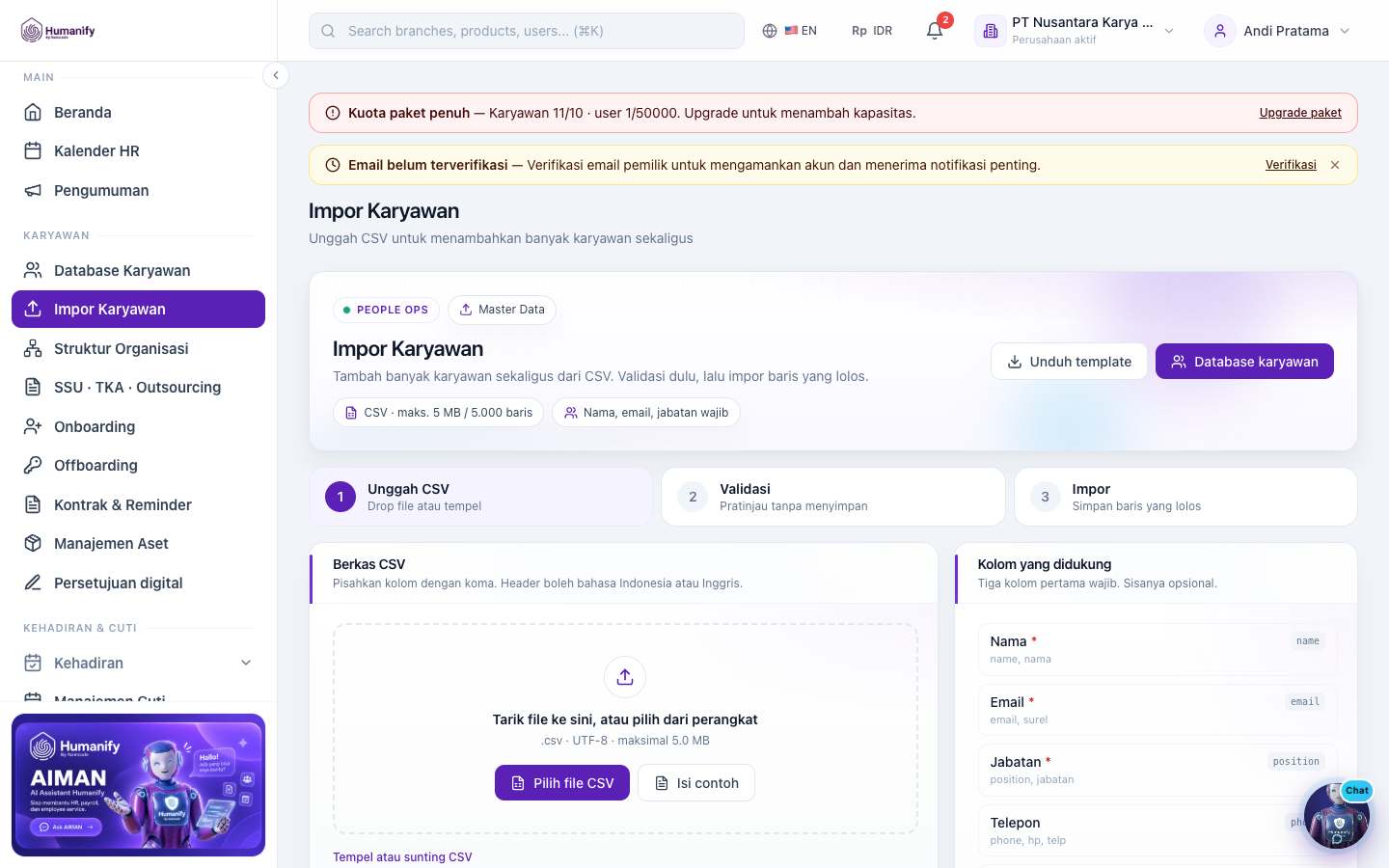
Impor Karyawan Untuk: HR Admin
Memasukkan banyak karyawan dari berkas, bukan satu per satu.
humanify.id/apps/employees-import
Akun demo PT Nusantara Karya Demo · /apps/employees-import Fungsi Alur 1 Unduh template 2 Isi di spreadsheet 3 Unggah 4 Perbaiki baris merah 5 Konfirmasi impor Langkah 1 Unduh template kolom yang diminta halaman ini. Jangan mengubah nama kolom.
2 Isi satu baris per orang. Email dan nomor induk tidak boleh kembar dengan data yang sudah ada.
3 Unggah berkas dan baca pratinjau. Baris yang ditolak disebut alasannya.
4 Perbaiki berkas, unggah ulang, lalu konfirmasi hanya setelah pratinjau bersih.
Tindakan & hasil Unggah
Cara. Pilih berkas sesuai template.
Hasil. Pratinjau jumlah baris diterima dan ditolak.
Konfirmasi
Cara. Lanjutkan impor setelah pratinjau.
Hasil. Karyawan baru masuk ke Database Karyawan.
Tindakan Yang dilakukan Hasil Unggah Pilih berkas sesuai template. Pratinjau jumlah baris diterima dan ditolak. Konfirmasi Lanjutkan impor setelah pratinjau. Karyawan baru masuk ke Database Karyawan.
Database Karyawan Berikutnya Struktur Organisasi Karyawan
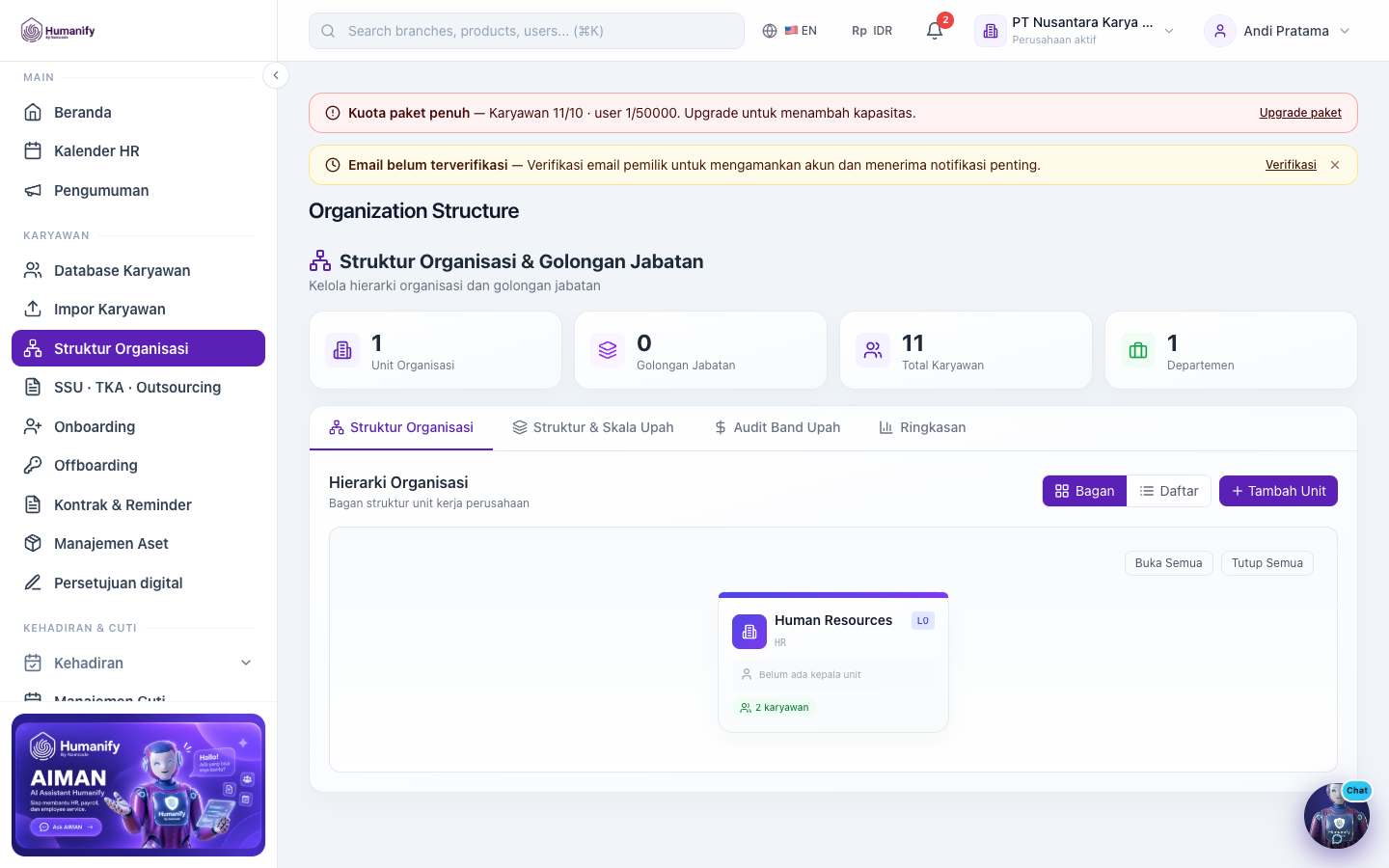
Struktur Organisasi Untuk: HR Admin
Pohon unit, jabatan, dan atasan. Dipakai mutasi, persetujuan manajer, dan laporan.
humanify.id/apps/organization
Akun demo PT Nusantara Karya Demo · /apps/organization Fungsi Alur 1 Buat unit 2 Tempatkan jabatan 3 Hubungkan atasan 4 Karyawan menempel ke unit Langkah 1 Gambar unit dari atas: perusahaan, direktorat, lalu departemen.
2 Tetapkan atasan tiap unit sebelum mengisi bawahan.
3 Sambungkan karyawan yang sudah ada di database ke unit yang benar.
4 Cek ulang setelah mutasi, karena pindah unit di sini mengubah jalur persetujuan.
Tindakan & hasil Tambah unit
Cara. Buat node baru di bawah induk yang tepat.
Hasil. Unit bisa dipilih di profil karyawan dan mutasi.
Ubah atasan
Cara. Pindahkan relasi pelaporan.
Hasil. Persetujuan manajer berikutnya mengikuti atasan baru.
Tindakan Yang dilakukan Hasil Tambah unit Buat node baru di bawah induk yang tepat. Unit bisa dipilih di profil karyawan dan mutasi. Ubah atasan Pindahkan relasi pelaporan. Persetujuan manajer berikutnya mengikuti atasan baru.
Impor Karyawan Berikutnya SSU, TKA, dan outsourcing Karyawan
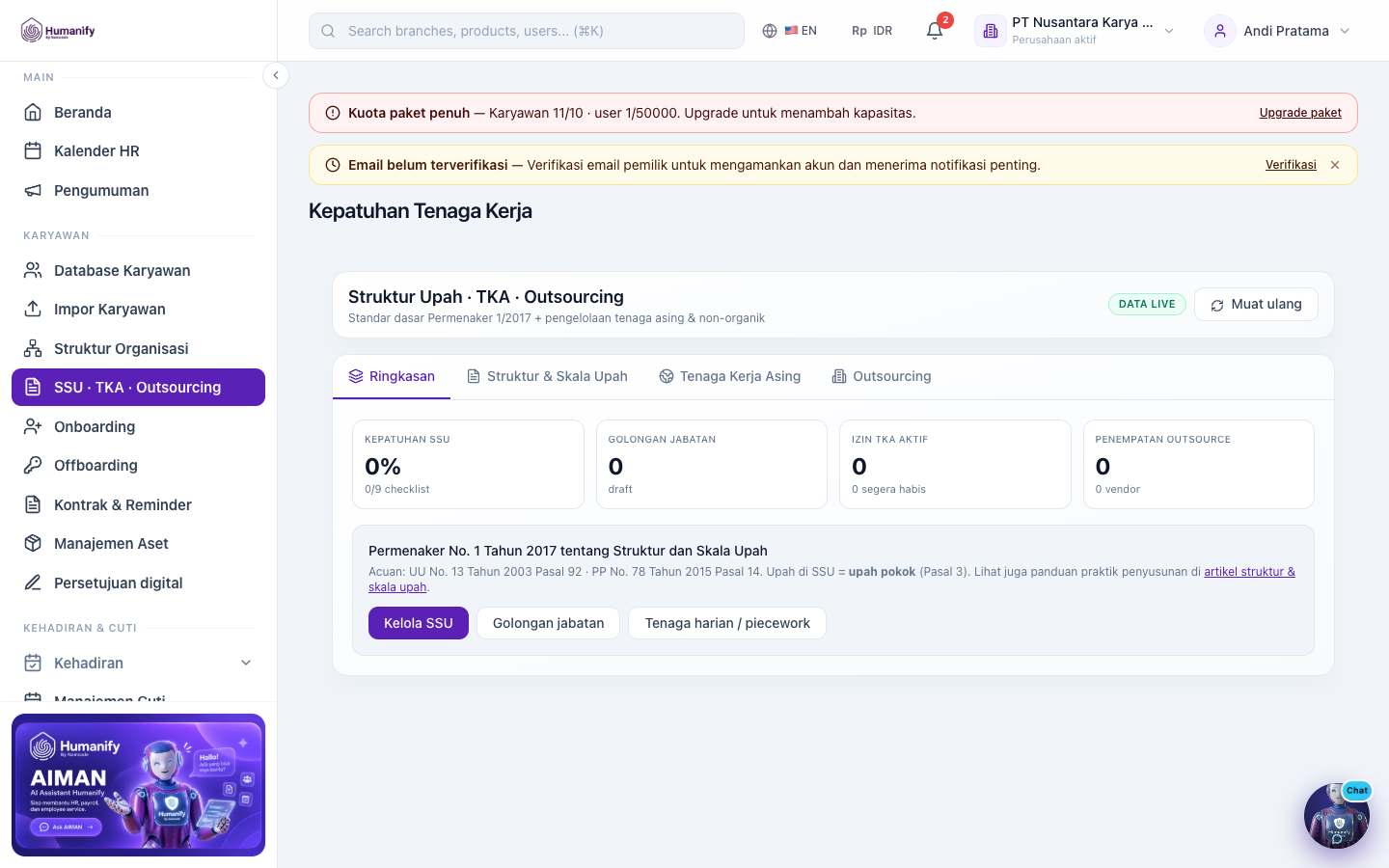
SSU, TKA, dan outsourcing Untuk: HR Admin, legal internal
Catatan kepatuhan tenaga kerja: surat pernyataan, tenaga kerja asing, dan pekerja alih daya. Ini pencatatan di HRIS, bukan pengganti konsultan hukum.
humanify.id/apps/workforce-compliance
Akun demo PT Nusantara Karya Demo · /apps/workforce-compliance Fungsi Alur 1 Tandai karyawan sebagai TKA 2 Catat RPTKA 3 Notifikasi dan DKP-TKA 4 VITAS bila dari luar negeri 5 KITAS 6 Perjanjian kerja 7 Tinjau yang akan habis Langkah 1 Buka halaman kepatuhan, tab Tenaga Kerja Asing.
2 Pilih karyawan yang sudah ada di database, atau tandai kategori Tenaga Kerja Asing (TKA) di profil.
3 Catat dokumen mengikuti urutan: RPTKA, notifikasi Kemnaker, bukti DKP-TKA, VITAS jika perlu, KITAS, lalu perjanjian kerja.
4 Tinjau tahap yang masih kosong dan dokumen yang berakhir dalam 60 hari.
Tindakan & hasil Catat dokumen
Cara. Pilih karyawan, jenis, nomor, dan tanggal.
Hasil. Baris kepatuhan tersimpan dan bisa difilter.
Perbarui masa berlaku
Cara. Edit tanggal berakhir setelah perpanjangan.
Hasil. Pengingat mengikuti tanggal baru.
Tindakan Yang dilakukan Hasil Catat dokumen Pilih karyawan, jenis, nomor, dan tanggal. Baris kepatuhan tersimpan dan bisa difilter. Perbarui masa berlaku Edit tanggal berakhir setelah perpanjangan. Pengingat mengikuti tanggal baru.
Struktur Organisasi Berikutnya Onboarding Karyawan
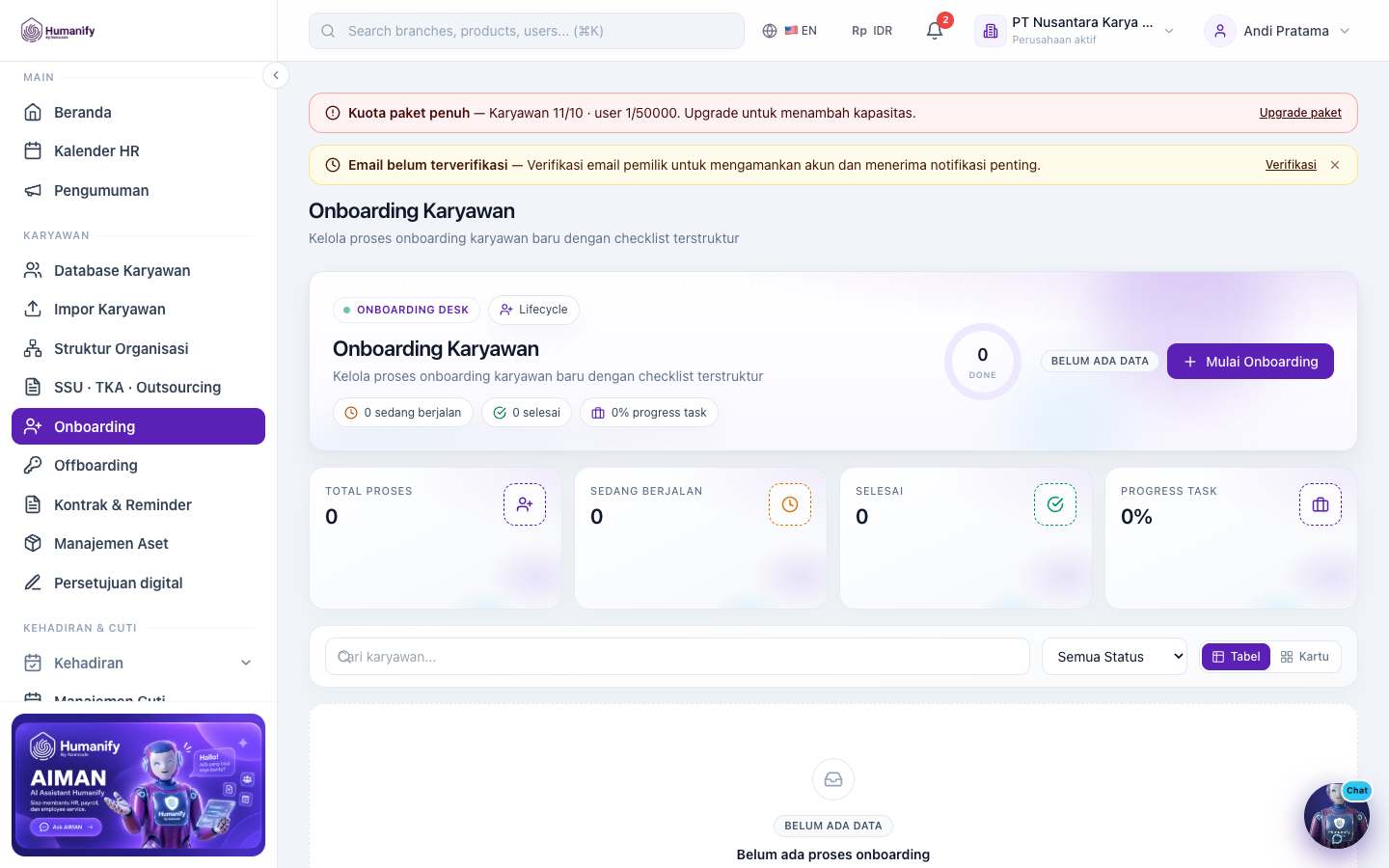
Onboarding Untuk: HR Admin, buddy, atasan
Daftar tugas masuk kerja: akun, alat, orientasi, dan kontrak. Terpisah dari data induk.
humanify.id/apps/onboarding
Akun demo PT Nusantara Karya Demo · /apps/onboarding Fungsi Alur 1 Karyawan sudah ada di database 2 Buat checklist masuk 3 Centang tugas 4 Selesai saat semua wajib beres Langkah 1 Pastikan orangnya sudah tersimpan di Database Karyawan.
2 Buka Onboarding dan buat proses untuk orang itu.
3 Bagi tugas: HR mengurus kontrak dan akun, atasan mengurus orientasi kerja.
4 Tandai selesai satu per satu. Proses belum selesai bila tugas wajib masih terbuka.
Tindakan & hasil Mulai onboarding
Cara. Pilih karyawan baru dan terapkan checklist.
Hasil. Daftar tugas muncul dengan status belum selesai.
Selesaikan tugas
Cara. Centang tugas setelah benar-benar dikerjakan.
Hasil. Progres bertambah. Orang lain melihat tugas yang masih terbuka.
Tindakan Yang dilakukan Hasil Mulai onboarding Pilih karyawan baru dan terapkan checklist. Daftar tugas muncul dengan status belum selesai. Selesaikan tugas Centang tugas setelah benar-benar dikerjakan. Progres bertambah. Orang lain melihat tugas yang masih terbuka.
SSU, TKA, dan outsourcing Berikutnya Offboarding Karyawan
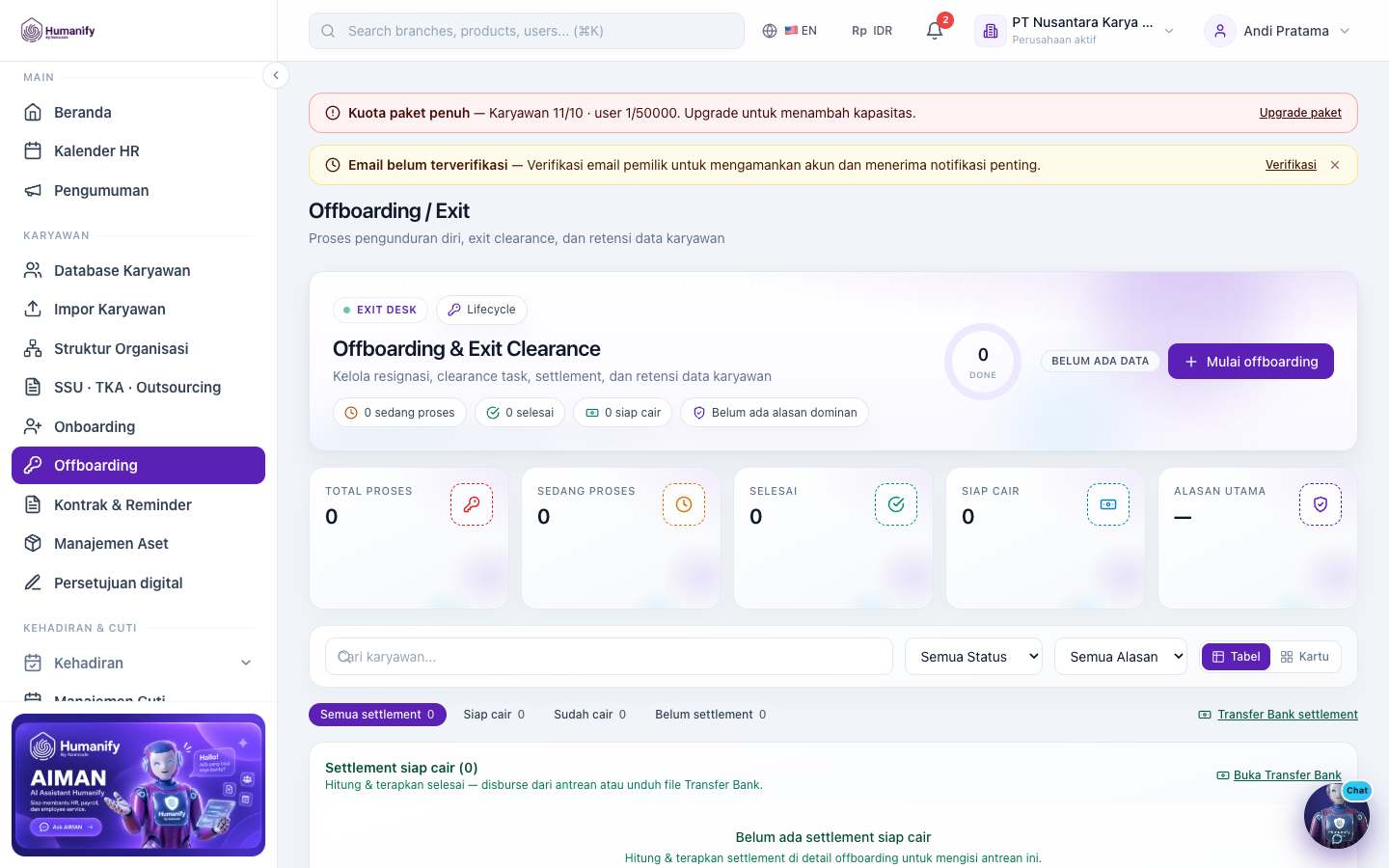
Offboarding Untuk: HR Admin
Daftar tugas keluar: serah aset, akses, wawancara keluar, dan dokumen akhir.
humanify.id/apps/offboarding
Akun demo PT Nusantara Karya Demo · /apps/offboarding Fungsi Alur 1 Putuskan tanggal keluar 2 Buka checklist 3 Tarik aset 4 Tutup akses 5 Arsipkan Langkah 1 Catat tanggal efektif keluar di profil atau kontrak sebelum menutup akses.
2 Buka Offboarding dan mulai checklist untuk karyawan itu.
3 Selaraskan dengan Manajemen Aset: barang perusahaan harus kembali sebelum tugas aset ditutup.
4 Nonaktifkan akun portal setelah slip dan dokumen terakhir selesai, bukan sebelumnya.
Tindakan & hasil Mulai offboarding
Cara. Pilih karyawan dan tanggal keluar.
Hasil. Checklist keluar terbuka.
Tutup tugas
Cara. Tandai serah terima yang sudah terjadi.
Hasil. Proses bisa diselesaikan hanya jika item wajib sudah beres.
Tindakan Yang dilakukan Hasil Mulai offboarding Pilih karyawan dan tanggal keluar. Checklist keluar terbuka. Tutup tugas Tandai serah terima yang sudah terjadi. Proses bisa diselesaikan hanya jika item wajib sudah beres.
Onboarding Berikutnya Kontrak dan reminder Karyawan
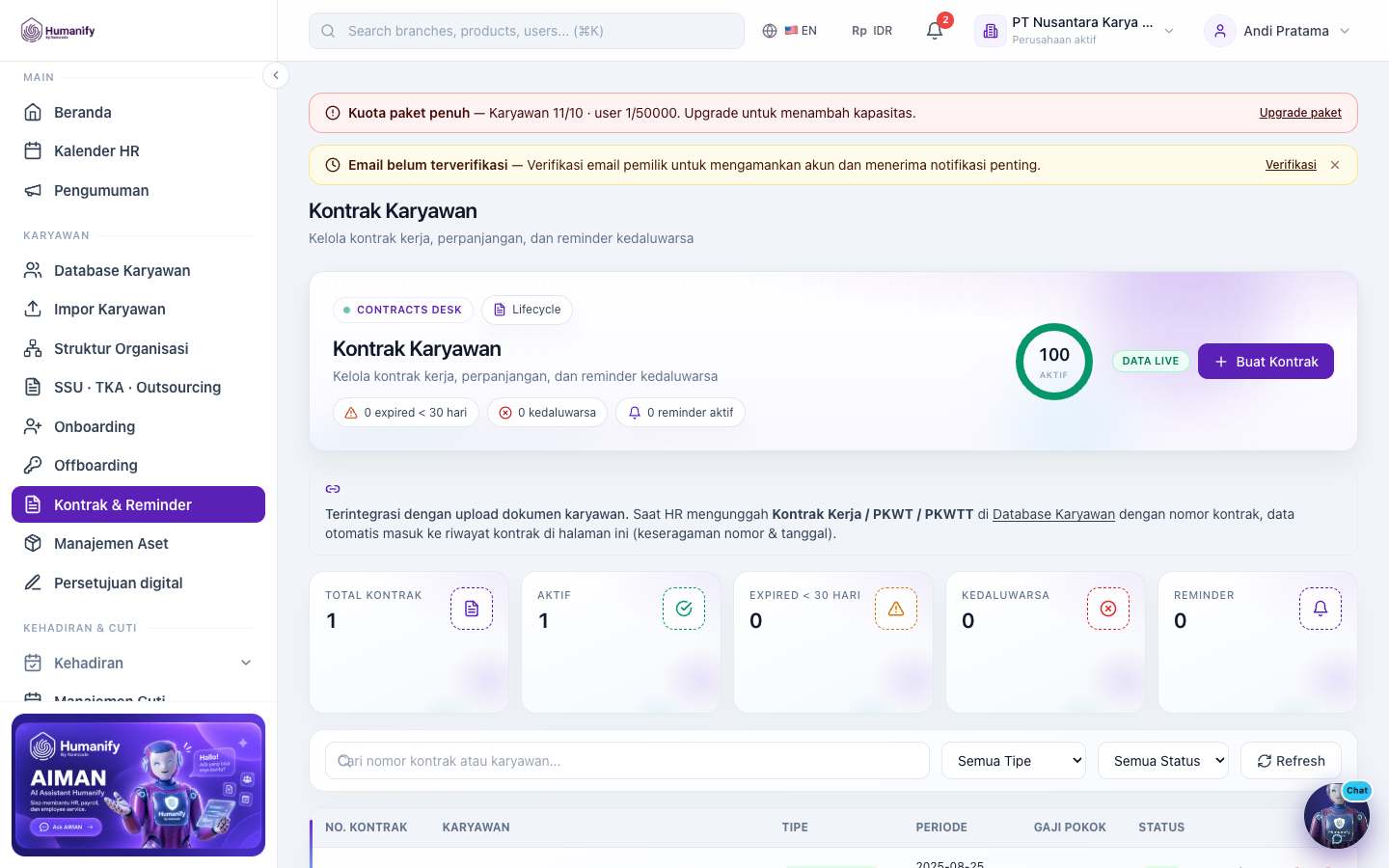
Kontrak dan reminder Untuk: HR Admin
Masa kontrak, PKWT, dan pengingat sebelum berakhir. Bukan tanda tangan elektronik tersertifikasi.
humanify.id/apps/contracts
Akun demo PT Nusantara Karya Demo · /apps/contracts Fungsi Alur 1 Pilih karyawan 2 Catat jenis dan tanggal 3 Simpan 4 Sistem menandai yang akan berakhir Langkah 1 Buka Kontrak & Reminder.
2 Tambah kontrak pada karyawan yang sudah ada.
3 Isi jenis, tanggal mulai, tanggal selesai, dan siapa yang harus diingatkan.
4 Tinjau daftar yang mendekati habis masa setiap minggu. Perpanjangan adalah catatan baru atau perubahan tanggal, bukan hapus riwayat.
Tindakan & hasil Catat kontrak
Cara. Form kontrak, simpan.
Hasil. Kontrak tampil di daftar dan ikut pengingat.
Perpanjang
Cara. Perbarui tanggal selesai atau buat periode berikutnya.
Hasil. Pengingat bergeser ke tanggal baru.
Tindakan Yang dilakukan Hasil Catat kontrak Form kontrak, simpan. Kontrak tampil di daftar dan ikut pengingat. Perpanjang Perbarui tanggal selesai atau buat periode berikutnya. Pengingat bergeser ke tanggal baru.
Offboarding Berikutnya Manajemen Aset Karyawan
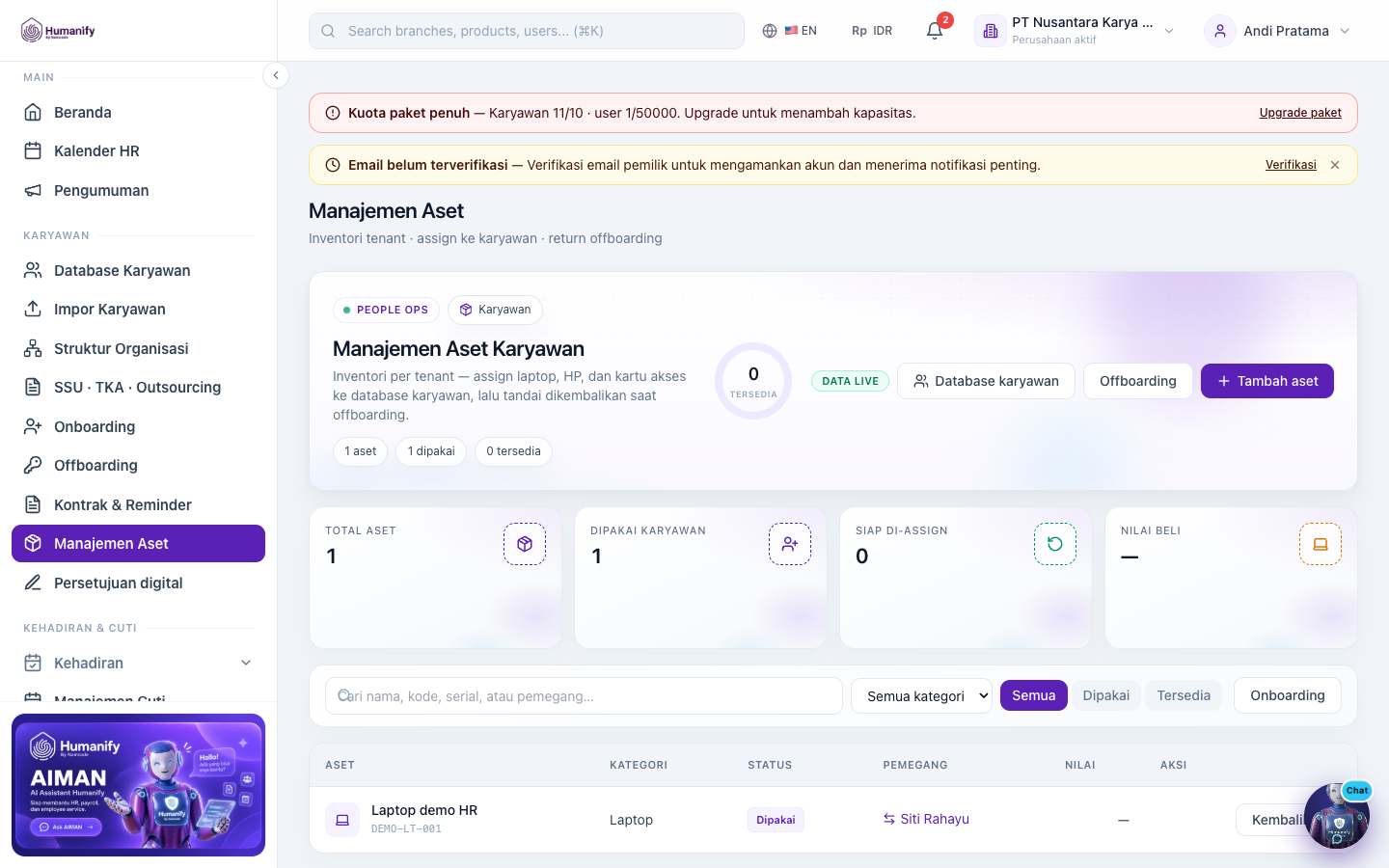
Manajemen Aset Untuk: HR Admin, GA
Laptop, kartu, dan barang perusahaan yang dipegang karyawan.
humanify.id/apps/assets
Akun demo PT Nusantara Karya Demo · /apps/assets Fungsi Alur 1 Daftarkan barang 2 Serahkan ke karyawan 3 Catat kondisi 4 Tarik saat offboarding Langkah 1 Daftarkan aset dengan kode unik sebelum diserahkan.
2 Tautkan ke karyawan pemegang.
3 Saat pindah tangan, lepaskan dari pemegang lama lalu tautkan ke pemegang baru.
4 Pada offboarding, tarik aset dan kosongkan pemegang.
Tindakan & hasil Serahkan aset
Cara. Pilih barang dan karyawan.
Hasil. Barang tercatat di tangan orang itu.
Tarik aset
Cara. Lepaskan pemegang setelah barang kembali.
Hasil. Aset tersedia untuk diserahkan lagi.
Tindakan Yang dilakukan Hasil Serahkan aset Pilih barang dan karyawan. Barang tercatat di tangan orang itu. Tarik aset Lepaskan pemegang setelah barang kembali. Aset tersedia untuk diserahkan lagi.
Kontrak dan reminder Berikutnya Persetujuan digital Karyawan
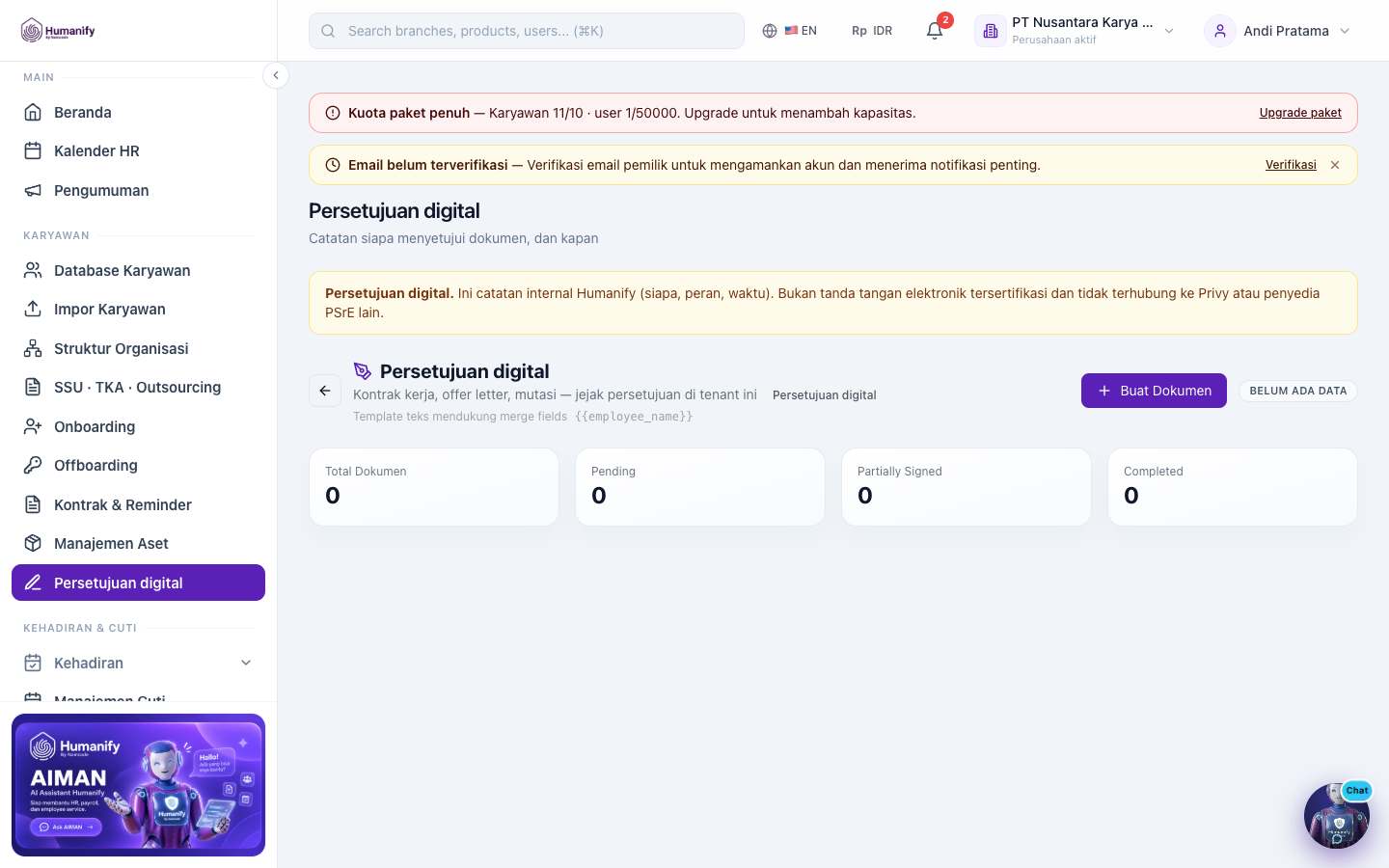
Persetujuan digital Untuk: HR Admin, karyawan yang diminta setuju
Catatan siapa menyetujui dokumen apa dan kapan, di dalam aplikasi. Ini persetujuan digital, bukan tanda tangan tersertifikasi Privy atau PSrE.
humanify.id/apps/esign
Akun demo PT Nusantara Karya Demo · /apps/esign Fungsi Alur 1 HR menyiapkan dokumen 2 Karyawan membuka permintaan 3 Karyawan menyetujui 4 HR melihat catatan waktu Langkah 1 Buka Persetujuan digital.
2 Buat permintaan untuk karyawan dan dokumen yang dimaksud.
3 Karyawan masuk ke portal atau halaman yang ditunjuk, membaca, lalu menyatakan setuju.
4 HR memeriksa nama, waktu, dan status. Jangan menjanjikan kekuatan hukum tanda tangan elektronik tersertifikasi dari layar ini.
Tindakan & hasil Minta persetujuan
Cara. Pilih orang dan dokumen, kirim.
Hasil. Status menunggu sampai orang itu menyetujui.
Setuju
Cara. Karyawan menekan persetujuan setelah membaca.
Hasil. Tercatat siapa dan kapan. Status berubah menjadi disetujui.
Tindakan Yang dilakukan Hasil Minta persetujuan Pilih orang dan dokumen, kirim. Status menunggu sampai orang itu menyetujui. Setuju Karyawan menekan persetujuan setelah membaca. Tercatat siapa dan kapan. Status berubah menjadi disetujui.
Manajemen Aset Berikutnya Dasbor absensi Kehadiran & Cuti
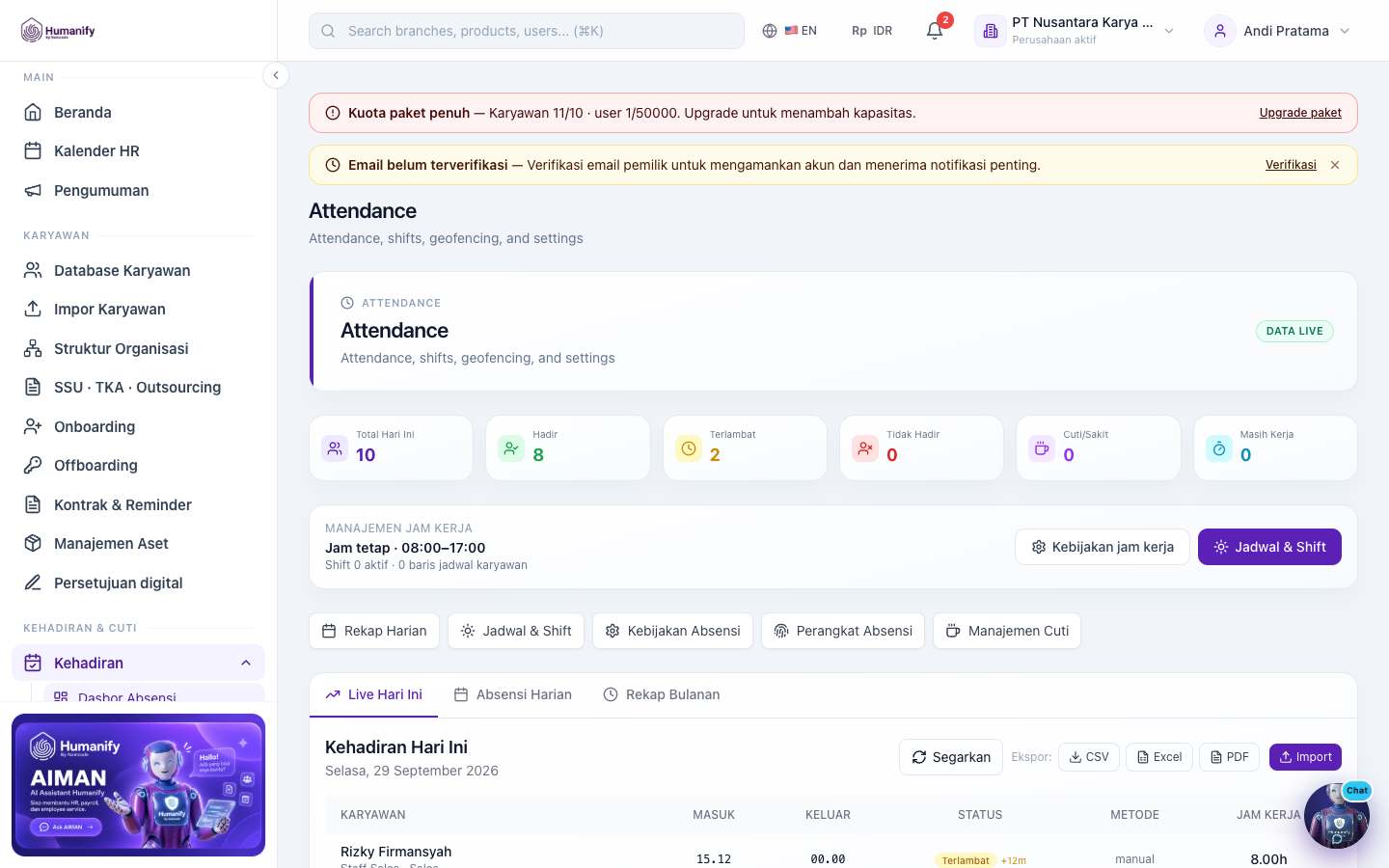
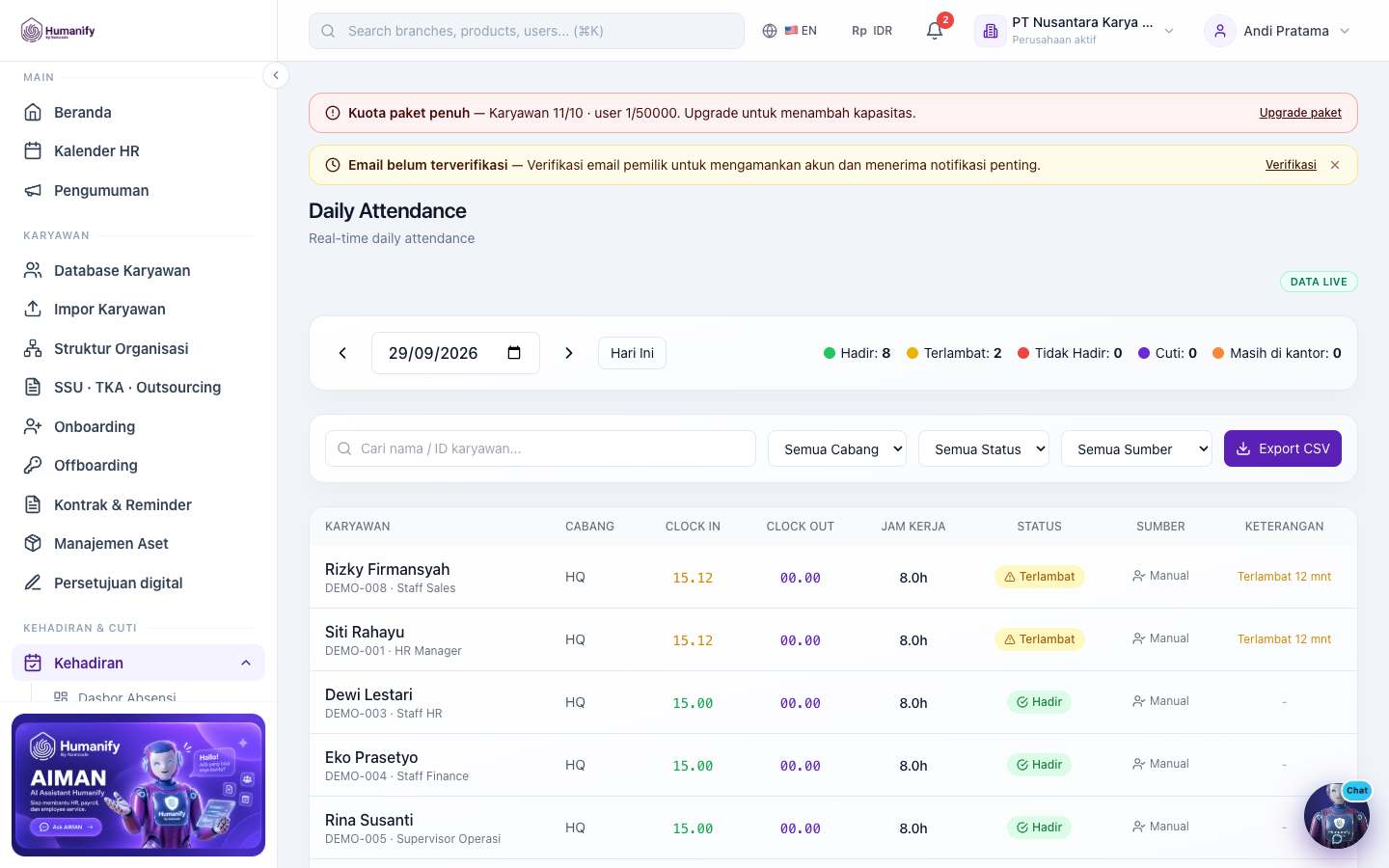
Dasbor absensi Untuk: HR Admin
Gambar kehadiran hari ini dan periode berjalan: hadir, terlambat, tidak masuk, dan izin.
humanify.id/apps/attendance
Akun demo PT Nusantara Karya Demo · /apps/attendance Fungsi Alur 1 Lihat hari ini 2 Filter anomali 3 Buka rekap harian bila perlu koreksi 4 Koreksi tidak dilakukan diam-diam di luar jejak Langkah 1 Buka Dasbor Absensi setiap pagi operasional.
2 Filter orang yang belum clock-in atau terlambat.
3 Cocokkan dengan cuti yang disetujui agar orang yang sah cuti tidak dihitung alpa.
4 Lanjut ke Rekap Harian untuk koreksi, atau ke Jadwal & Shift bila polanya salah.
Tindakan & hasil Tinjau hari ini
Cara. Buka dasbor tanpa mengubah filter dulu.
Hasil. Angka hadir dan pengecualian untuk hari berjalan.
Kejar anomali
Cara. Buka baris yang terlambat atau tidak hadir.
Hasil. Anda melihat konteks orang itu sebelum mengoreksi.
Tindakan Yang dilakukan Hasil Tinjau hari ini Buka dasbor tanpa mengubah filter dulu. Angka hadir dan pengecualian untuk hari berjalan. Kejar anomali Buka baris yang terlambat atau tidak hadir. Anda melihat konteks orang itu sebelum mengoreksi.
Persetujuan digital Berikutnya Jadwal dan shift Kehadiran & Cuti
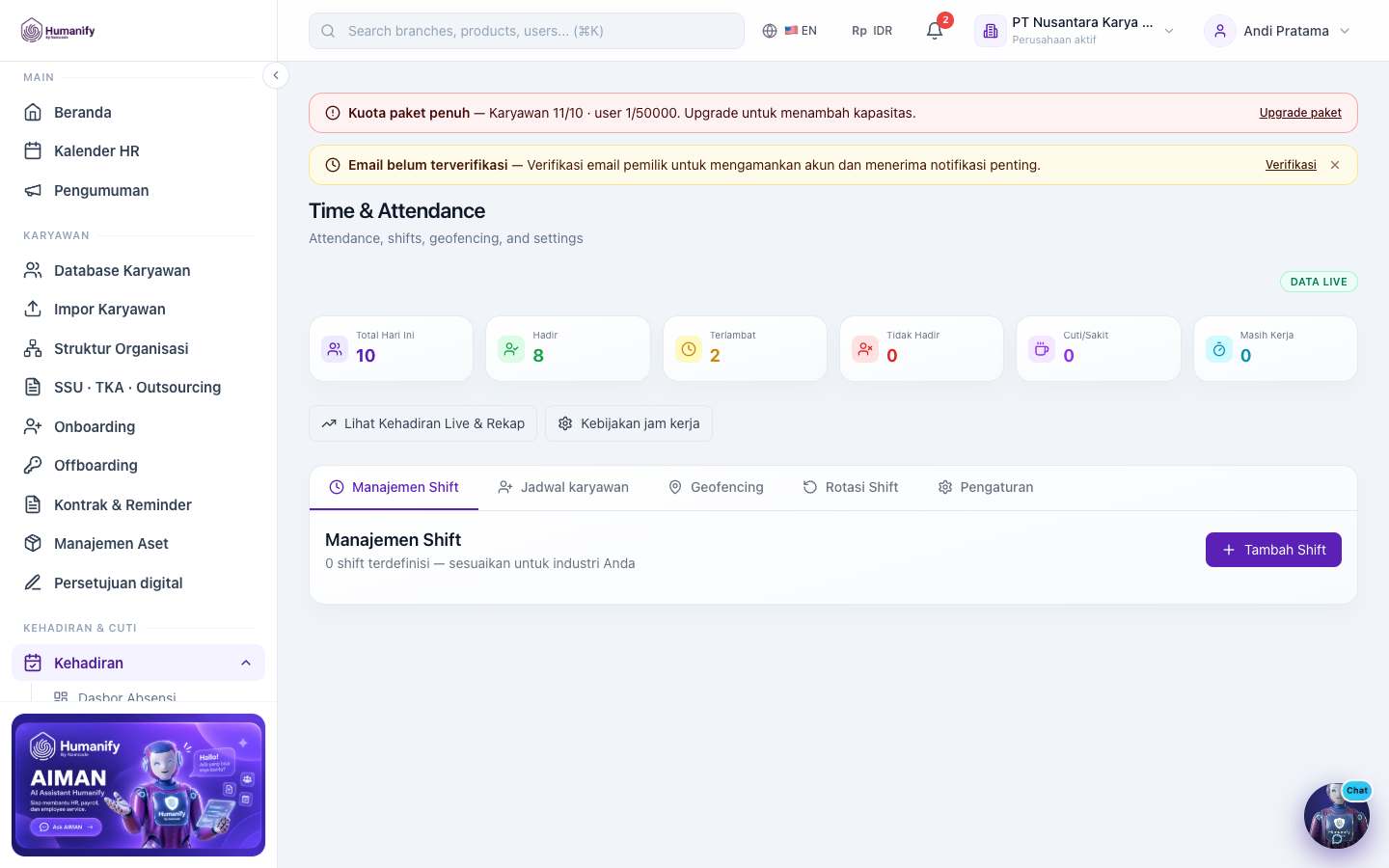
Jadwal dan shift Untuk: HR Admin
Pola kerja dan penempatan shift. Clock-in karyawan dinilai terhadap jadwal ini.
humanify.id/apps/attendance-management
Akun demo PT Nusantara Karya Demo · /apps/attendance-management Fungsi Alur 1 Buat pola jam 2 Tetapkan ke orang 3 Simpan 4 Absensi memakai pola itu Langkah 1 Buat pola: jam masuk, jam pulang, dan toleransi terlambat.
2 Tetapkan pola ke karyawan atau unit untuk tanggal yang jelas.
3 Jangan menimpa hari yang sudah dikunci payroll tanpa catatan koreksi.
4 Minta satu orang uji clock-in setelah pola baru disimpan.
Tindakan & hasil Buat shift
Cara. Isi nama pola dan jam, simpan.
Hasil. Pola bisa dipilih saat penempatan.
Tempatkan
Cara. Pilih karyawan dan rentang tanggal.
Hasil. Hari-hari itu memakai pola baru pada clock-in berikutnya.
Tindakan Yang dilakukan Hasil Buat shift Isi nama pola dan jam, simpan. Pola bisa dipilih saat penempatan. Tempatkan Pilih karyawan dan rentang tanggal. Hari-hari itu memakai pola baru pada clock-in berikutnya.
Dasbor absensi Berikutnya Rekap harian Kehadiran & Cuti
Rekap harian Untuk: HR Admin
Daftar hadir per hari untuk diperiksa sebelum payroll menarik jam kerja dan lembur.
humanify.id/apps/attendance/daily
Akun demo PT Nusantara Karya Demo · /apps/attendance/daily Fungsi Alur 1 Pilih tanggal 2 Bandingkan dengan cuti 3 Koreksi bila ada bukti 4 Kunci periode lewat payroll Langkah 1 Pilih tanggal yang akan ditutup.
2 Cari jam kosong. Bedakan alpa, cuti disetujui, dan lupa clock.
3 Koreksi hanya dengan alasan. Koreksi mengubah angka yang nanti masuk payroll.
4 Setelah payroll periode itu final, jangan mengubah rekap tanpa menjalankan ulang perhitungan yang terkait.
Tindakan & hasil Filter tanggal
Cara. Pilih hari di kontrol periode.
Hasil. Tabel memuat kehadiran hari itu.
Koreksi
Cara. Ubah status atau jam beserta alasan bila layar meminta.
Hasil. Baris harian diperbarui dan menjadi dasar hitung gaji.
Tindakan Yang dilakukan Hasil Filter tanggal Pilih hari di kontrol periode. Tabel memuat kehadiran hari itu. Koreksi Ubah status atau jam beserta alasan bila layar meminta. Baris harian diperbarui dan menjadi dasar hitung gaji.
Jadwal dan shift Berikutnya Perangkat absensi Kehadiran & Cuti
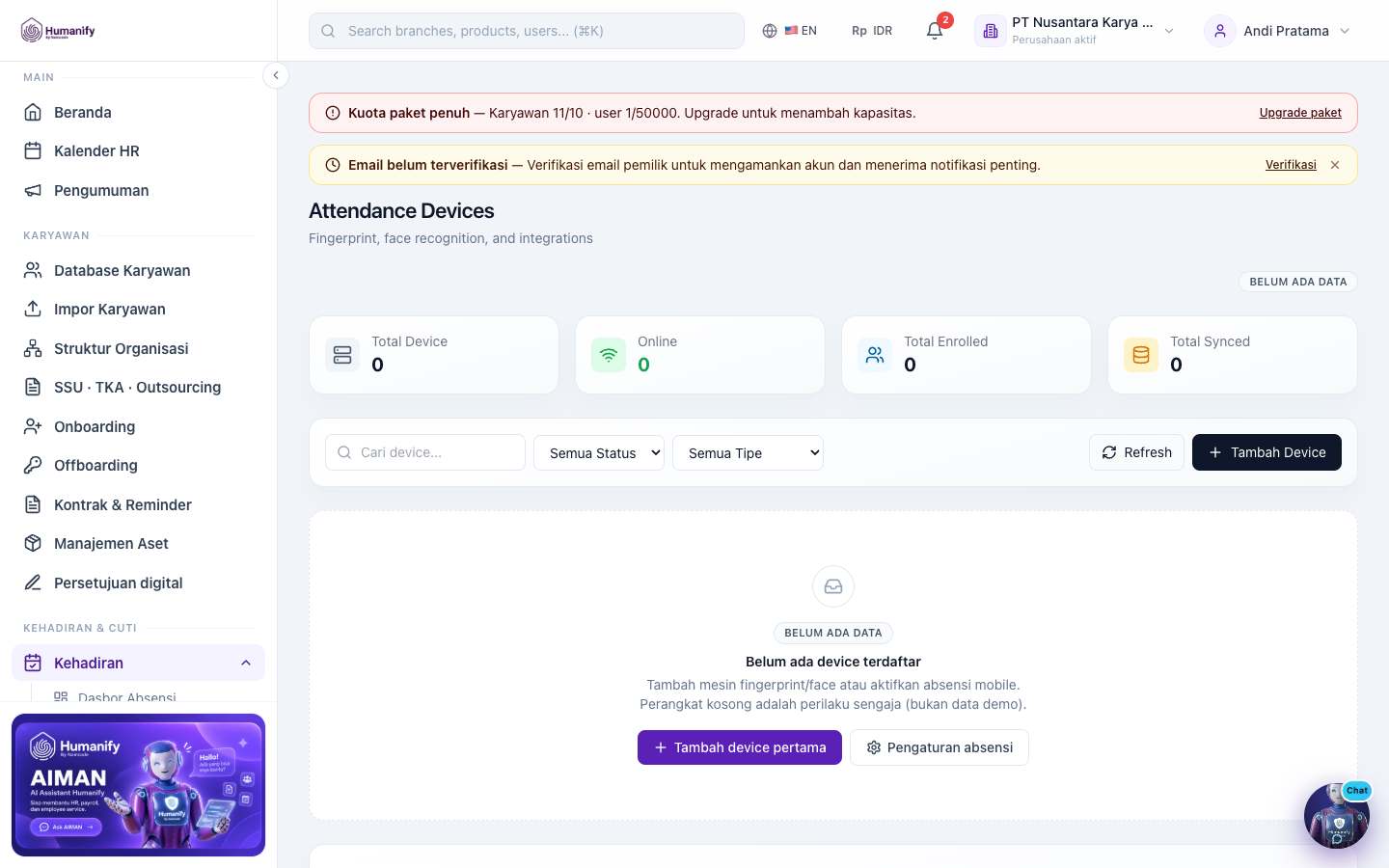
Perangkat absensi Untuk: HR Admin, IT
Mesin atau perangkat yang boleh mengirim clock. Perangkat yang tidak terdaftar tidak menjadi sumber absensi resmi.
humanify.id/apps/attendance/devices
Akun demo PT Nusantara Karya Demo · /apps/attendance/devices Fungsi Alur 1 Daftarkan perangkat 2 Aktifkan 3 Uji satu clock 4 Lihat hasil di rekap Langkah 1 Catat identitas perangkat sebelum dipasang di lokasi.
2 Aktifkan hanya perangkat yang memang dipakai.
3 Nonaktifkan mesin lama agar clock ganda tidak masuk.
4 Uji dengan satu karyawan dan pastikan barisnya muncul di rekap harian.
Tindakan & hasil Daftarkan
Cara. Tambah perangkat dan simpan.
Hasil. Mesin dikenali sebagai sumber absensi.
Nonaktifkan
Cara. Matikan perangkat yang ditarik.
Hasil. Clock dari mesin itu tidak lagi diterima sebagai sumber aktif.
Tindakan Yang dilakukan Hasil Daftarkan Tambah perangkat dan simpan. Mesin dikenali sebagai sumber absensi. Nonaktifkan Matikan perangkat yang ditarik. Clock dari mesin itu tidak lagi diterima sebagai sumber aktif.
Rekap harian Berikutnya Pengaturan absensi Kehadiran & Cuti
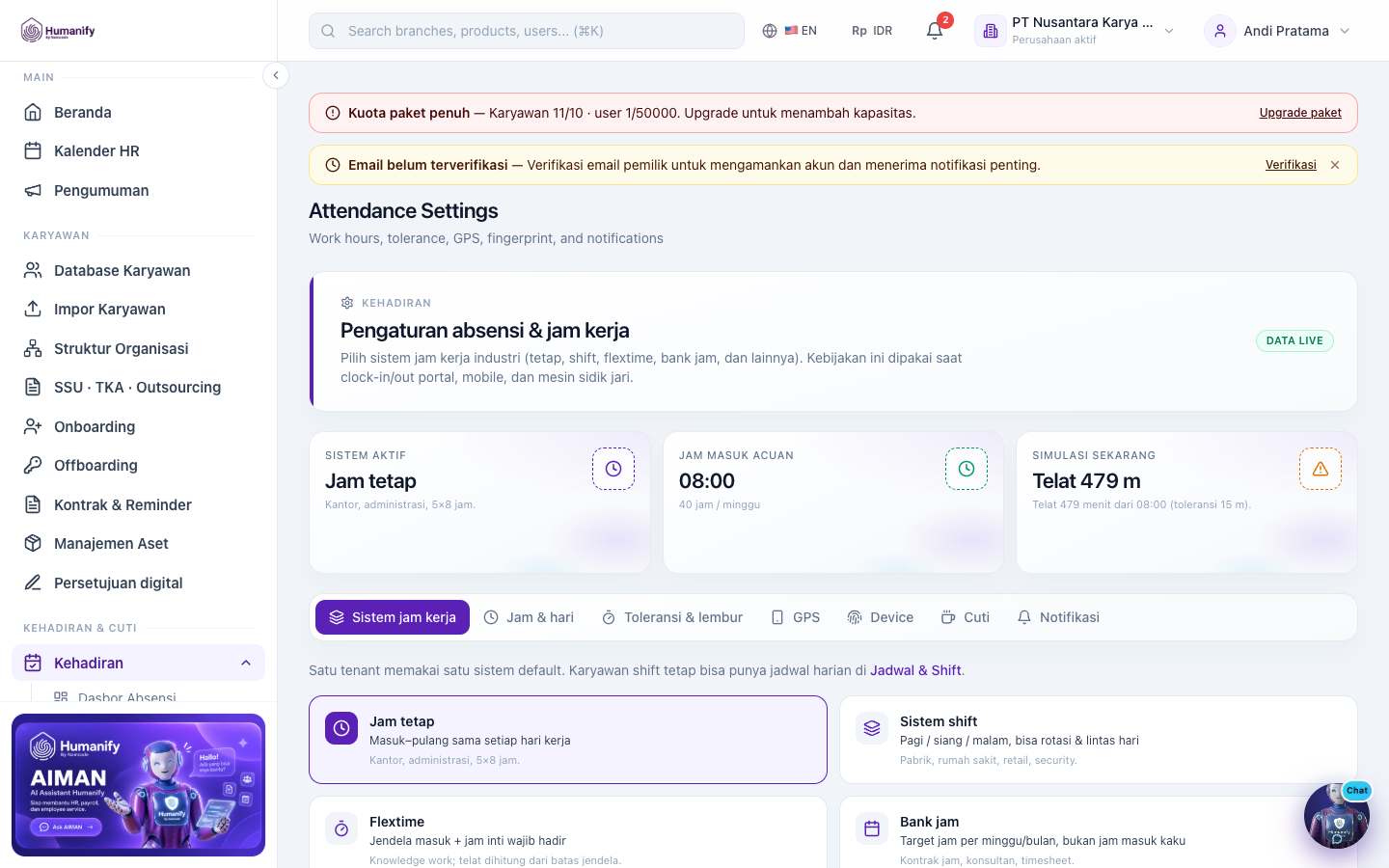
Pengaturan absensi Untuk: HR Admin
Aturan perusahaan: toleransi, geofence bila dipakai, dan cara clock yang diizinkan.
humanify.id/apps/attendance/settings
Akun demo PT Nusantara Karya Demo · /apps/attendance/settings Fungsi Alur 1 Baca aturan berjalan 2 Ubah satu kebijakan 3 Simpan 4 Uji clock karyawan Langkah 1 Ubah satu kebijakan setiap kali, lalu simpan.
2 Jika geofence dipakai, pastikan koordinat kantor benar sebelum mewajibkan lokasi.
3 Beritahu karyawan sebelum aturan clock berubah.
4 Cek satu absensi percobaan di rekap.
Tindakan & hasil Tindakan Yang dilakukan Hasil Simpan aturan Ubah bidang lalu simpan. Clock berikutnya mengikuti aturan baru. Riwayat lama tidak ditulis ulang.
Perangkat absensi Berikutnya Manajemen cuti Kehadiran & Cuti
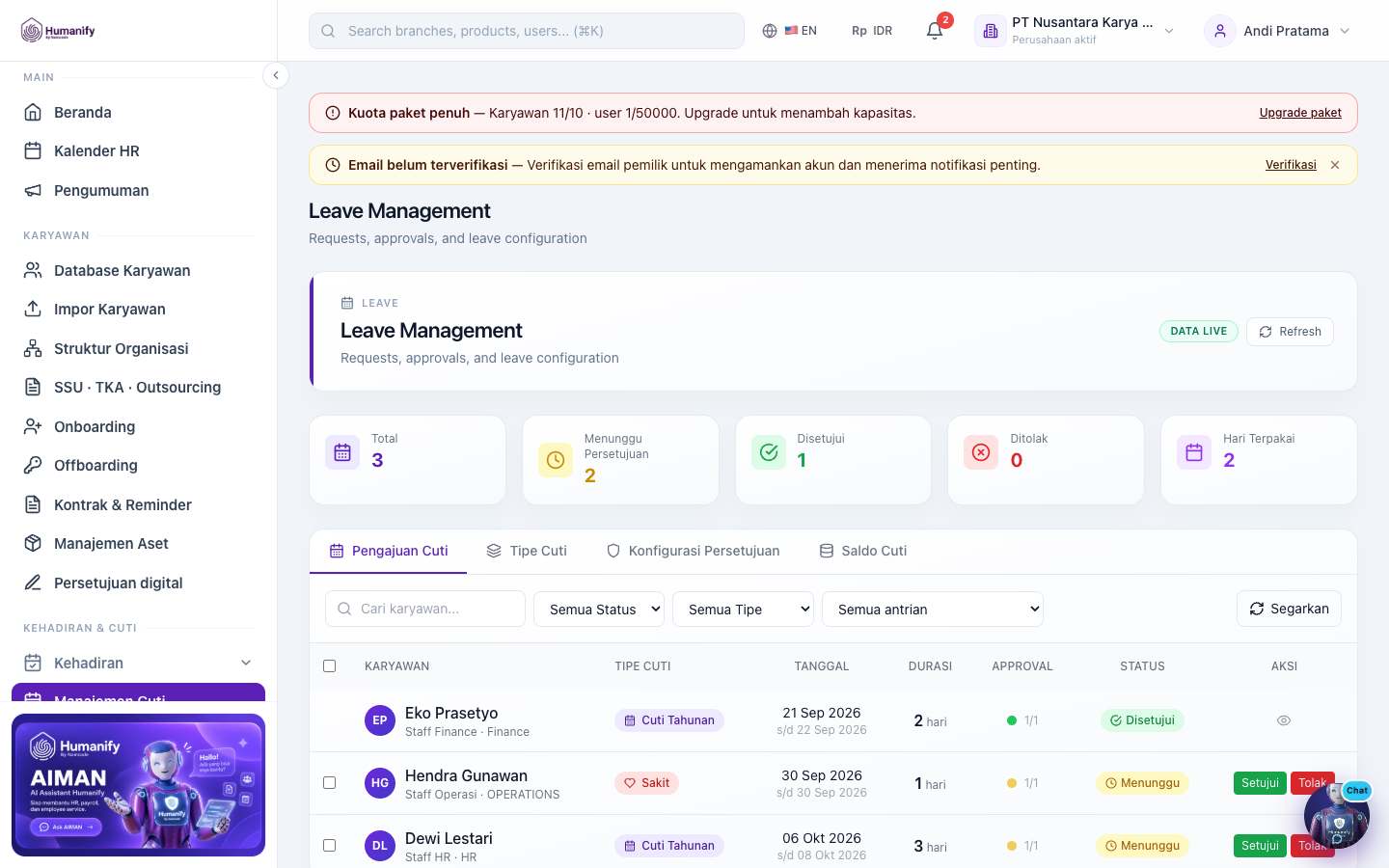
Manajemen cuti Untuk: HR Admin, manajer penyetuju
Saldo, pengajuan, dan persetujuan cuti. Karyawan mengajukan di portal. HR dan manajer memutuskan di sini atau di Persetujuan HR.
humanify.id/apps/leave
Akun demo PT Nusantara Karya Demo · /apps/leave Fungsi Alur 1 Karyawan mengajukan di portal 2 Masuk antrean 3 Manajer atau HR memutuskan 4 Kalender dan absensi mengikuti status Langkah 1 Buka Manajemen Cuti dan lihat antrean menunggu.
2 Baca jenis, tanggal, dan sisa saldo sebelum menyetujui.
3 Setujui atau tolak dengan alasan bila menolak. Jangan menghapus pengajuan sebagai pengganti penolakan.
4 Setelah disetujui, tanggal itu muncul sebagai cuti di kalender dan tidak dihitung alpa.
Tindakan & hasil Setujui
Cara. Buka pengajuan menunggu, pilih setujui.
Hasil. Status disetujui. Saldo berkurang sesuai jenis yang memotong saldo.
Tolak
Cara. Pilih tolak dan isi alasan.
Hasil. Karyawan melihat penolakan di portal. Saldo tidak terpotong.
Koreksi saldo
Cara. Sesuaikan saldo hanya lewat tindakan saldo yang tersedia, dengan alasan.
Hasil. Saldo tampil baru pada pengajuan berikutnya.
Tindakan Yang dilakukan Hasil Setujui Buka pengajuan menunggu, pilih setujui. Status disetujui. Saldo berkurang sesuai jenis yang memotong saldo. Tolak Pilih tolak dan isi alasan. Karyawan melihat penolakan di portal. Saldo tidak terpotong. Koreksi saldo Sesuaikan saldo hanya lewat tindakan saldo yang tersedia, dengan alasan. Saldo tampil baru pada pengajuan berikutnya.
Pengaturan absensi Berikutnya Dasbor payroll Payroll
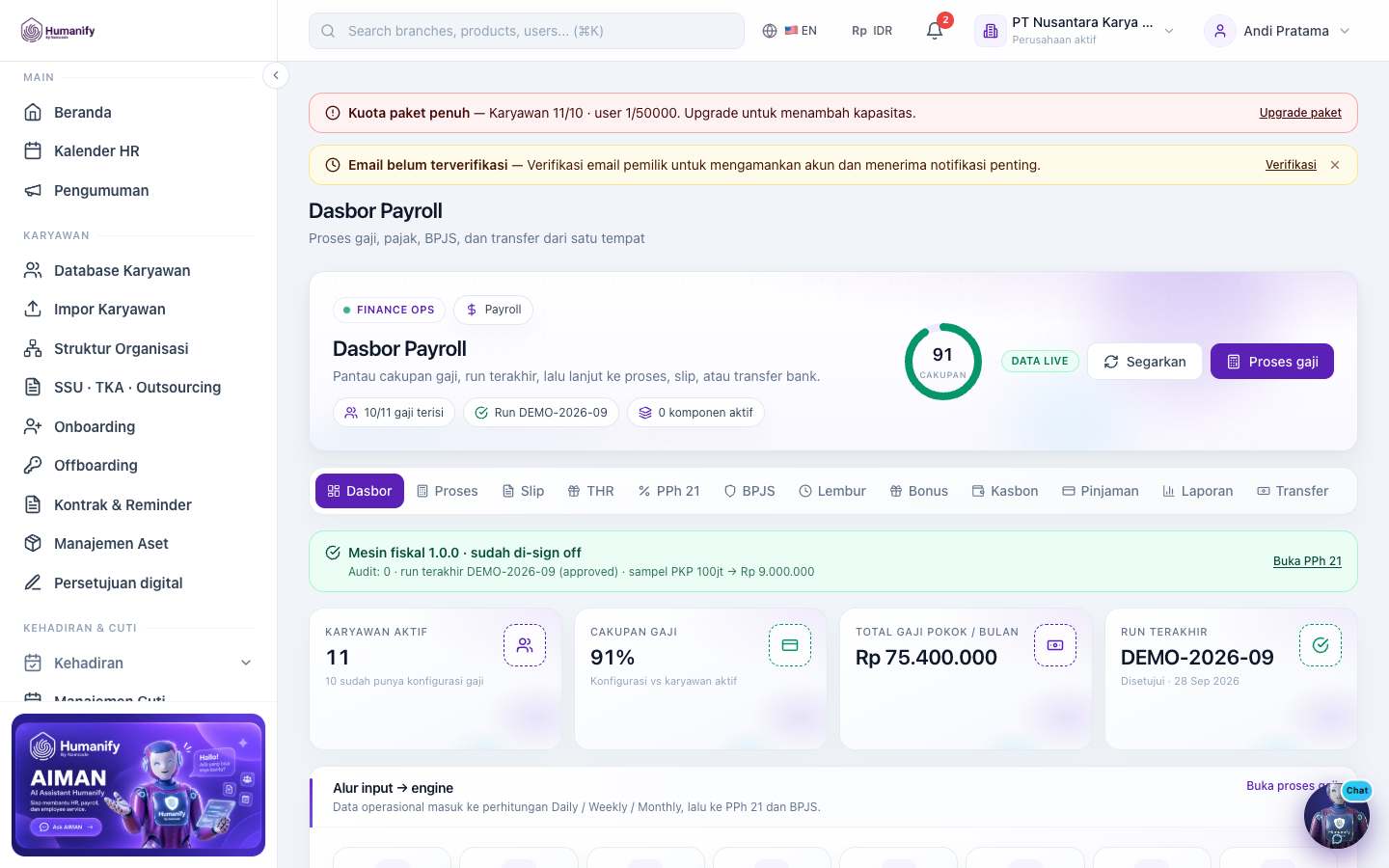
Dasbor payroll Untuk: HR payroll, finance
Pintu masuk penggajian. Paket Growth dan Enterprise. Menunjukkan periode, status proses, dan pintasan ke hitung, slip, pajak, dan transfer.
humanify.id/apps/payroll
Akun demo PT Nusantara Karya Demo · /apps/payroll Fungsi Alur 1 Pilih periode 2 Pastikan absensi terkunci 3 Masuk Proses Gaji 4 Tinjau 5 Slip 6 Transfer Langkah 1 Buka Dasbor Payroll dan pastikan periode yang akan dibayar.
2 Selesaikan rekap absensi, lembur, dan kasbon periode itu lebih dulu.
3 Masuk ke Proses Gaji untuk menghitung. Jangan mengirim slip sebelum angka ditinjau.
Tindakan & hasil Pilih periode
Cara. Ganti bulan di dasbor.
Hasil. Angka dan tautan mengikuti periode itu.
Lanjut hitung
Cara. Buka Proses Gaji.
Hasil. Layar perhitungan untuk periode yang sama.
Tindakan Yang dilakukan Hasil Pilih periode Ganti bulan di dasbor. Angka dan tautan mengikuti periode itu. Lanjut hitung Buka Proses Gaji. Layar perhitungan untuk periode yang sama.
Manajemen cuti Berikutnya Proses gaji Payroll
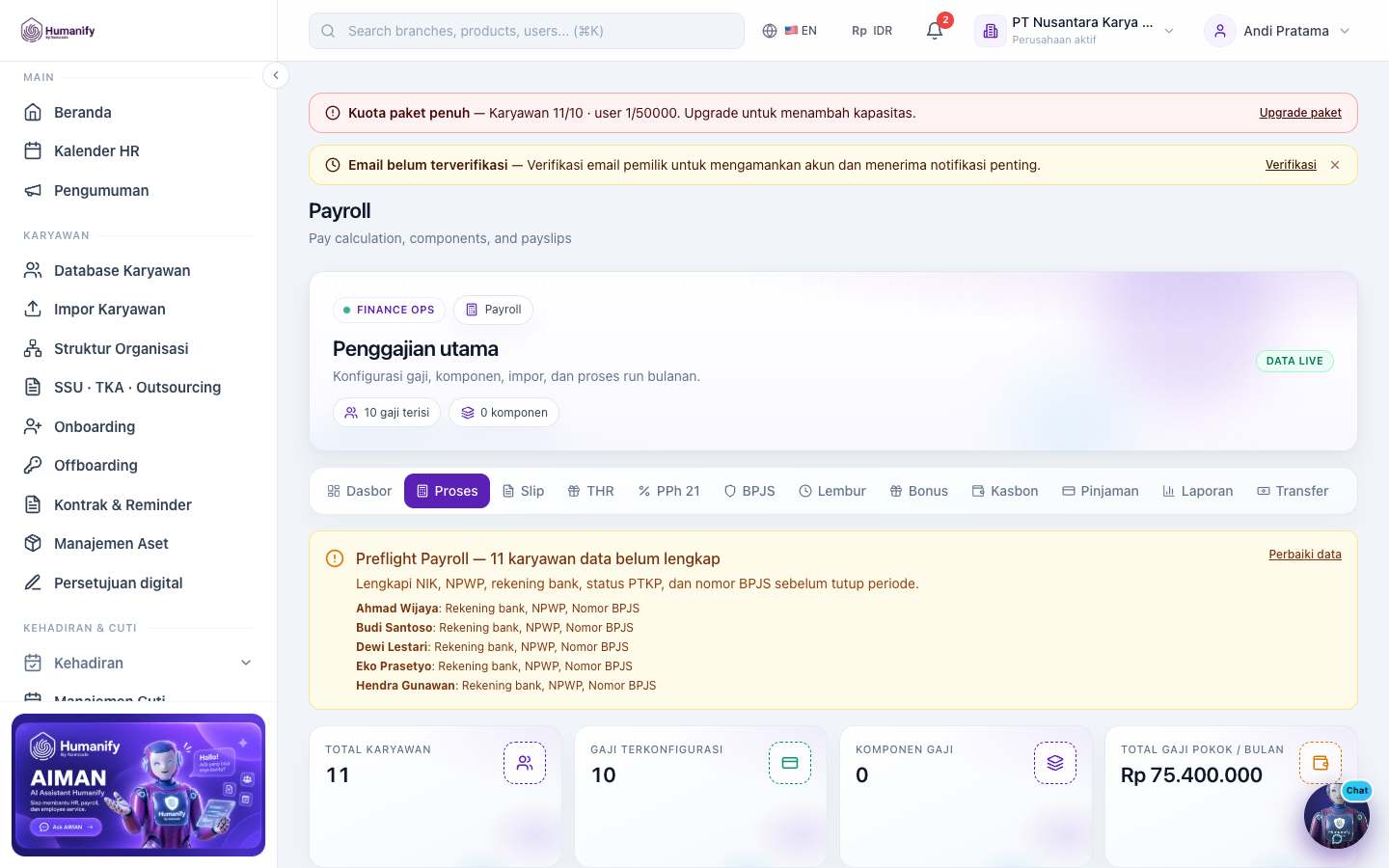
Proses gaji Untuk: HR payroll
Menghitung gaji satu periode dari data karyawan, kehadiran, lembur, potongan, dan komponen.
humanify.id/apps/payroll/main
Akun demo PT Nusantara Karya Demo · /apps/payroll/main Fungsi Alur 1 Siapkan input 2 Hitung 3 Periksa anomali 4 Finalisasi 5 Baru kemudian slip dan transfer Langkah 1 Pastikan tidak ada cuti atau absensi yang masih salah untuk periode ini.
2 Jalankan hitung. Baca orang yang gajinya nol atau melonjak.
3 Koreksi sumbernya (absensi, lembur, kasbon), lalu hitung ulang. Jangan mengedit angka slip sebagai satu-satunya jejak.
4 Finalisasi hanya setelah finance setuju. Final berarti angka itulah yang dicetak di slip.
Tindakan & hasil Hitung
Cara. Jalankan proses untuk periode terpilih.
Hasil. Draf gaji per karyawan terbentuk.
Hitung ulang
Cara. Ulangi setelah sumber data dikoreksi, selama belum final.
Hasil. Draf terganti oleh hitungan baru.
Finalisasi
Cara. Kunci periode setelah tinjauan.
Hasil. Slip memakai angka terkunci. Perubahan sumber membutuhkan proses ulang yang disengaja.
Tindakan Yang dilakukan Hasil Hitung Jalankan proses untuk periode terpilih. Draf gaji per karyawan terbentuk. Hitung ulang Ulangi setelah sumber data dikoreksi, selama belum final. Draf terganti oleh hitungan baru. Finalisasi Kunci periode setelah tinjauan. Slip memakai angka terkunci. Perubahan sumber membutuhkan proses ulang yang disengaja.
Dasbor payroll Berikutnya Slip gaji Payroll
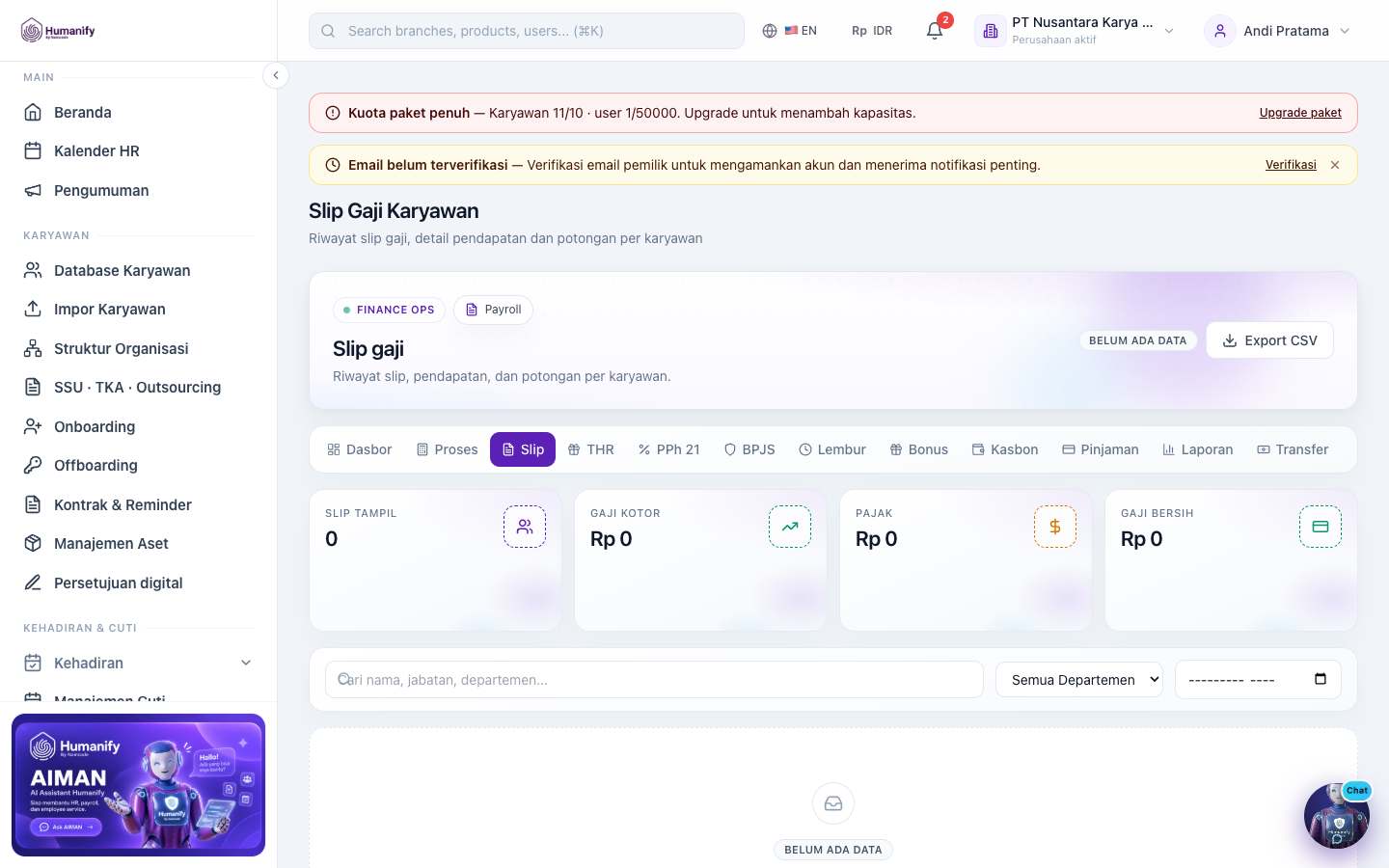
Slip gaji Untuk: HR payroll
Slip yang dilihat HR. Karyawan mengunduh miliknya sendiri lewat portal, bukan lewat halaman ini.
humanify.id/apps/payroll/slip-gaji
Akun demo PT Nusantara Karya Demo · /apps/payroll/slip-gaji Fungsi Alur 1 Periode sudah dihitung 2 Buka slip 3 Periksa satu sampel 4 Karyawan membuka portal Langkah 1 Pilih periode yang sudah dihitung.
2 Buka satu slip dan cocokkan gaji pokok, tunjangan, potongan, dan lembur dengan sumbernya.
3 Unduh bila perlu arsip HR.
4 Beritahu karyawan untuk membuka Slip Gaji di portal mereka. Mereka hanya melihat slip sendiri.
Tindakan & hasil Lihat slip
Cara. Pilih karyawan dan periode.
Hasil. Rincian gaji periode itu terbuka untuk peran HR.
Unduh
Cara. Unduh dari baris slip.
Hasil. Berkas slip untuk arsip. Jangan dikirim ke grup yang berisi orang lain.
Tindakan Yang dilakukan Hasil Lihat slip Pilih karyawan dan periode. Rincian gaji periode itu terbuka untuk peran HR. Unduh Unduh dari baris slip. Berkas slip untuk arsip. Jangan dikirim ke grup yang berisi orang lain.
Proses gaji Berikutnya THR Payroll
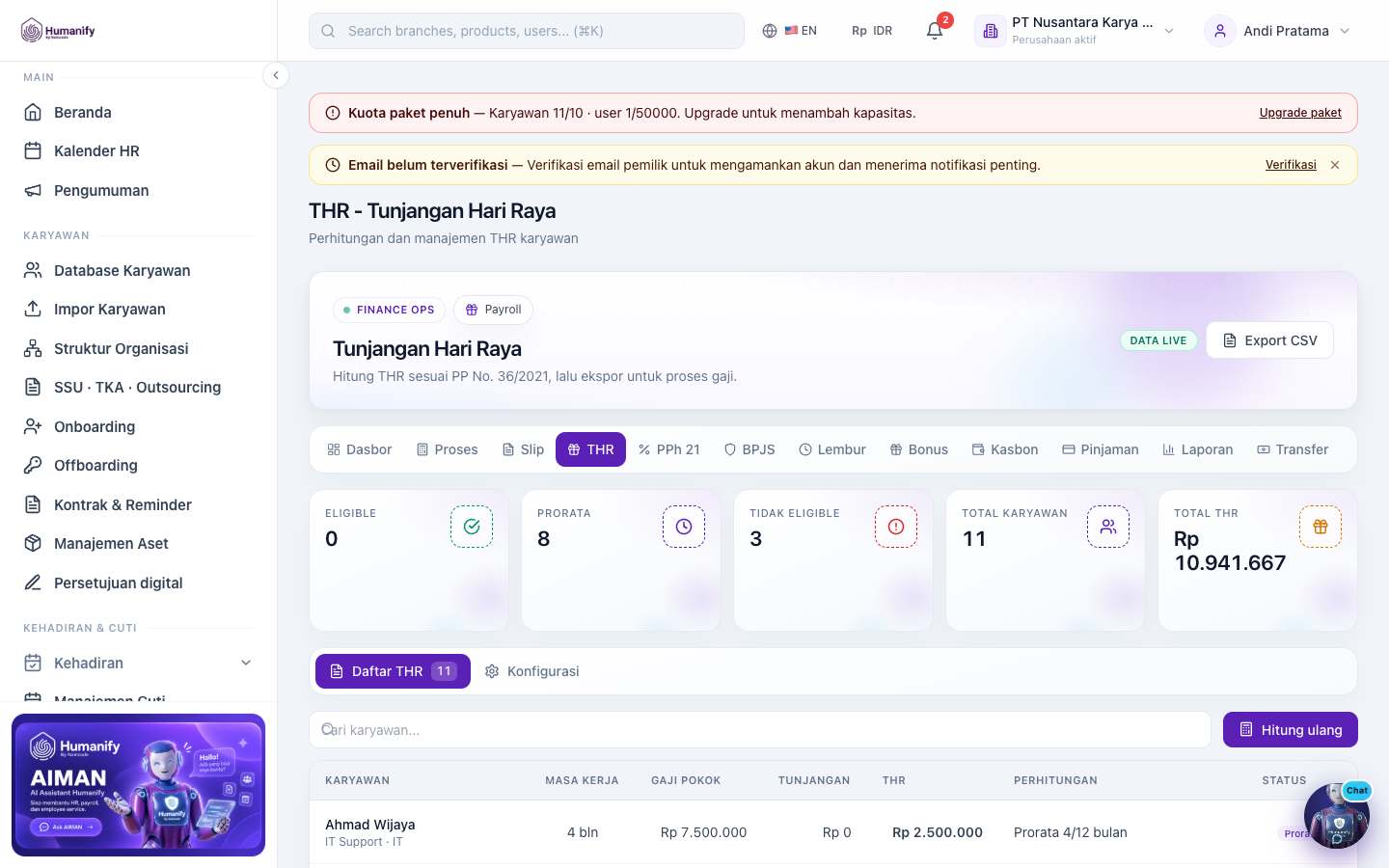
THR Untuk: HR payroll
Perhitungan tunjangan hari raya terpisah dari gaji bulanan rutin.
humanify.id/apps/payroll/thr
Akun demo PT Nusantara Karya Demo · /apps/payroll/thr Fungsi Alur 1 Tentukan tanggal hari raya 2 Hitung penerima 3 Tinjau proporsi masa kerja 4 Masukkan ke pembayaran Langkah 1 Buka THR menjelang hari raya yang dibayarkan perusahaan.
2 Periksa siapa yang masuk daftar dan masa kerjanya.
3 Hitung, tinjau yang masa kerjanya belum 12 bulan, lalu kunci bila angka sudah disetujui.
Tindakan & hasil Tindakan Yang dilakukan Hasil Hitung THR Jalankan perhitungan pada layar THR. Nilai per karyawan tampil sebelum dibayar.
Slip gaji Berikutnya PPh 21 Payroll
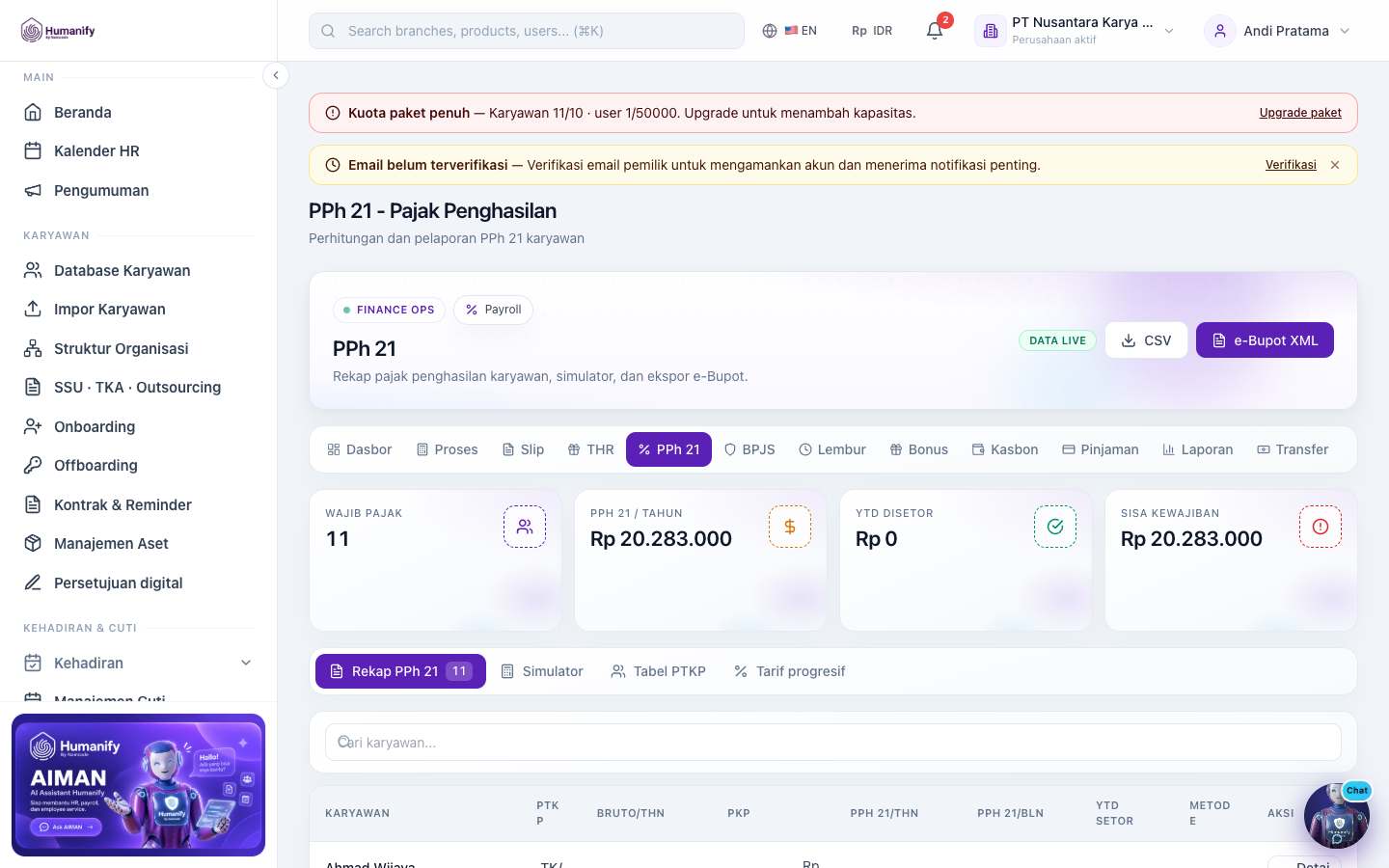
PPh 21 Untuk: HR payroll, finance
Ikhtisar pemotongan PPh 21 yang dihasilkan dari proses gaji. Bukan e-filing pajak.
humanify.id/apps/payroll/pph21
Akun demo PT Nusantara Karya Demo · /apps/payroll/pph21 Fungsi Alur 1 Gaji periode dihitung 2 Buka PPh 21 3 Cocokkan dengan slip 4 Serahkan angka ke finance untuk lapor Langkah 1 Selesaikan proses gaji periode itu.
2 Buka PPh 21 dan bandingkan dengan potongan di slip sampel.
3 Ekspor atau catat angka yang akan dilaporkan. Pelaporan resmi dilakukan di kanal pajak, bukan di tombol halaman ini.
Tindakan & hasil Tindakan Yang dilakukan Hasil Tinjau potongan Filter periode. Daftar PPh 21 yang sudah dihitung untuk periode itu.
THR Berikutnya BPJS Payroll
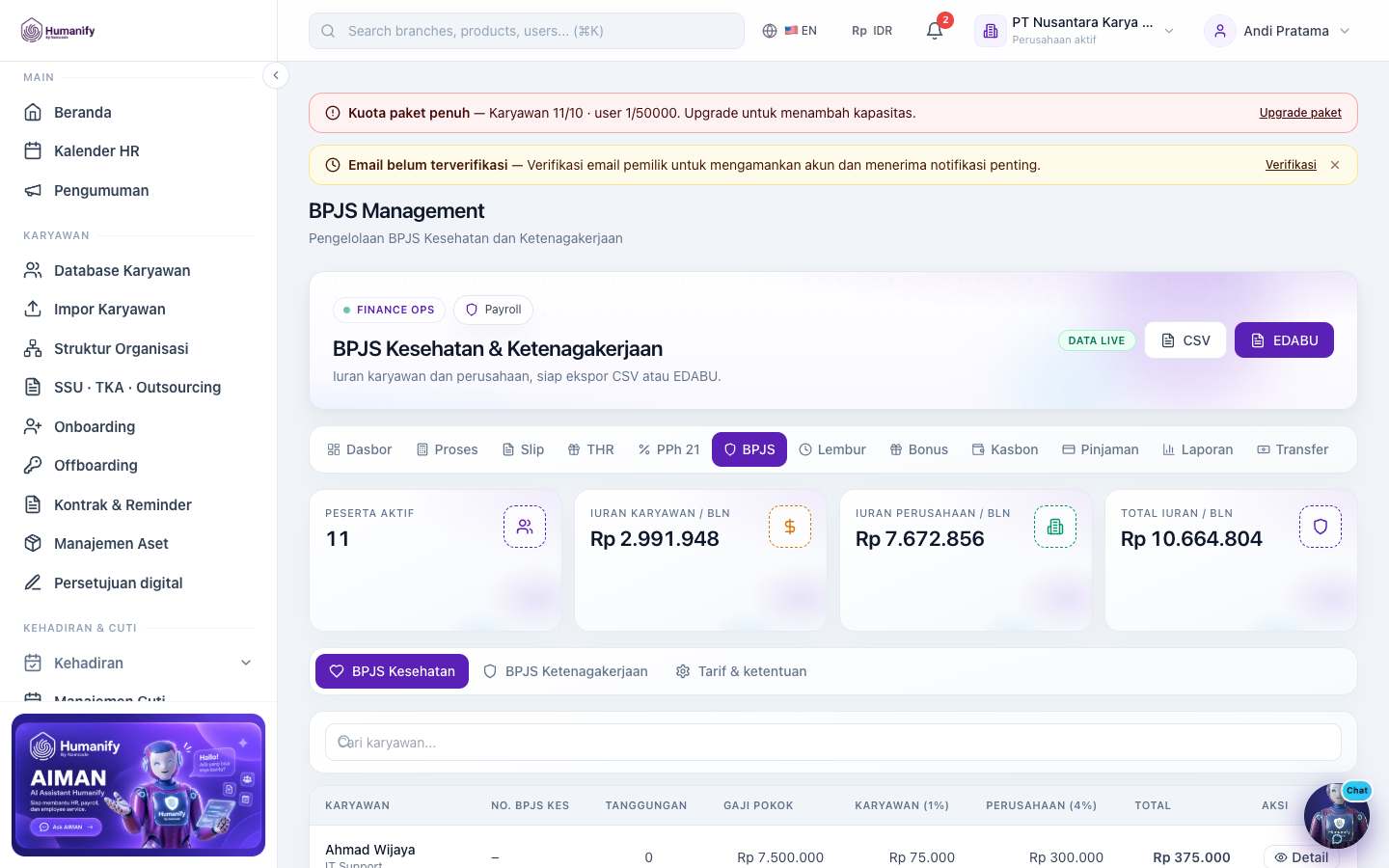
BPJS Untuk: HR payroll
Komponen iuran BPJS yang ikut di slip. Pendaftaran kepesertaan tetap di kanal BPJS.
humanify.id/apps/payroll/bpjs
Akun demo PT Nusantara Karya Demo · /apps/payroll/bpjs Fungsi Alur 1 Data upah ada 2 Buka BPJS 3 Cocokkan iuran 4 Bayarkan di kanal BPJS Langkah 1 Pastikan upah yang dipakai iuran sudah benar di proses gaji.
2 Buka halaman BPJS untuk periode yang sama.
3 Cocokkan satu karyawan dengan slipnya.
4 Gunakan angka ini sebagai dasar pembayaran iuran di luar Humanify.
Tindakan & hasil Tindakan Yang dilakukan Hasil Lihat iuran Pilih periode. Komponen BPJS periode itu tampil.
PPh 21 Berikutnya Lembur Payroll
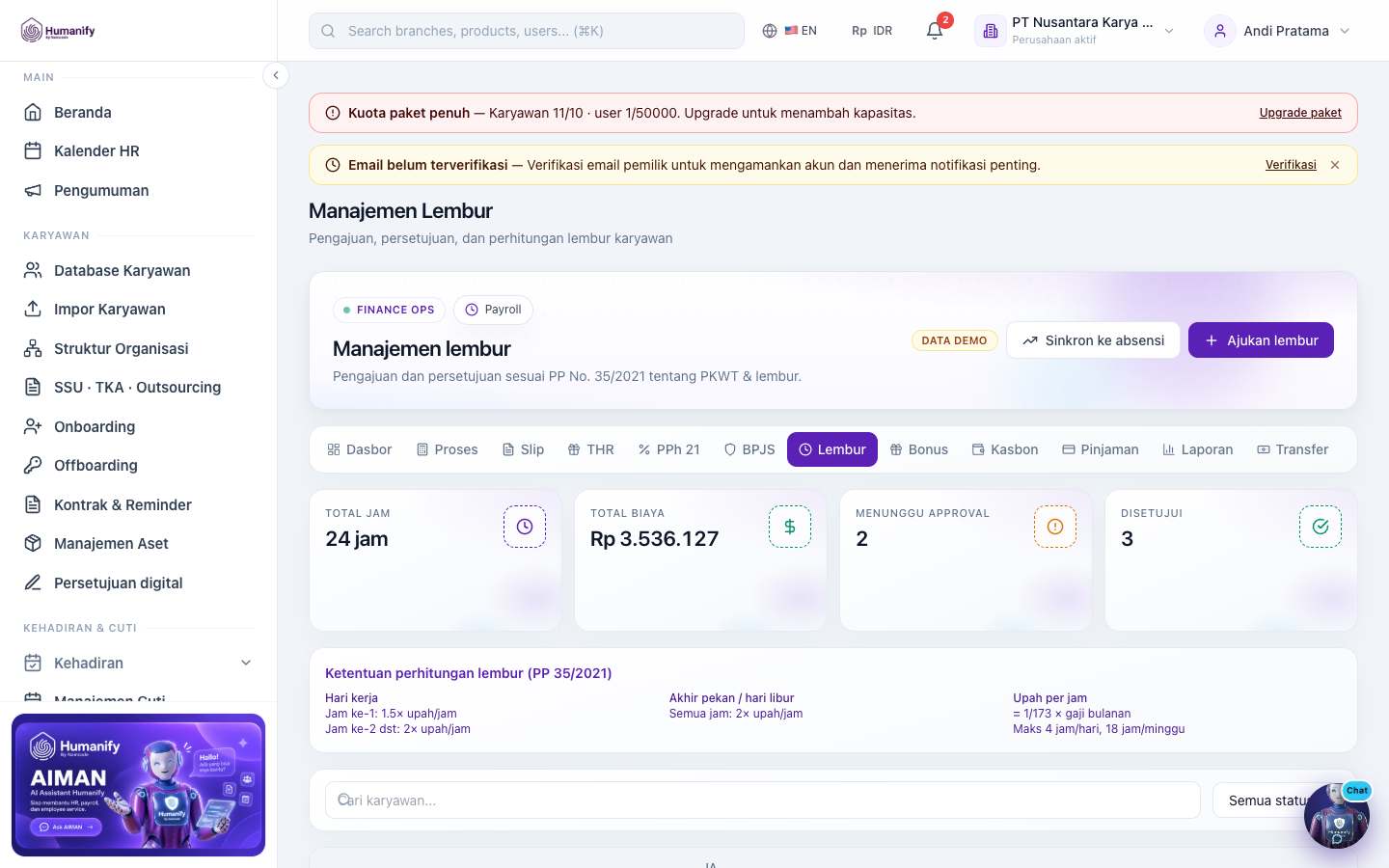
Lembur Untuk: HR, manajer
Pengajuan dan persetujuan lembur yang masuk hitungan gaji. Karyawan mengajukan di portal bila modul lembur portal aktif.
humanify.id/apps/payroll/lembur
Akun demo PT Nusantara Karya Demo · /apps/payroll/lembur Fungsi Alur 1 Pengajuan 2 Persetujuan 3 Masuk proses gaji 4 Muncul di slip Langkah 1 Tutup antrean lembur sebelum menghitung gaji periode itu.
2 Setujui hanya jam yang memang dikerjakan.
3 Hitung ulang gaji setelah lembur disetujui bila hitungan sebelumnya sudah dibuat.
Tindakan & hasil Setujui lembur
Cara. Buka antrean, setujui jam.
Hasil. Jam masuk komponen lembur pada hitungan berikutnya.
Tolak
Cara. Tolak pengajuan yang tidak sah.
Hasil. Jam tidak dibayar. Karyawan melihat status di portal.
Tindakan Yang dilakukan Hasil Setujui lembur Buka antrean, setujui jam. Jam masuk komponen lembur pada hitungan berikutnya. Tolak Tolak pengajuan yang tidak sah. Jam tidak dibayar. Karyawan melihat status di portal.
BPJS Berikutnya Bonus dan insentif Payroll
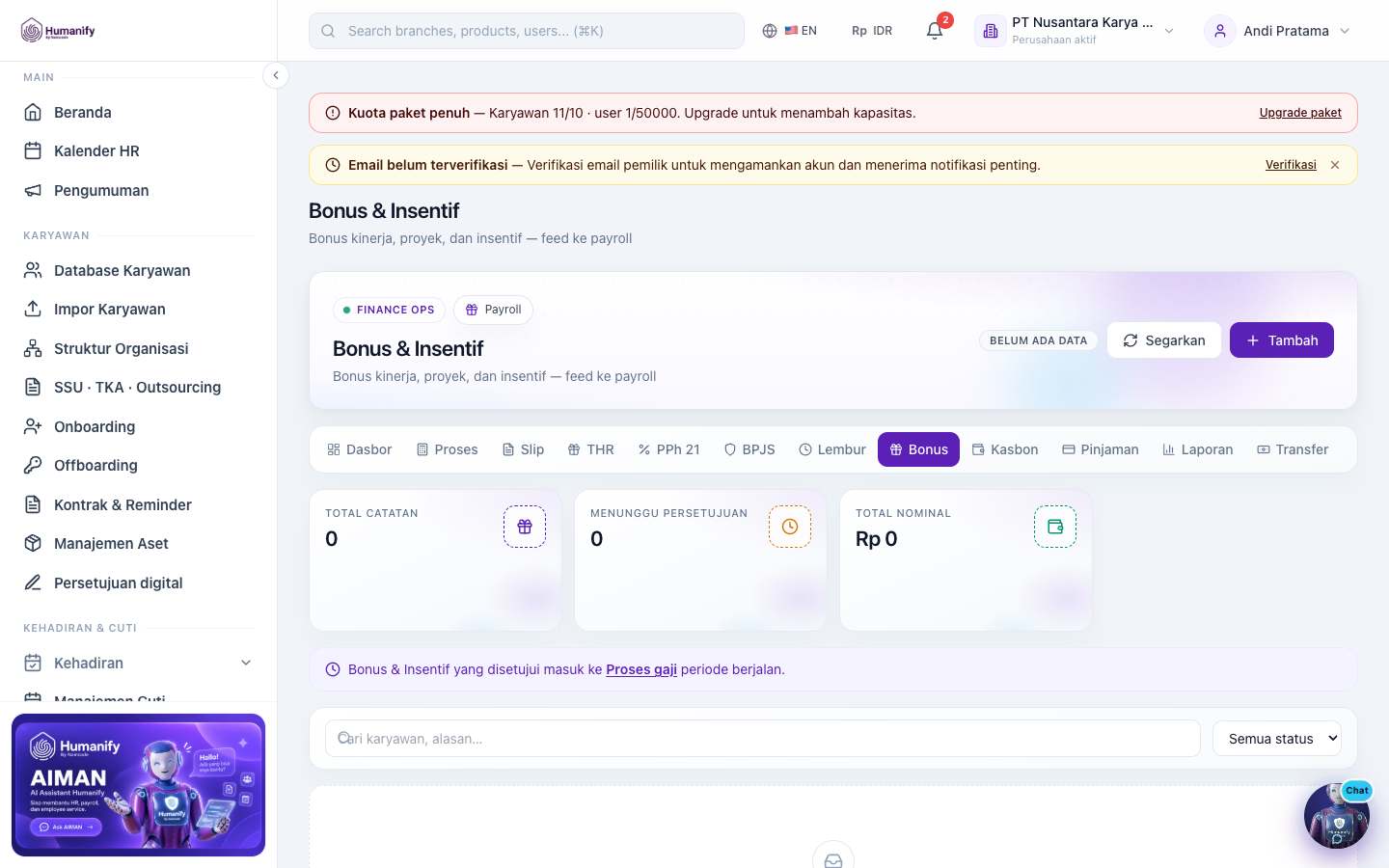
Bonus dan insentif Untuk: HR payroll
Tambahan di luar gaji pokok yang dibayarkan pada periode tertentu.
humanify.id/apps/payroll/bonus
Akun demo PT Nusantara Karya Demo · /apps/payroll/bonus Fungsi Alur 1 Catat nominal 2 Pilih periode 3 Hitung ulang gaji 4 Cek slip Langkah 1 Catat bonus pada karyawan dan periode pembayaran.
2 Jangan mencatat bonus yang sama dua kali.
3 Hitung ulang proses gaji agar nominal masuk slip.
Tindakan & hasil Tambah bonus
Cara. Pilih orang, nominal, periode, simpan.
Hasil. Komponen siap diambil hitungan gaji periode itu.
Tindakan Yang dilakukan Hasil Tambah bonus Pilih orang, nominal, periode, simpan. Komponen siap diambil hitungan gaji periode itu.
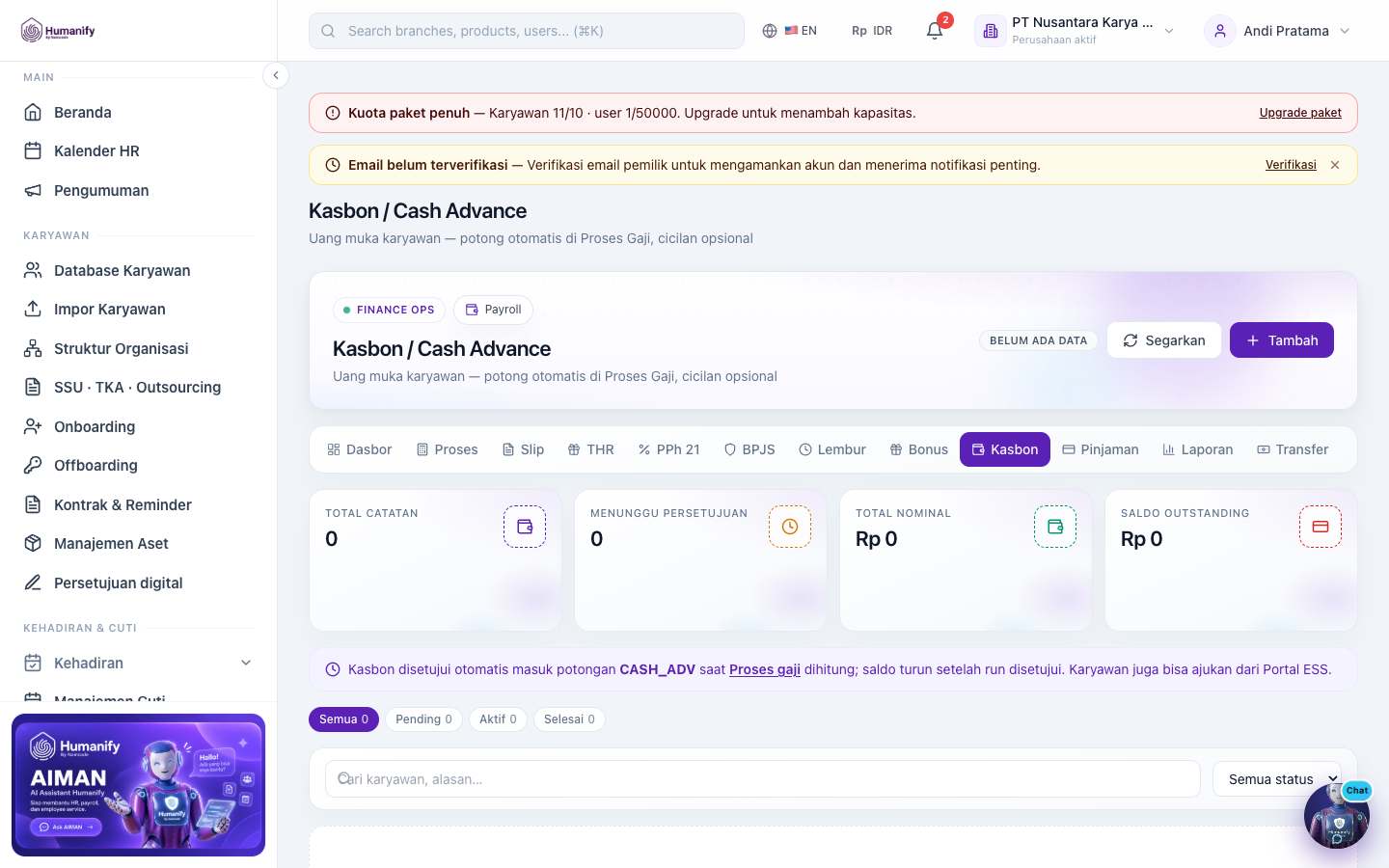
Lembur Berikutnya Kasbon Payroll
Kasbon Untuk: HR payroll
Uang muka yang dipotong di gaji berikutnya.
humanify.id/apps/payroll/cash-advance
Akun demo PT Nusantara Karya Demo · /apps/payroll/cash-advance Fungsi Alur 1 Catat kasbon 2 Setujui 3 Periode gaji memotong 4 Sisa berkurang Langkah 1 Catat kasbon yang sudah benar-benar dicairkan.
2 Tentukan bagaimana dipotong: sekali atau bertahap, sesuai isian yang tersedia.
3 Pada proses gaji, pastikan potongan muncul sebelum final.
Tindakan & hasil Catat kasbon
Cara. Nominal, karyawan, tanggal.
Hasil. Sisa kasbon menunggu dipotong di payroll.
Tindakan Yang dilakukan Hasil Catat kasbon Nominal, karyawan, tanggal. Sisa kasbon menunggu dipotong di payroll.
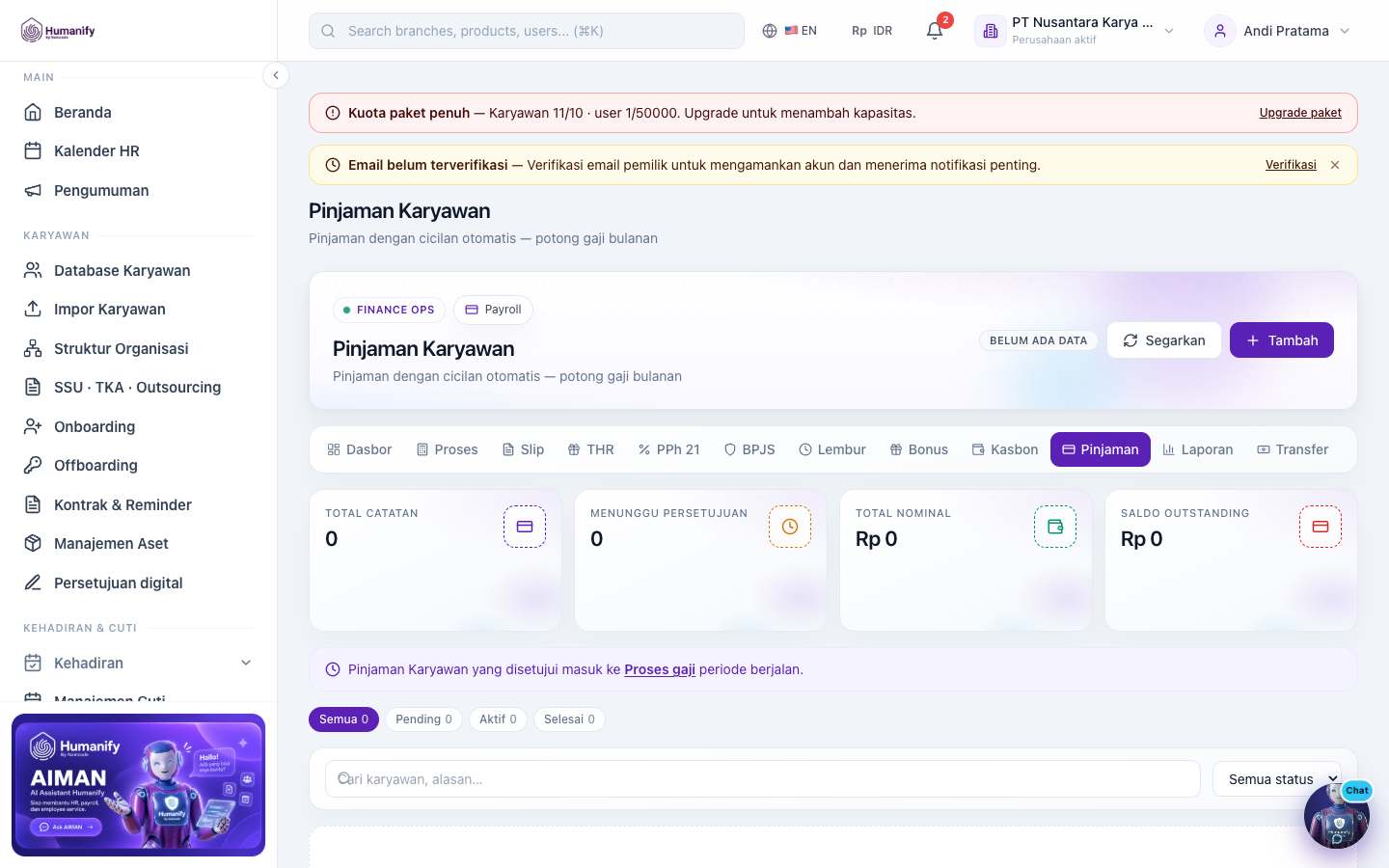
Bonus dan insentif Berikutnya Pinjaman karyawan Payroll
Pinjaman karyawan Untuk: HR payroll, finance
Pinjaman berjangka dan cicilan yang memotong gaji.
humanify.id/apps/payroll/loan
Akun demo PT Nusantara Karya Demo · /apps/payroll/loan Fungsi Alur 1 Buat pinjaman 2 Tentukan cicilan 3 Tiap periode memotong 4 Lunas saat sisa nol Langkah 1 Buat perjanjian pinjaman di luar sistem bila perusahaan mensyaratkan, lalu catat pokok dan cicilan di sini.
2 Cicilan ikut proses gaji setiap periode sampai sisa habis.
3 Jangan menghapus pinjaman yang sudah berjalan. Lunaskan lewat cicilan.
Tindakan & hasil Buat pinjaman
Cara. Isi pokok, cicilan, dan karyawan.
Hasil. Jadwal potong aktif pada payroll.
Tindakan Yang dilakukan Hasil Buat pinjaman Isi pokok, cicilan, dan karyawan. Jadwal potong aktif pada payroll.
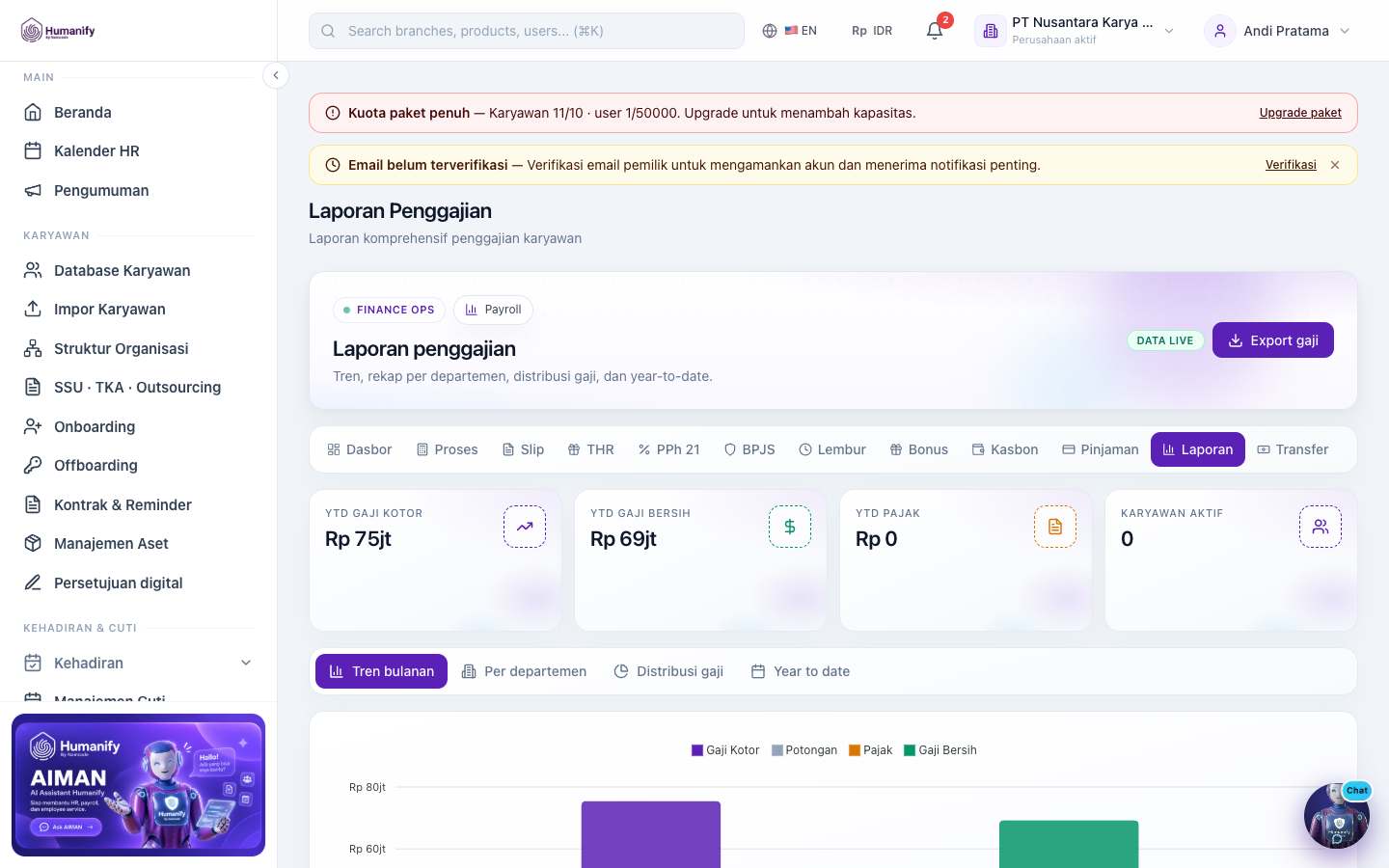
Kasbon Berikutnya Laporan gaji Payroll
Laporan gaji Untuk: HR payroll, finance
Rekap biaya gaji periode untuk finance, bukan slip per orang.
humanify.id/apps/payroll/laporan
Akun demo PT Nusantara Karya Demo · /apps/payroll/laporan Fungsi Alur 1 Finalisasi gaji 2 Buka laporan 3 Cocokkan total 4 Serahkan ke finance Langkah 1 Buka laporan hanya setelah proses gaji periode itu ditinjau.
2 Cocokkan total dengan jumlah slip.
3 Simpan berkas di tempat yang aksesnya dibatasi.
Tindakan & hasil Tindakan Yang dilakukan Hasil Buka rekap Pilih periode. Total gaji periode tampil.
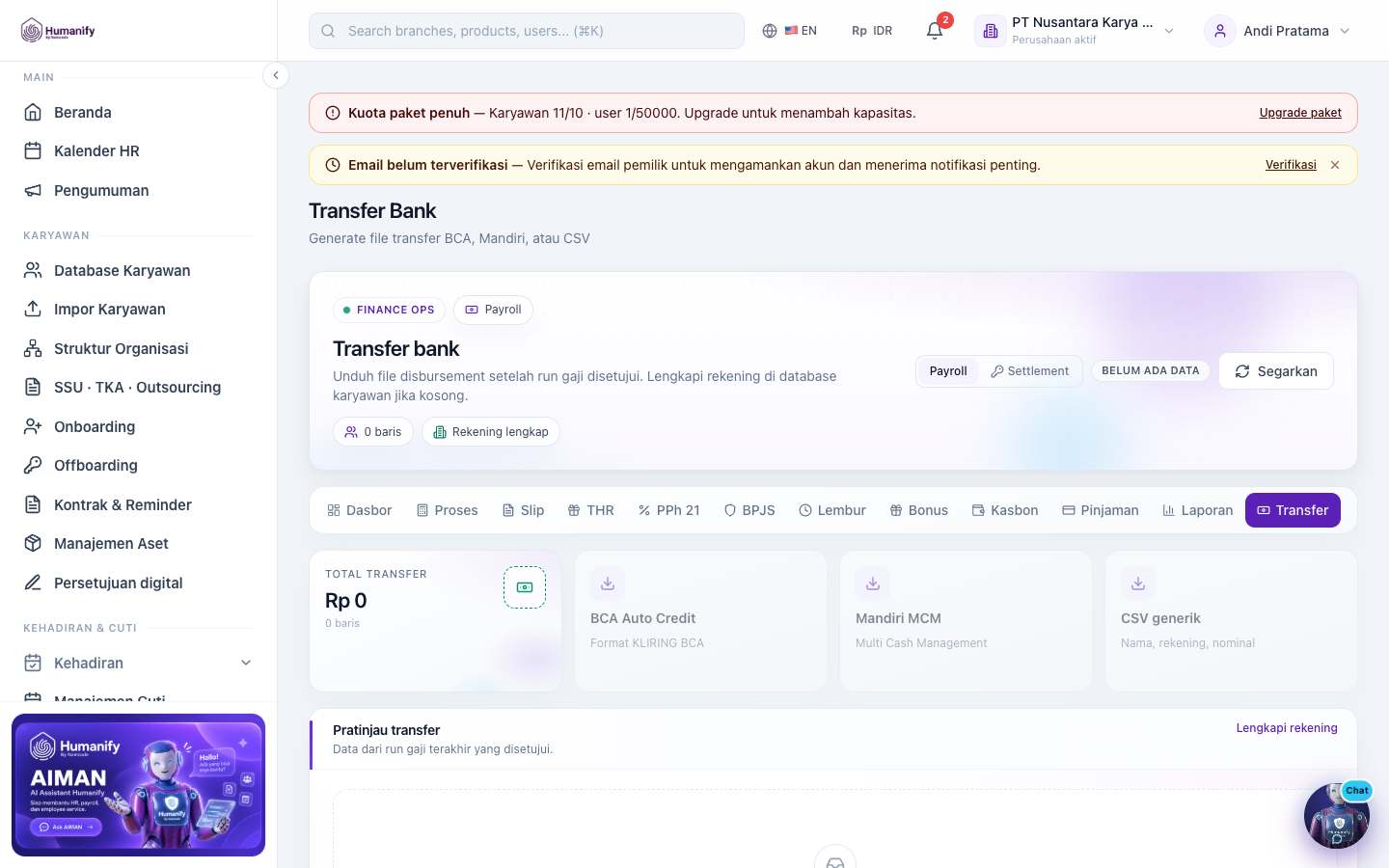
Pinjaman karyawan Berikutnya Transfer bank Payroll
Transfer bank Untuk: Finance
Daftar nilai yang akan ditransfer ke rekening karyawan setelah gaji final. Pengiriman dana odby bank atau kanal finance, bukan tombol yang serta-merta memindahkan uang.
humanify.id/apps/payroll/disbursement
Akun demo PT Nusantara Karya Demo · /apps/payroll/disbursement Fungsi Alur 1 Gaji final 2 Cek rekening 3 Unduh daftar transfer 4 Bayar di bank 5 Tandai sesuai proses finance Langkah 1 Pastikan nomor rekening di data karyawan sudah benar.
2 Buka Transfer Bank untuk periode yang sudah final.
3 Unduh daftar dan jalankan pembayaran di bank perusahaan.
4 Simpan bukti transfer di finance. Humanify menyimpan daftar instruksi, bukan konfirmasi mutasi rekening bank.
Tindakan & hasil Tindakan Yang dilakukan Hasil Siapkan daftar Pilih periode final. Nominal bersih per karyawan siap dibayarkan.
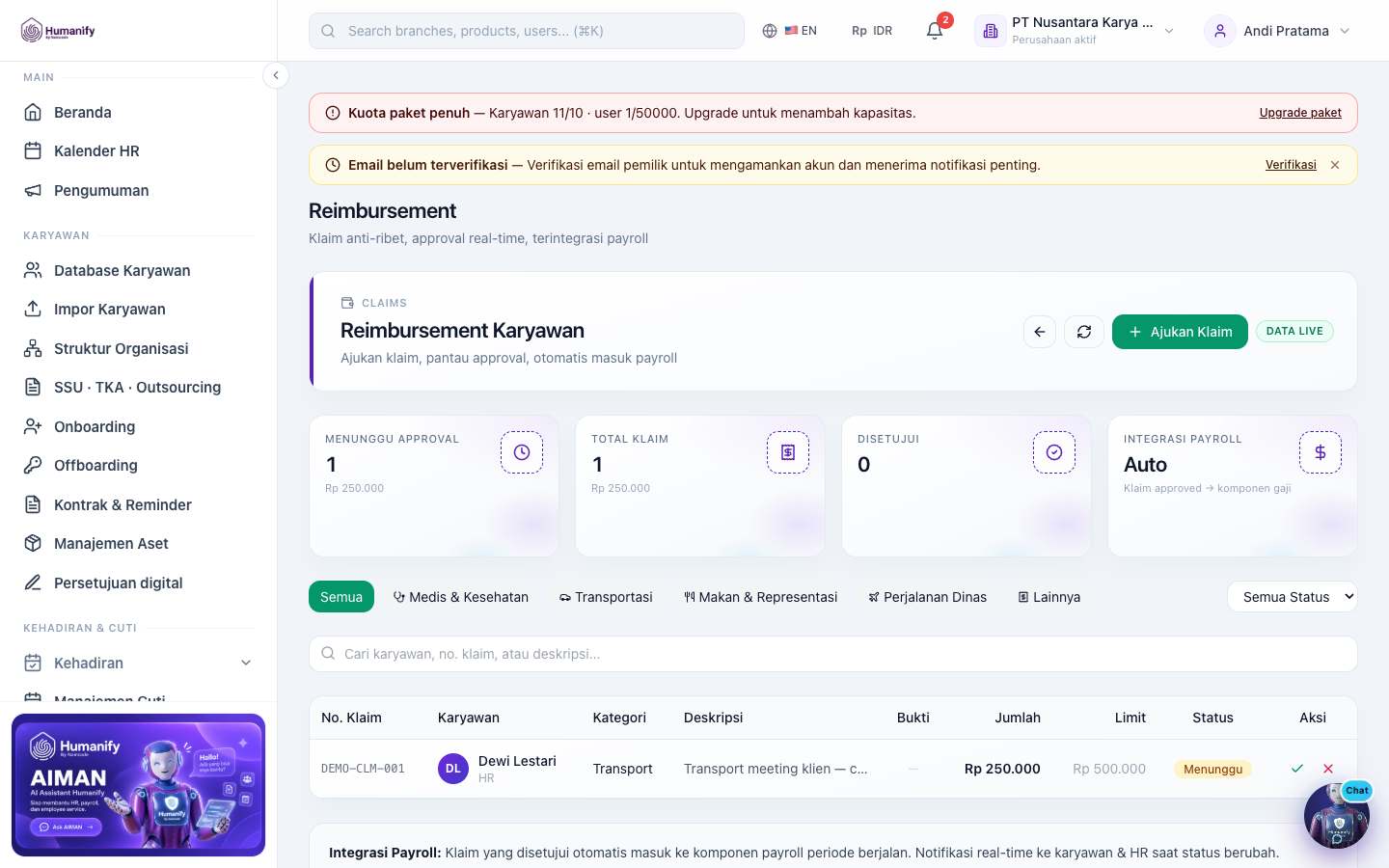
Laporan gaji Berikutnya Reimbursement Payroll
Reimbursement Untuk: HR, finance
Klaim biaya yang diajukan karyawan di portal, diputuskan di sini, lalu bisa masuk pembayaran.
humanify.id/apps/reimbursement
Akun demo PT Nusantara Karya Demo · /apps/reimbursement Fungsi Alur 1 Karyawan kirim klaim dan bukti 2 HR memeriksa 3 Setujui 4 Masuk pembayaran periode Langkah 1 Buka antrean klaim menunggu.
2 Buka lampiran. Tolak klaim tanpa bukti yang dipersyaratkan.
3 Setujui nominal yang sah. Sebagian klaim bisa perlu koreksi nominal.
4 Pastikan yang disetujui masuk periode bayar yang dimaksud.
Tindakan & hasil Setujui klaim
Cara. Periksa bukti, setujui.
Hasil. Klaim berstatus disetujui dan siap dibayar.
Tolak
Cara. Tolak dengan alasan.
Hasil. Karyawan melihat penolakan dan dapat mengajukan ulang bila alurnya tersedia.
Tindakan Yang dilakukan Hasil Setujui klaim Periksa bukti, setujui. Klaim berstatus disetujui dan siap dibayar. Tolak Tolak dengan alasan. Karyawan melihat penolakan dan dapat mengajukan ulang bila alurnya tersedia.
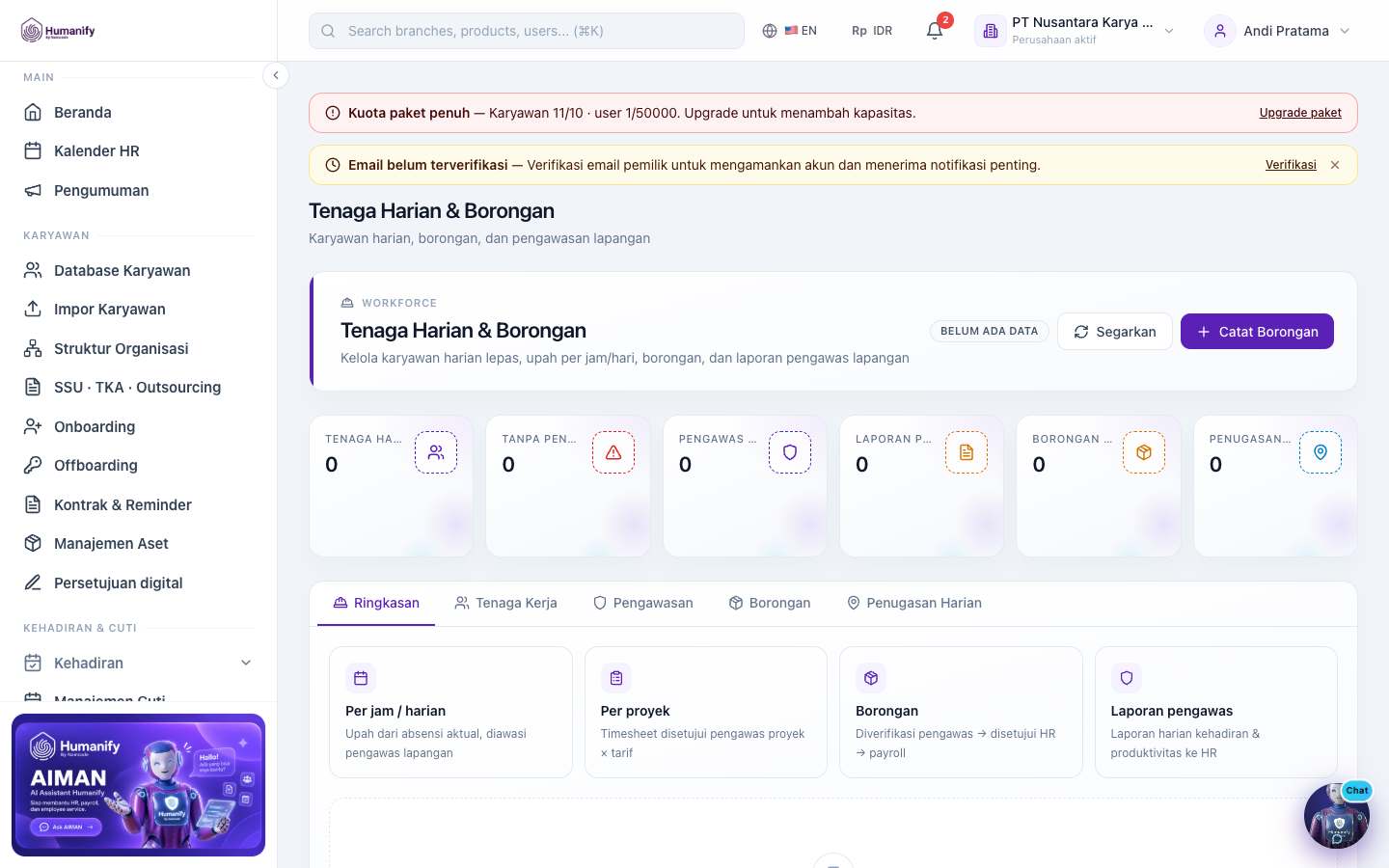
Transfer bank Berikutnya Tenaga harian Payroll
Tenaga harian Untuk: HR Admin
Pekerja harian lepas yang tidak selalu masuk database karyawan tetap, dengan upah berdasarkan hari atau output.
humanify.id/apps/casual-workforce
Akun demo PT Nusantara Karya Demo · /apps/casual-workforce Fungsi Alur 1 Daftarkan pekerja harian 2 Catat hari kerja 3 Hitung upah 4 Bayarkan terpisah atau sesuai kebijakan Langkah 1 Daftarkan orang harian sebelum mencatat kehadirannya.
2 Isi hari atau volume yang dibayar.
3 Tinjau upah sebelum dibayarkan. Jangan mencampur dengan slip karyawan tetap bila kebijakan perusahaan memisahkannya.
Tindakan & hasil Tindakan Yang dilakukan Hasil Catat hari Pilih pekerja dan tanggal kerja. Hari itu masuk dasar upah.
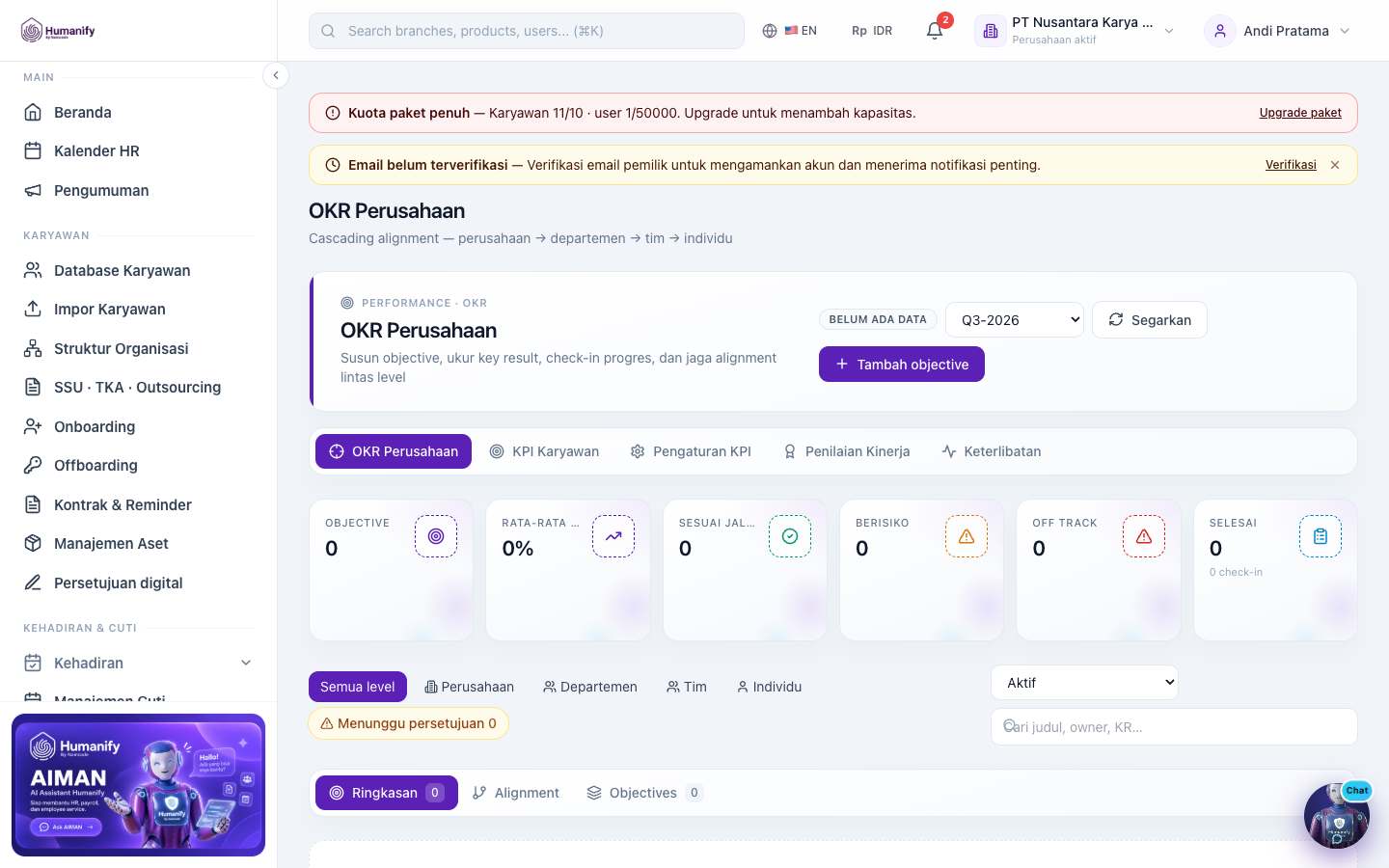
Reimbursement Berikutnya OKR perusahaan Kinerja
OKR perusahaan Untuk: Pimpinan, HR
Sasaran dan hasil kunci tingkat perusahaan atau unit. Bukan nilai kinerja individu.
humanify.id/apps/okr
Akun demo PT Nusantara Karya Demo · /apps/okr Fungsi Alur 1 Tulis sasaran 2 Tambah hasil kunci terukur 3 Perbarui progres 4 Sambungkan ke KPI bila perlu Langkah 1 Tulis objective yang bisa dipahami satu kalimat.
2 Tambahkan key result dengan angka target.
3 Perbarui progres pada ritme yang disepakati, bukan hanya di akhir tahun.
Tindakan & hasil Tambah OKR
Cara. Objective lalu key result, simpan.
Hasil. Sasaran tampil di daftar dan bisa diikuti progresnya.
Perbarui progres
Cara. Isi capaian terbaru.
Hasil. Persentase atau status sasaran berubah.
Tindakan Yang dilakukan Hasil Tambah OKR Objective lalu key result, simpan. Sasaran tampil di daftar dan bisa diikuti progresnya. Perbarui progres Isi capaian terbaru. Persentase atau status sasaran berubah.
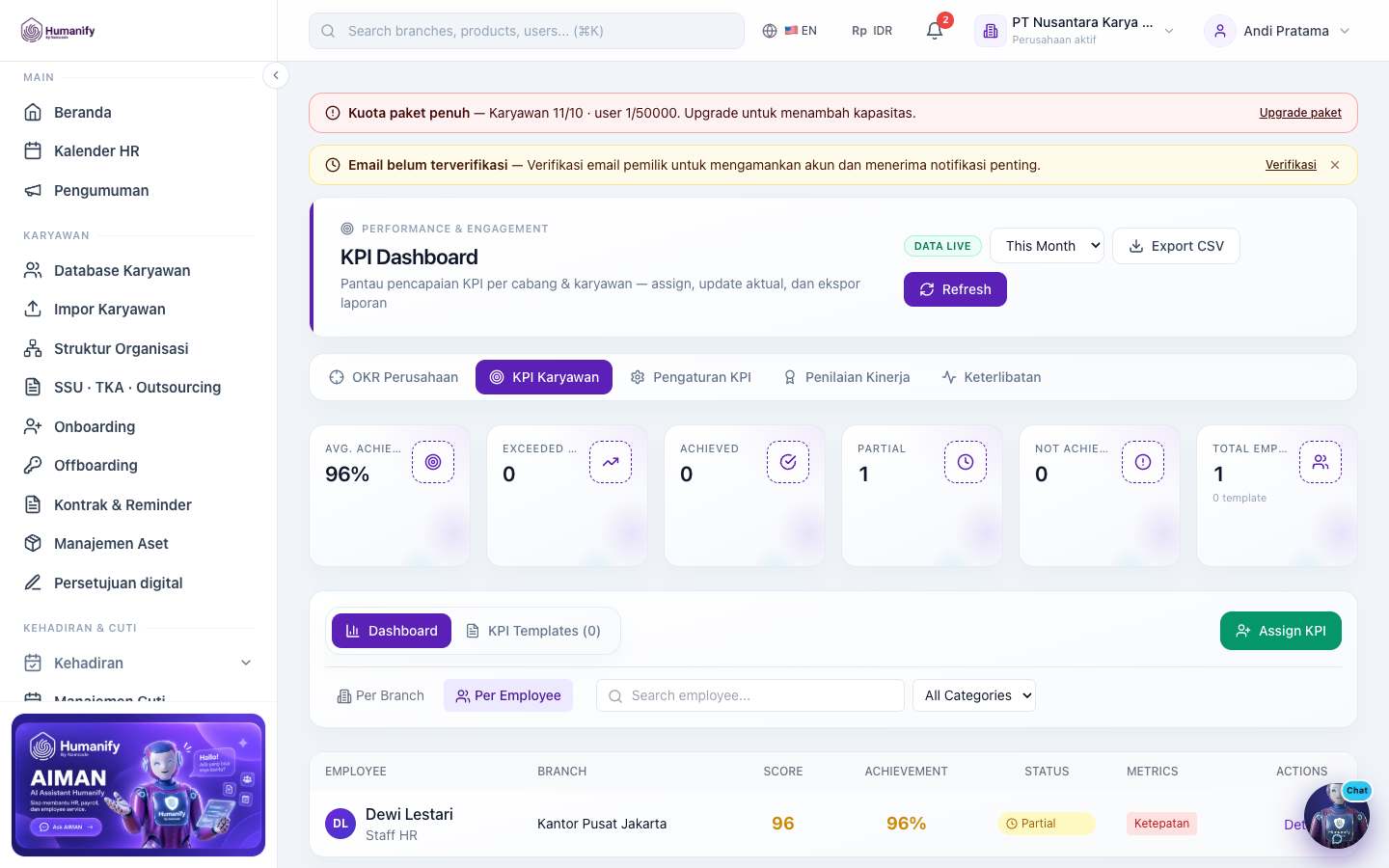
Tenaga harian Berikutnya KPI karyawan Kinerja
KPI karyawan Untuk: HR, manajer, karyawan lewat portal
Indikator individu. Karyawan melihat miliknya di tab KPI portal bila modul itu dinyalakan.
humanify.id/apps/kpi
Akun demo PT Nusantara Karya Demo · /apps/kpi Fungsi Alur 1 Tetapkan indikator 2 Isi target 3 Catat aktual 4 Nilai terbaca di penilaian Langkah 1 Pilih periode dan karyawan.
2 Pasang indikator dari pengaturan KPI, jangan membuat nama ganda untuk hal yang sama.
3 Isi aktual pada akhir periode.
4 Pakai angka ini di Penilaian Kinerja, bukan sebaliknya.
Tindakan & hasil Tetapkan KPI
Cara. Pilih orang, indikator, target.
Hasil. KPI aktif untuk periode itu.
Isi aktual
Cara. Masukkan capaian.
Hasil. Selisih terhadap target terlihat.
Tindakan Yang dilakukan Hasil Tetapkan KPI Pilih orang, indikator, target. KPI aktif untuk periode itu. Isi aktual Masukkan capaian. Selisih terhadap target terlihat.
OKR perusahaan Berikutnya Pengaturan KPI Kinerja
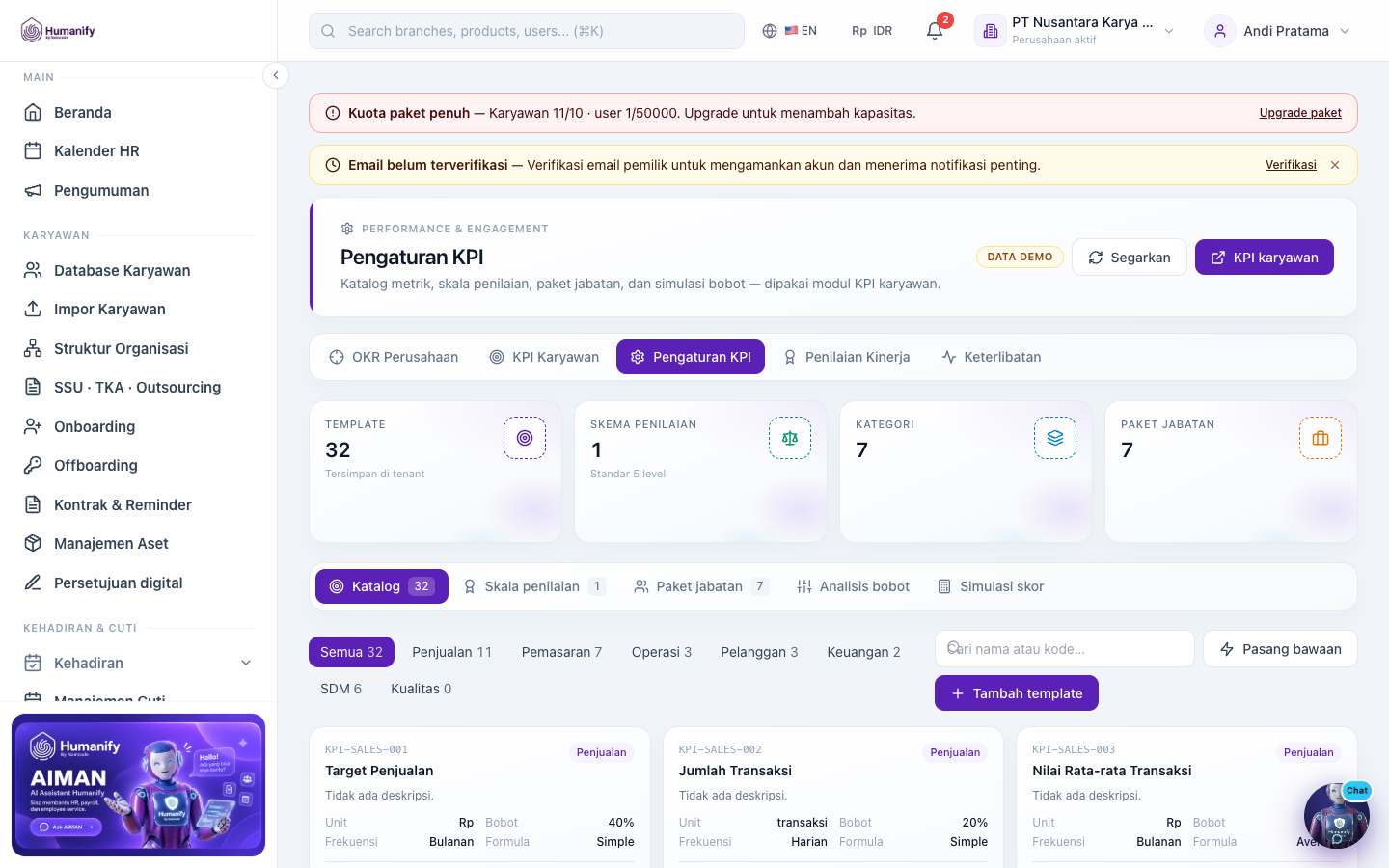
Pengaturan KPI Untuk: HR Admin
Kamus indikator yang boleh dipakai, termasuk bobot dan satuan.
humanify.id/apps/kpi-settings
Akun demo PT Nusantara Karya Demo · /apps/kpi-settings Fungsi Alur 1 Buat indikator 2 Simpan 3 Pakai di KPI karyawan Langkah 1 Buat indikator sekali, lalu pakai ulang.
2 Samakan satuan (persen, rupiah, jumlah) agar laporan tidak mencampur makna.
3 Bobot total pada satu orang sebaiknya 100 persen. Halaman penilaian yang menolak bobot salah harus diperbaiki di sini atau di penetapan orang itu.
Tindakan & hasil Tambah indikator
Cara. Nama, satuan, simpan.
Hasil. Indikator muncul saat menetapkan KPI orang.
Tindakan Yang dilakukan Hasil Tambah indikator Nama, satuan, simpan. Indikator muncul saat menetapkan KPI orang.
KPI karyawan Berikutnya Penilaian kinerja Kinerja
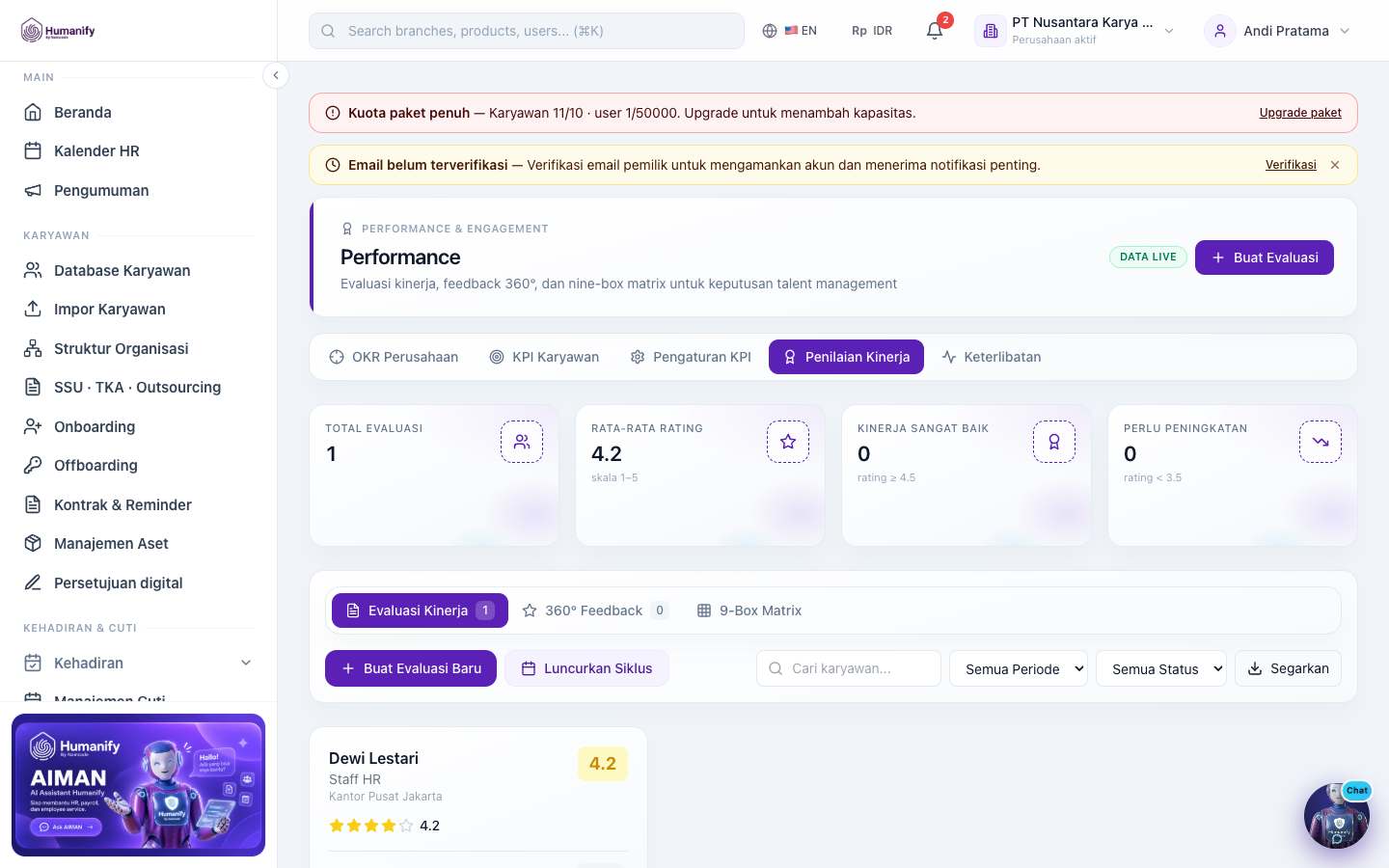
Penilaian kinerja Untuk: Manajer, HR
Siklus review: penilaian manajer terhadap karyawan pada satu periode.
humanify.id/apps/performance
Akun demo PT Nusantara Karya Demo · /apps/performance Fungsi Alur 1 Buka siklus 2 Nilai karyawan 3 Simpan 4 HR melihat kelengkapan Langkah 1 Buat atau buka siklus periode.
2 Manajer mengisi penilaian untuk bawahan langsung.
3 Simpan draf bila belum final, lalu kunci sesuai tombol yang tersedia.
4 HR memantau siapa yang belum dinilai.
Tindakan & hasil Nilai
Cara. Buka karyawan dalam siklus, isi, simpan.
Hasil. Review tersimpan dan statusnya berubah.
Tindakan Yang dilakukan Hasil Nilai Buka karyawan dalam siklus, isi, simpan. Review tersimpan dan statusnya berubah.
Pengaturan KPI Berikutnya Rekrutmen (ATS) Talent & Belajar
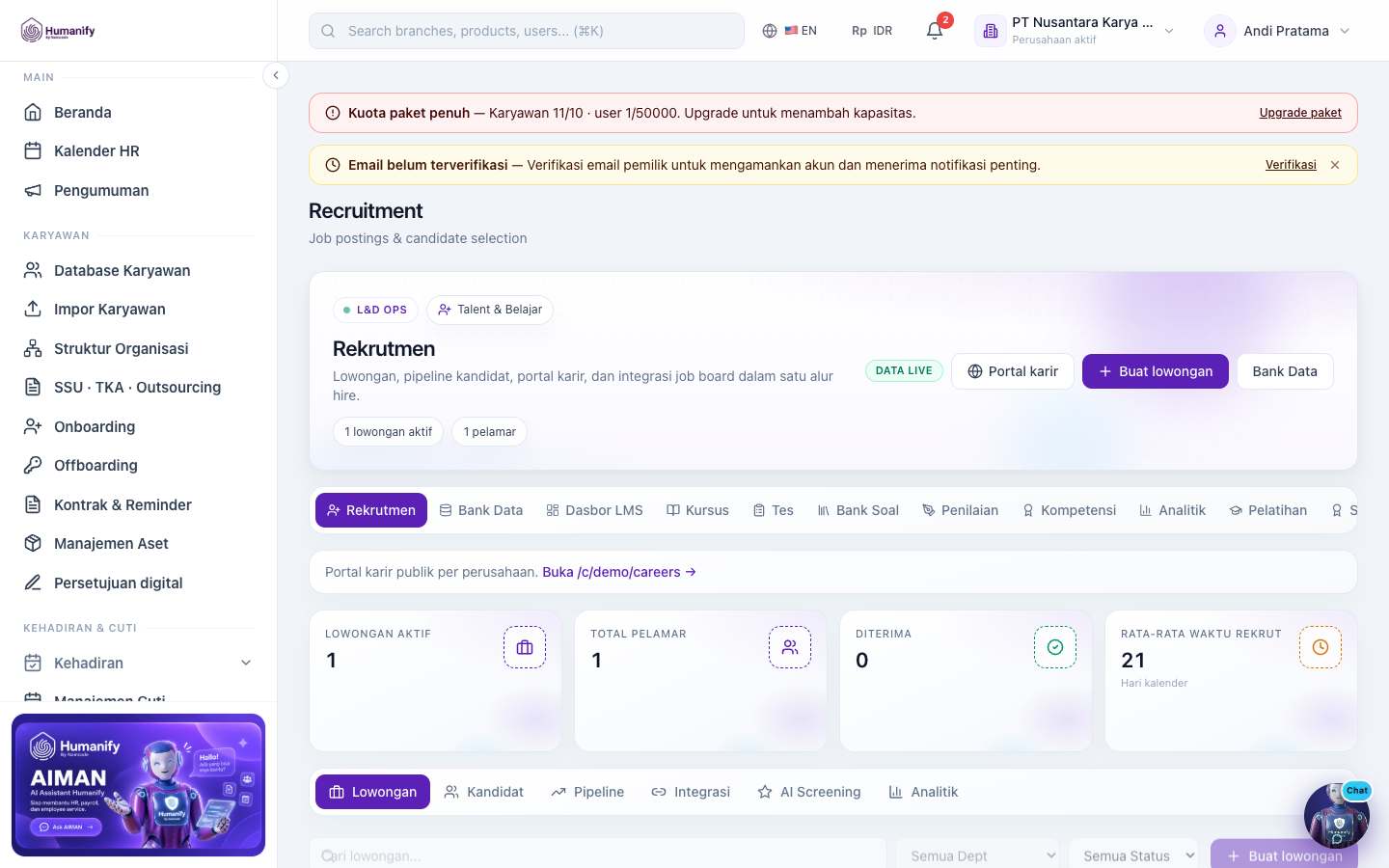
Rekrutmen (ATS) Untuk: HR rekrutmen
Lowongan dan kandidat. Add-on berbayar terpisah dari harga per karyawan. Tanpa add-on, menu mengarah ke peningkatan paket.
humanify.id/apps/recruitment
Akun demo PT Nusantara Karya Demo · /apps/recruitment Fungsi Alur 1 Buat lowongan 2 Terbitkan ke portal karir 3 Kandidat melamar 4 Pindahkan tahap 5 Terima lalu onboard Langkah 1 Pastikan add-on ATS aktif di Billing.
2 Buat lowongan: judul, lokasi, dan syarat.
3 Tayangkan agar muncul di Portal Karir.
4 Pindahkan kandidat antar tahap. Saat diterima, buat data karyawan lalu jalankan onboarding. Jangan menganggap kartu kandidat sebagai karyawan aktif.
Tindakan & hasil Buat lowongan
Cara. Form lowongan, simpan, tayangkan.
Hasil. Lowongan bisa dilamar dari portal karir.
Pindah tahap
Cara. Geser atau ubah status kandidat.
Hasil. Pipeline menunjukkan posisi terakhir kandidat.
Tindakan Yang dilakukan Hasil Buat lowongan Form lowongan, simpan, tayangkan. Lowongan bisa dilamar dari portal karir. Pindah tahap Geser atau ubah status kandidat. Pipeline menunjukkan posisi terakhir kandidat.
Penilaian kinerja Berikutnya Bank data talent Talent & Belajar
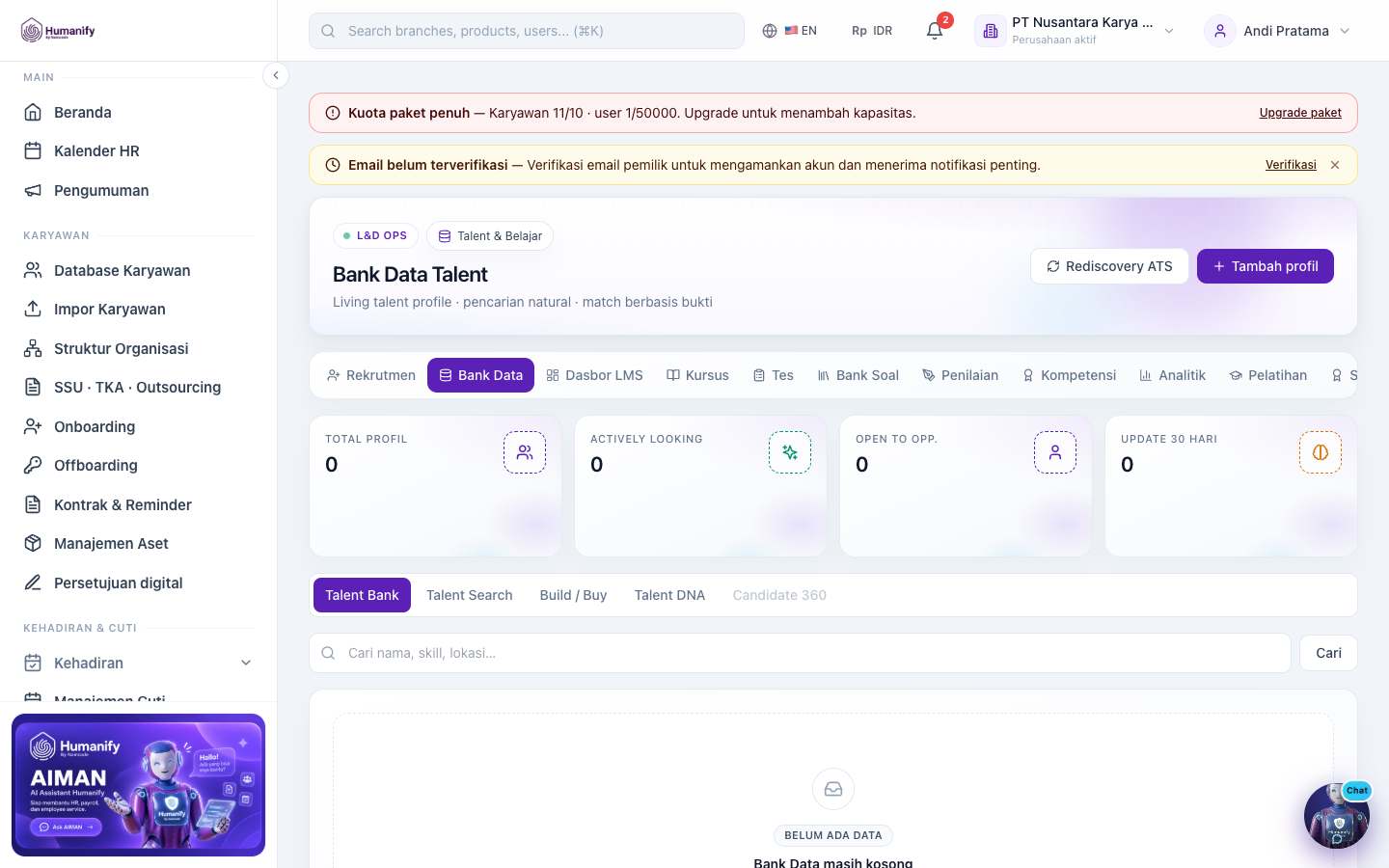
Bank data talent Untuk: HR rekrutmen
Kolam kandidat yang belum menjadi karyawan. Add-on terpisah.
humanify.id/apps/talent-bank
Akun demo PT Nusantara Karya Demo · /apps/talent-bank Fungsi Alur 1 Kandidat masuk 2 Simpan ke bank 3 Cari saat lowongan baru 4 Ajak melamar Langkah 1 Aktifkan add-on Bank Data Talent.
2 Simpan kandidat yang belum diterima agar tidak hilang setelah lowongan ditutup.
3 Saat ada lowongan baru, cari di bank lalu hubungkan ke lowongan ATS.
Tindakan & hasil Tindakan Yang dilakukan Hasil Simpan talenta Tambah atau terima profil ke bank. Profil bisa dicari tanpa menjadi karyawan.
Rekrutmen (ATS) Berikutnya Portal karir Talent & Belajar
Portal karir Untuk: Pelamar, HR
Halaman publik lamaran. Pelamar tidak perlu akun HR.
humanify.id/careers
Halaman publik · /careers Fungsi Alur 1 HR menayangkan lowongan 2 Pelamar membuka /careers 3 Mengirim lamaran 4 HR melihatnya di ATS Langkah 1 HR menayangkan lowongan di Rekrutmen.
2 Bagikan https://humanify.id/careers atau tautan karir perusahaan.
3 Pelamar mengisi form dan mengirim.
4 HR memproses di ATS, bukan di halaman publik.
Tindakan & hasil Tindakan Yang dilakukan Hasil Lamar Pelamar memilih lowongan dan mengirim form. Lamaran masuk ke pipeline rekrutmen perusahaan itu.
Bank data talent Berikutnya Dasbor LMS Talent & Belajar
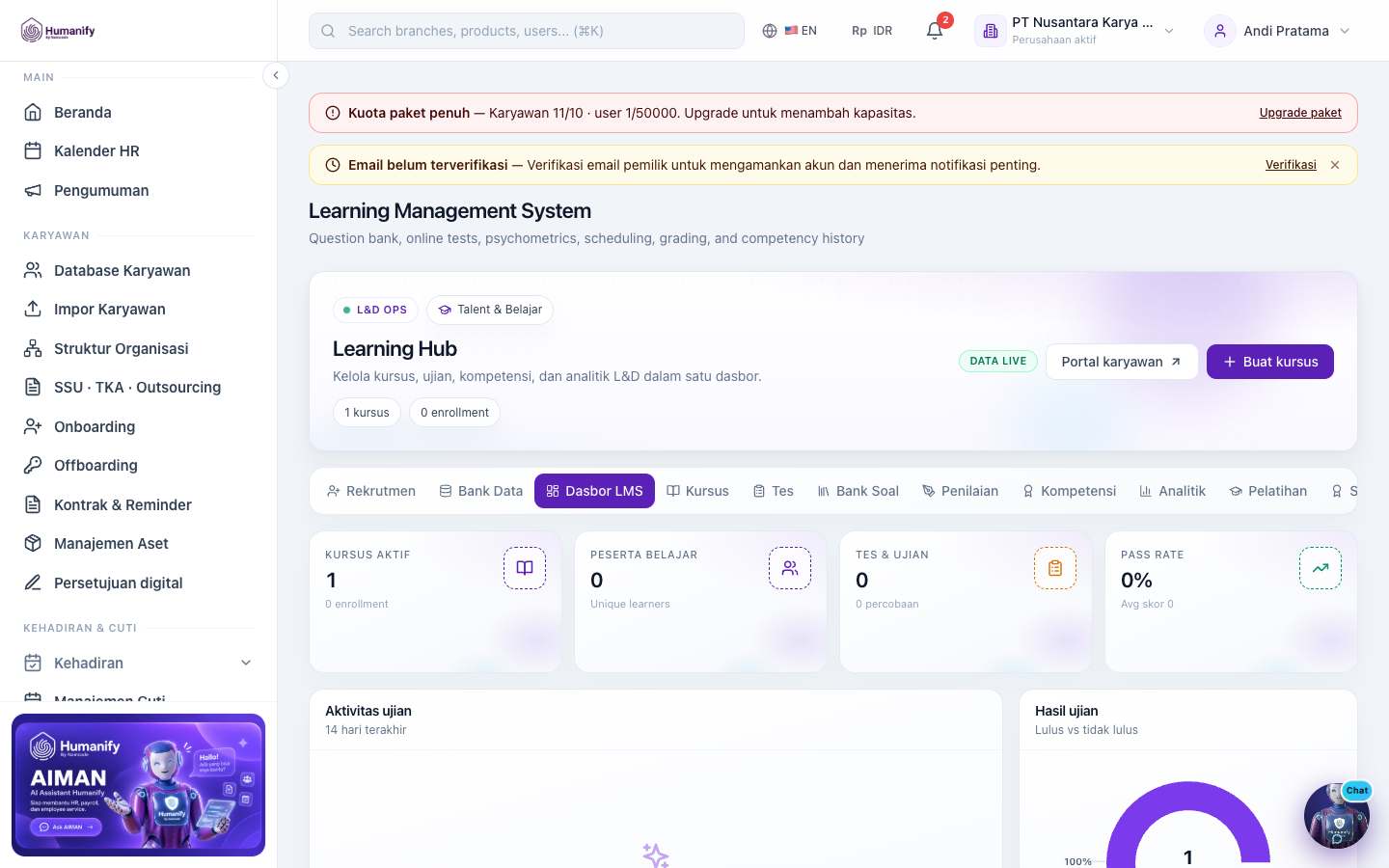
Dasbor LMS Untuk: HR L&D
Pusat pembelajaran. Add-on LMS. Menu lanjutan seperti proctoring tidak tampil bila lab LMS tidak dihidupkan.
humanify.id/apps/lms
Akun demo PT Nusantara Karya Demo · /apps/lms Fungsi Alur 1 Aktifkan add-on 2 Buat kursus 3 Undang peserta 4 Ujian 5 Nilai 6 Sertifikat Langkah 1 Buka Dasbor LMS setelah add-on aktif.
2 Mulai dari Kursus, bukan dari ujian kosong.
3 Ikuti urutan: materi, soal, ujian, penilaian, baru sertifikat.
Tindakan & hasil Masuk submenu
Cara. Pilih Kursus, Tes, Bank Soal, Penilaian, atau Analitik di menu Pembelajaran.
Hasil. Halaman bagian itu terbuka.
Tindakan Yang dilakukan Hasil Masuk submenu Pilih Kursus, Tes, Bank Soal, Penilaian, atau Analitik di menu Pembelajaran. Halaman bagian itu terbuka.
Portal karir Berikutnya Kursus dan learning path Talent & Belajar
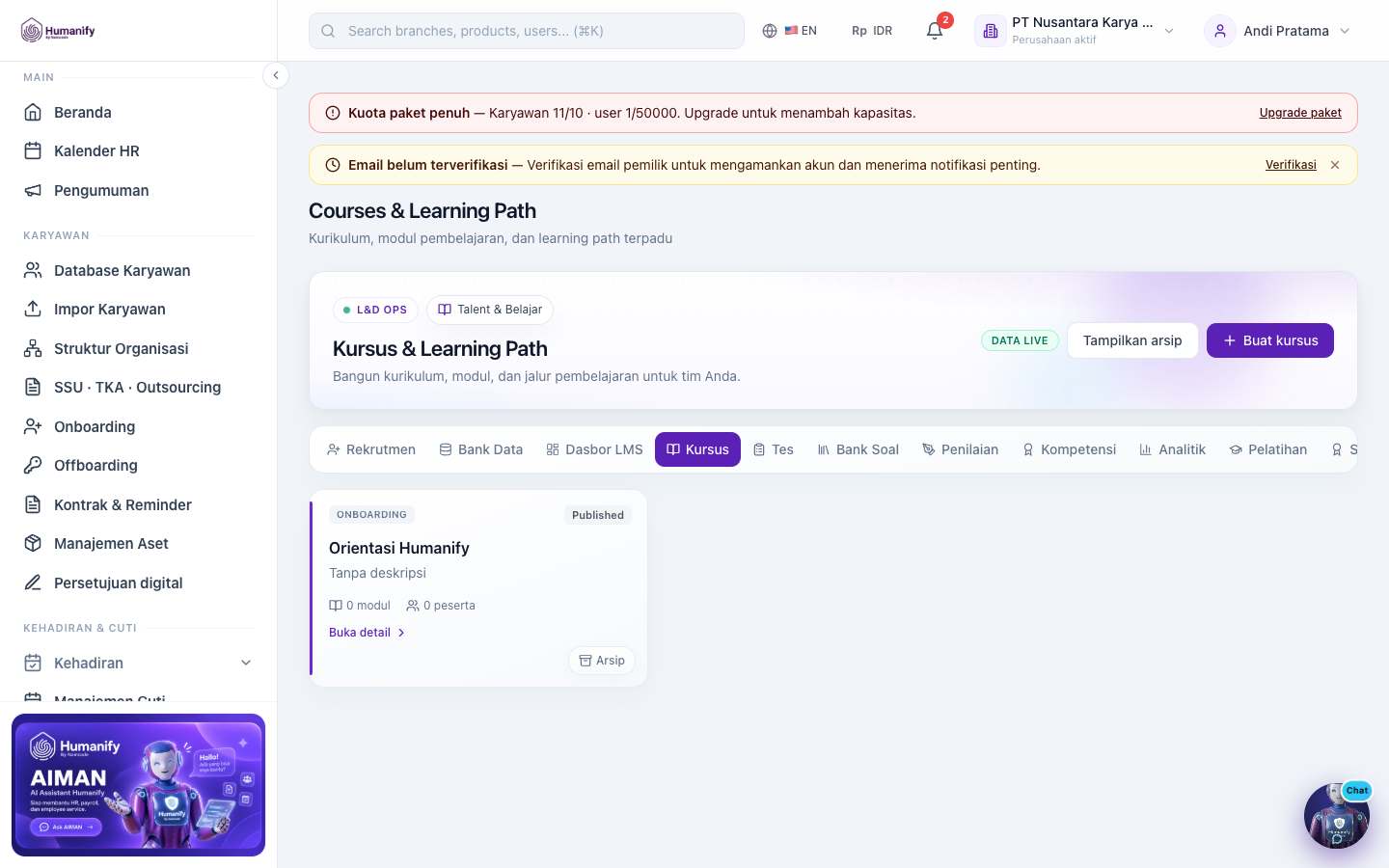
Kursus dan learning path Untuk: HR L&D
Materi yang diikuti karyawan. Learning path mengurutkan beberapa kursus.
humanify.id/apps/lms/courses
Akun demo PT Nusantara Karya Demo · /apps/lms/courses Fungsi Alur 1 Buat kursus 2 Isi materi 3 Susun path 4 Tetapkan peserta 5 Mereka membuka di portal Langkah 1 Buat kursus dan isi materi sampai bisa diikuti tanpa penjelasan lisan.
2 Susun learning path bila ada urutan wajib.
3 Tetapkan peserta. Mereka melihatnya di Training & LMS pada portal.
Tindakan & hasil Tindakan Yang dilakukan Hasil Terbitkan kursus Simpan lalu ubah status siap diikuti. Peserta yang ditunjuk dapat membuka materi.
Dasbor LMS Berikutnya Tes dan ujian Talent & Belajar
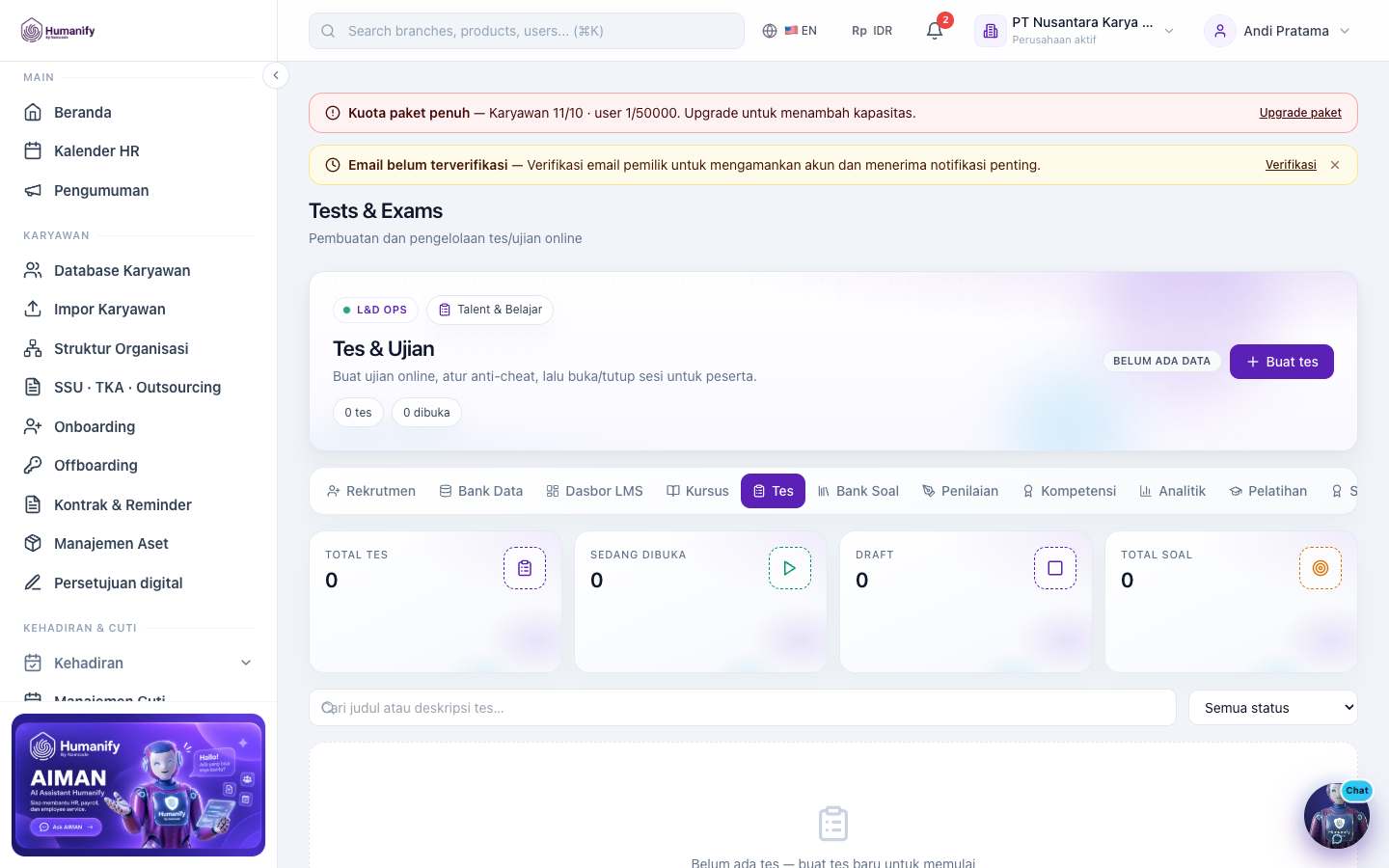
Tes dan ujian Untuk: HR L&D
Ujian yang mengambil soal dari bank soal.
humanify.id/apps/lms/tests
Akun demo PT Nusantara Karya Demo · /apps/lms/tests Fungsi Alur 1 Siapkan soal 2 Buat ujian 3 Atur nilai lulus 4 Peserta mengerjakan 5 Nilai masuk penilaian Langkah 1 Pastikan bank soal sudah berisi butir yang akan dipakai.
2 Buat ujian, pilih soal, tentukan nilai lulus dan waktu.
3 Buka jendela pengerjaan. Peserta mengerjakan dari portal.
Tindakan & hasil Tindakan Yang dilakukan Hasil Jadwalkan ujian Form ujian, simpan. Ujian tersedia bagi peserta pada waktu yang ditentukan.
Kursus dan learning path Berikutnya Bank soal Talent & Belajar
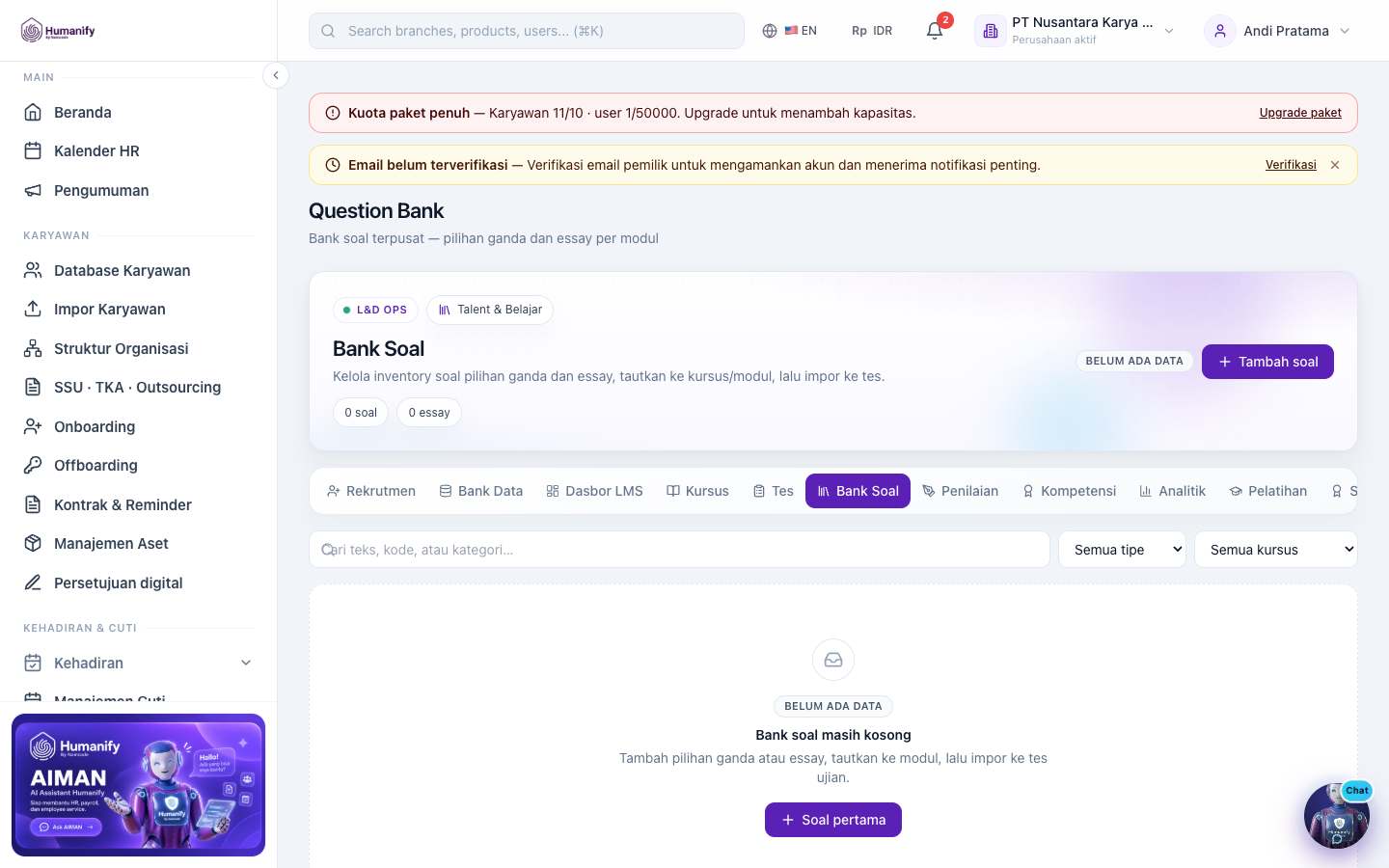
Bank soal Untuk: HR L&D
Gudang butir soal. Ujian menarik dari sini agar soal tidak diketik ulang.
humanify.id/apps/lms/question-bank
Akun demo PT Nusantara Karya Demo · /apps/lms/question-bank Fungsi Alur 1 Tulis soal 2 Isi kunci 3 Simpan 4 Pilih di ujian Langkah 1 Tulis soal dan kunci sebelum membuat ujian.
2 Simpan. Perubahan soal yang sudah dipakai ujian berjalan perlu kehati-hatian agar peserta tidak melihat versi berbeda.
Tindakan & hasil Tindakan Yang dilakukan Hasil Tambah soal Form butir, simpan. Soal bisa dipilih saat menyusun ujian.
Tes dan ujian Berikutnya Penilaian LMS Talent & Belajar
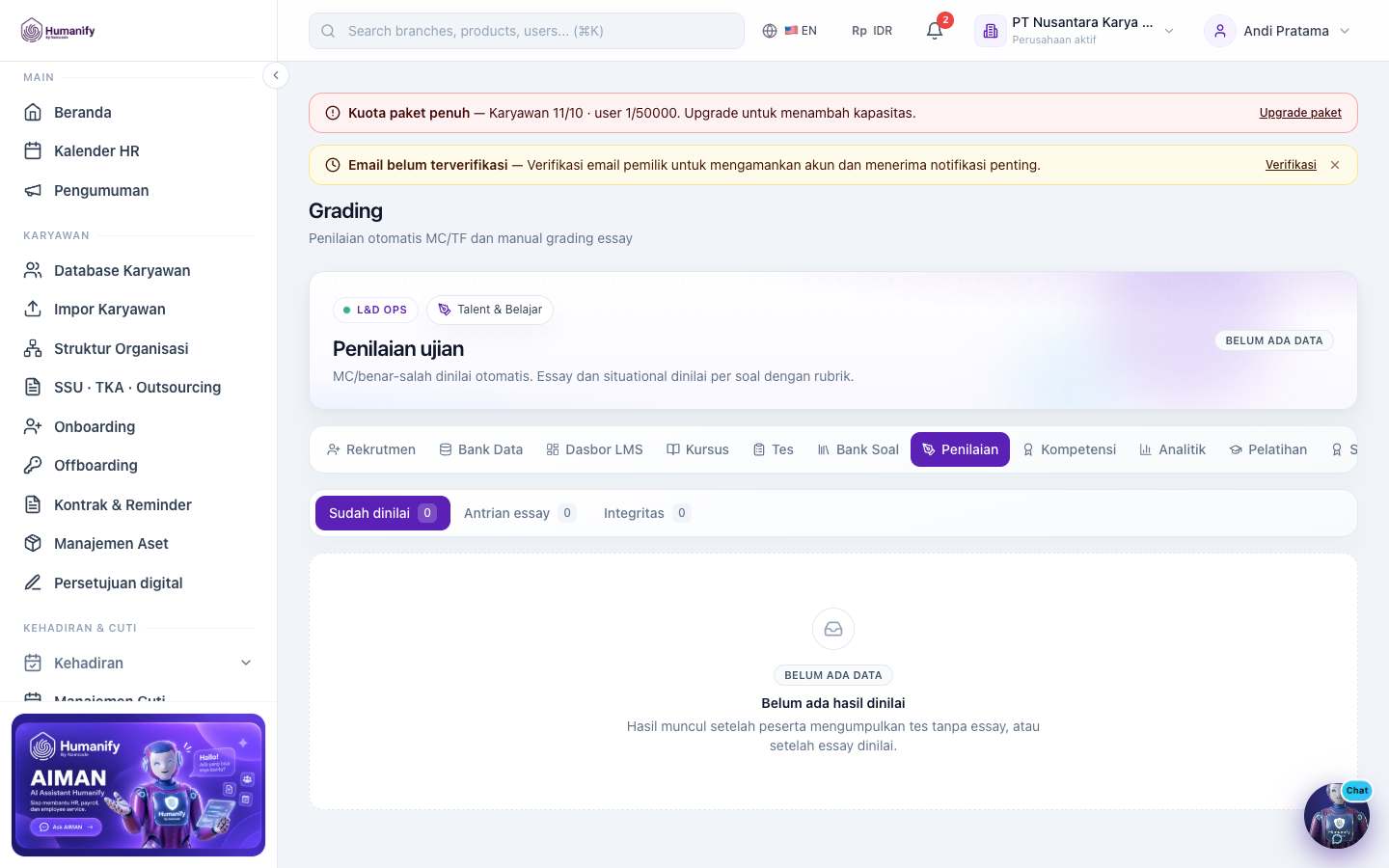
Penilaian LMS Untuk: HR L&D, pengajar
Nilai ujian dan tugas. Soal objektif bisa otomatis. Esai dinilai di sini.
humanify.id/apps/lms/grading
Akun demo PT Nusantara Karya Demo · /apps/lms/grading Fungsi Alur 1 Peserta selesai 2 Buka antrean 3 Beri nilai 4 Status lulus mengikuti ambang Langkah 1 Buka penilaian setelah jendela ujian tutup atau sesuai kebijakan.
2 Isi nilai yang masih manual.
3 Simpan. Kompetensi dan sertifikat membaca kelulusan ini.
Tindakan & hasil Beri nilai
Cara. Buka jawaban, isi skor, simpan.
Hasil. Hasil peserta diperbarui.
Tindakan Yang dilakukan Hasil Beri nilai Buka jawaban, isi skor, simpan. Hasil peserta diperbarui.
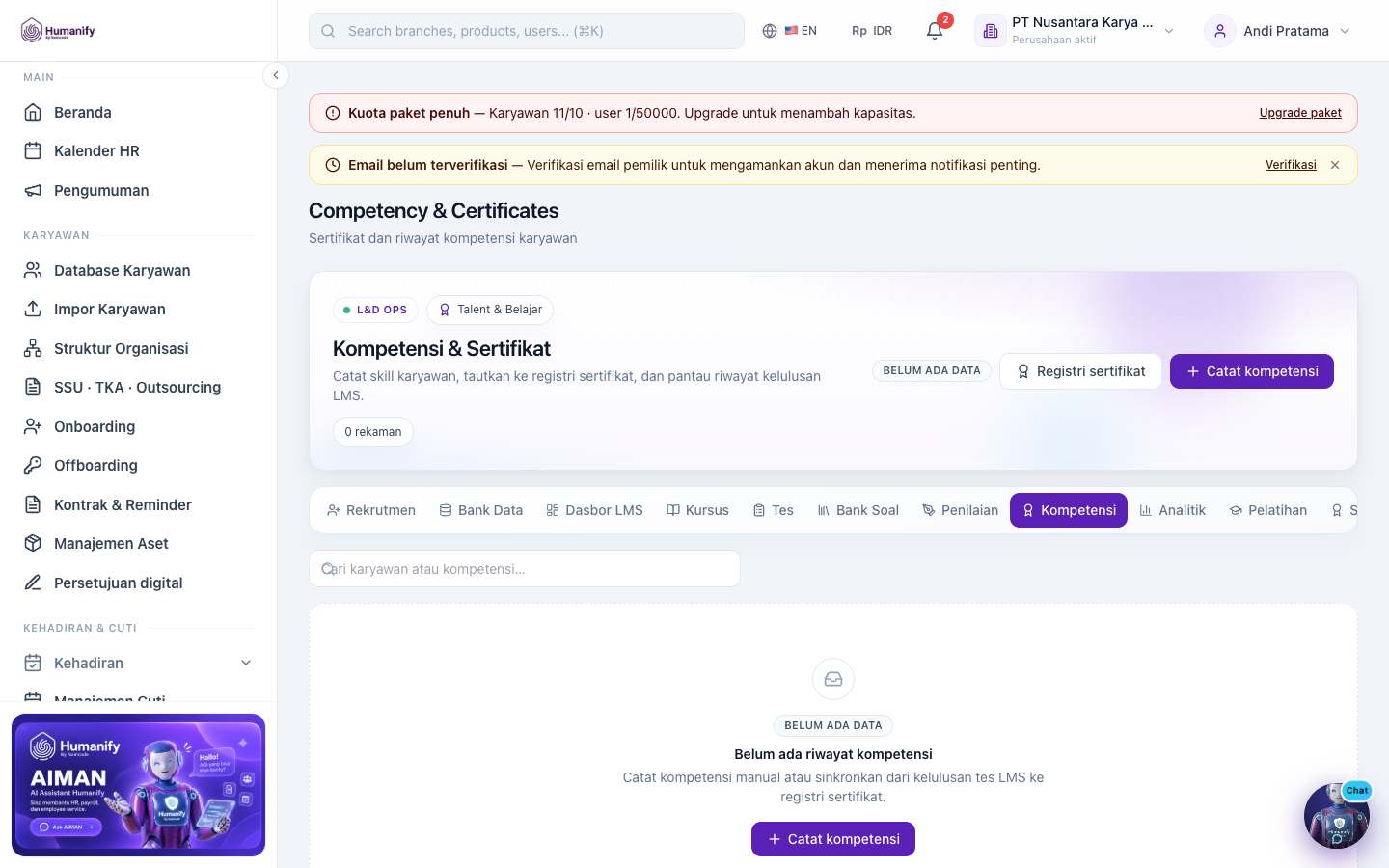
Bank soal Berikutnya Kompetensi dan sertifikat Talent & Belajar
Kompetensi dan sertifikat Untuk: HR L&D
Kompetensi yang diakui setelah lulus, plus sertifikat yang bisa masuk registri.
humanify.id/apps/lms/competency
Akun demo PT Nusantara Karya Demo · /apps/lms/competency Fungsi Alur 1 Tentukan kompetensi 2 Sambungkan ke kursus atau ujian 3 Peserta lulus 4 Sertifikat tercatat Langkah 1 Definisikan kompetensi dan syaratnya.
2 Setelah peserta lulus, terbitkan sertifikat dari alur yang tersedia.
3 Cek Registri Sertifikat agar nomornya tidak ganda.
Tindakan & hasil Terbitkan
Cara. Pilih peserta yang lulus, terbitkan sertifikat.
Hasil. Sertifikat tercatat dan bisa dilihat di registri.
Tindakan Yang dilakukan Hasil Terbitkan Pilih peserta yang lulus, terbitkan sertifikat. Sertifikat tercatat dan bisa dilihat di registri.
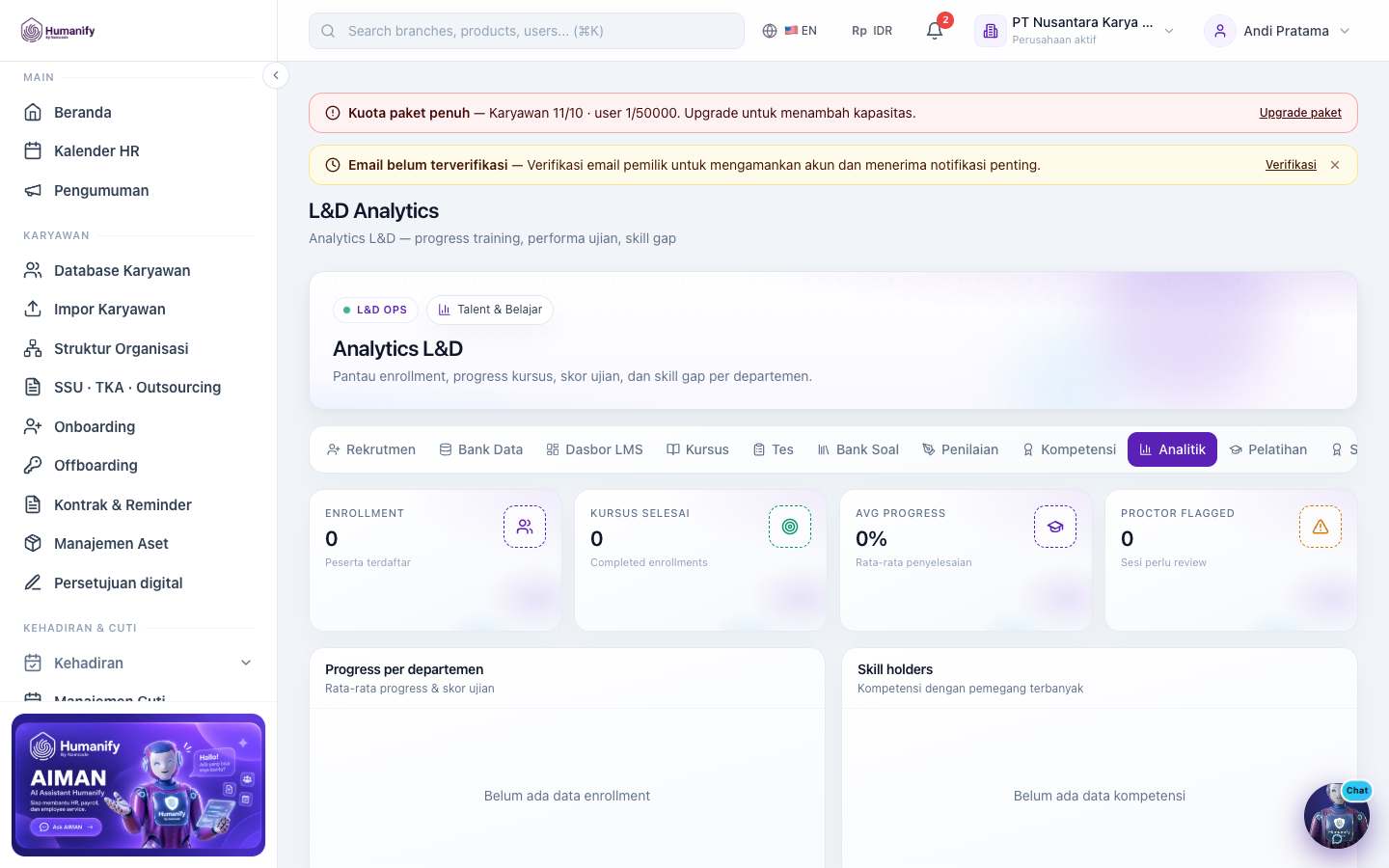
Penilaian LMS Berikutnya Analitik L&D Talent & Belajar
Analitik L&D Untuk: HR L&D
Kemajuan belajar: siapa selesai, siapa tertahan, dan hasil ujian.
humanify.id/apps/lms/analytics
Akun demo PT Nusantara Karya Demo · /apps/lms/analytics Fungsi Alur 1 Peserta belajar 2 Buka analitik 3 Filter 4 Tindak yang tertinggal Langkah 1 Pilih periode.
2 Cari peserta yang belum selesai mendekati tenggat.
3 Jangan memakai grafik ini untuk nilai kinerja tahunan tanpa menyepakati bobotnya di KPI.
Tindakan & hasil Tindakan Yang dilakukan Hasil Filter Ubah periode atau kursus. Angka mengikuti filter.
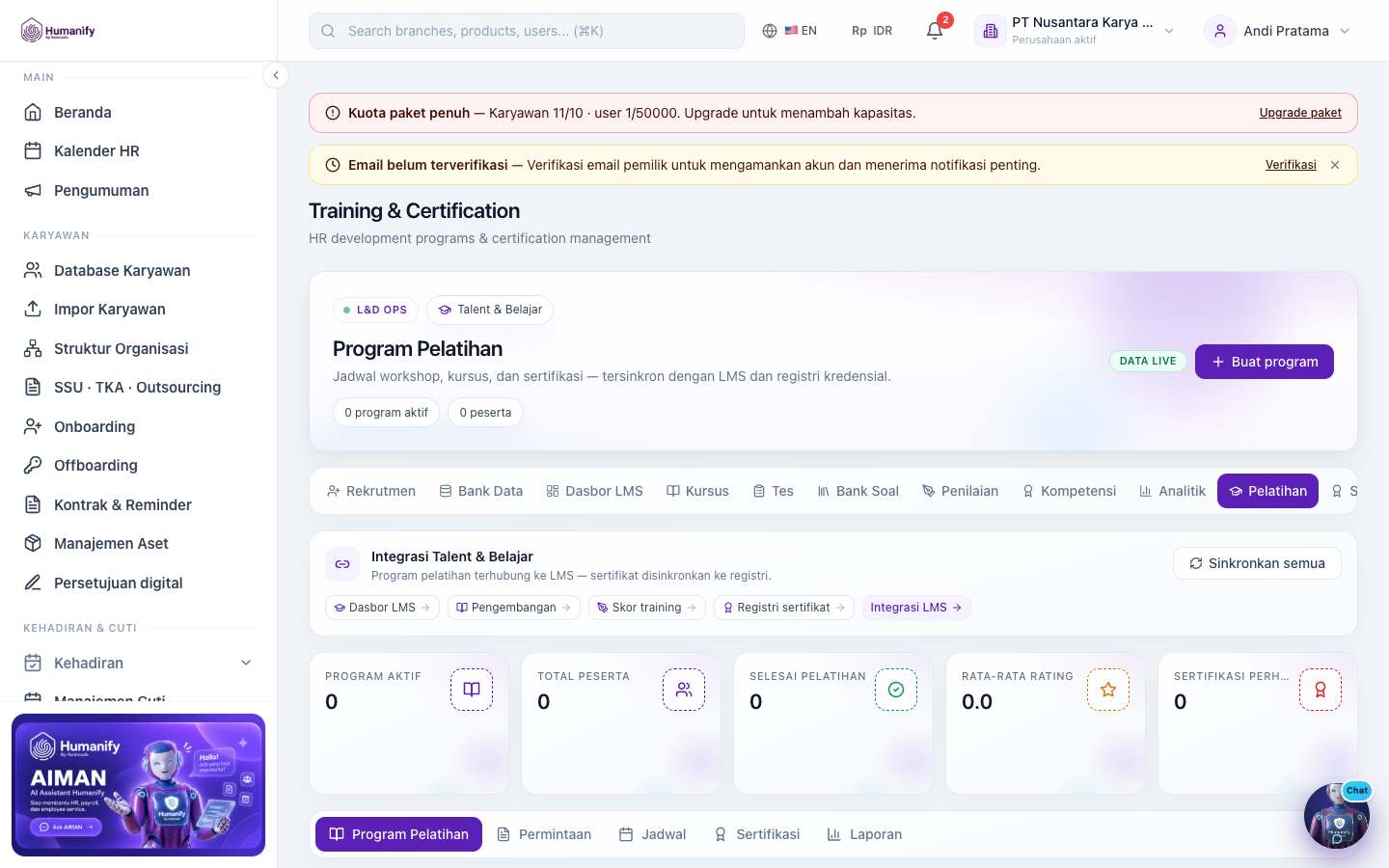
Kompetensi dan sertifikat Berikutnya Program pelatihan Talent & Belajar
Program pelatihan Untuk: HR L&D
Program pelatihan di luar atau di samping kursus LMS, misalnya kelas tatap muka.
humanify.id/apps/training
Akun demo PT Nusantara Karya Demo · /apps/training Fungsi Alur 1 Buat program 2 Undang peserta 3 Laksanakan 4 Catat selesai Langkah 1 Buat program dengan tanggal dan penyelenggara.
2 Daftarkan peserta dari database karyawan.
3 Tandai selesai setelah kelas benar-benar jalan. Sertifikat menyusul di registri bila diterbitkan.
Tindakan & hasil Tindakan Yang dilakukan Hasil Buat program Form program, simpan. Program tampil dan bisa diisi peserta.
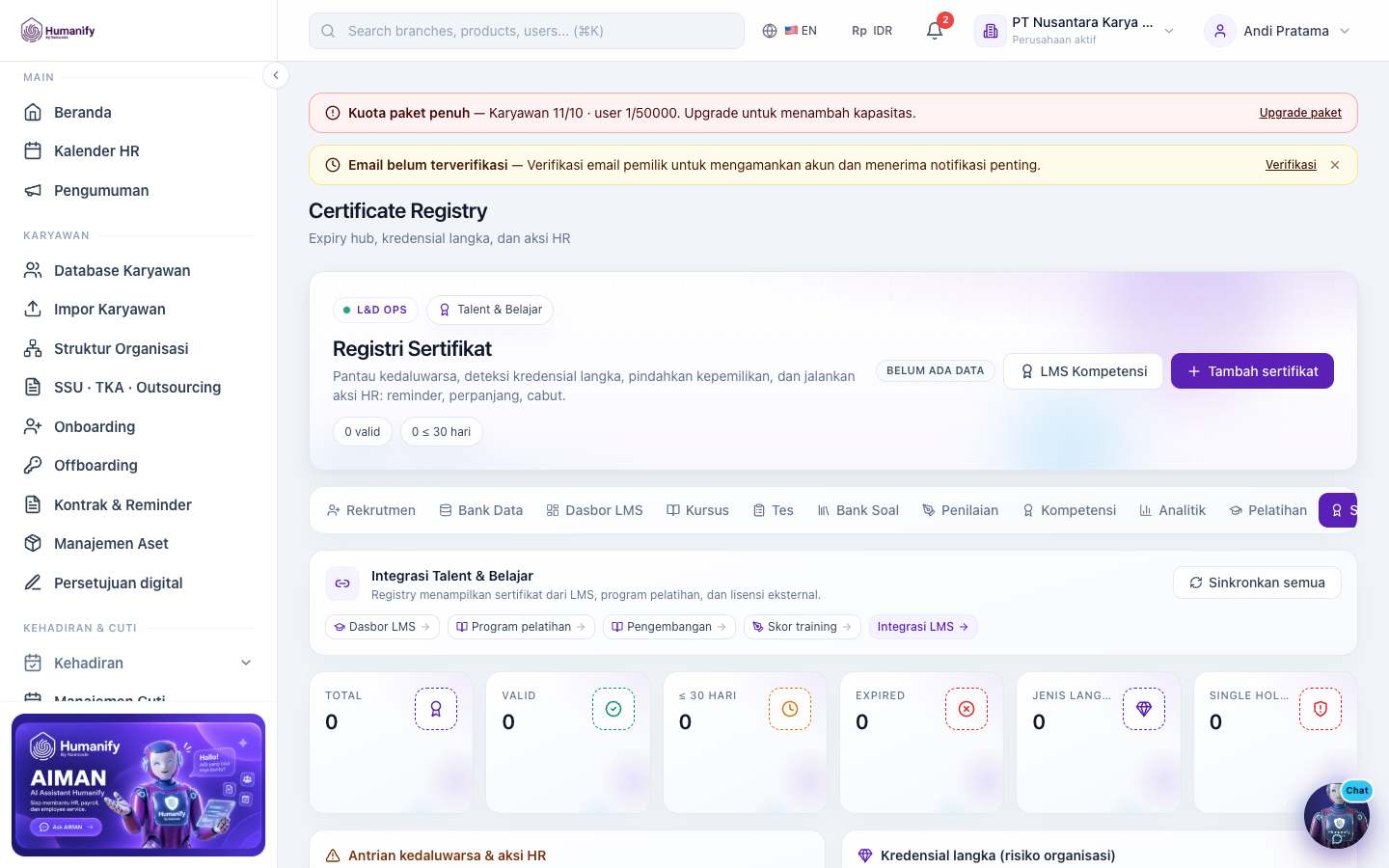
Analitik L&D Berikutnya Registri sertifikat Talent & Belajar
Registri sertifikat Untuk: HR L&D
Daftar sertifikat yang sudah terbit, untuk dicari ulang per orang.
humanify.id/apps/certificates
Akun demo PT Nusantara Karya Demo · /apps/certificates Fungsi Alur 1 Lulus atau program selesai 2 Terbit 3 Cari di registri Langkah 1 Buka registri untuk memastikan sertifikat yang diklaim karyawan memang ada.
2 Cari berdasarkan nama atau nomor.
Tindakan & hasil Tindakan Yang dilakukan Hasil Cari sertifikat Filter nama atau nomor. Baris sertifikat pemegang itu tampil bila sudah terbit.
Program pelatihan Berikutnya Tim internal Operasional HR
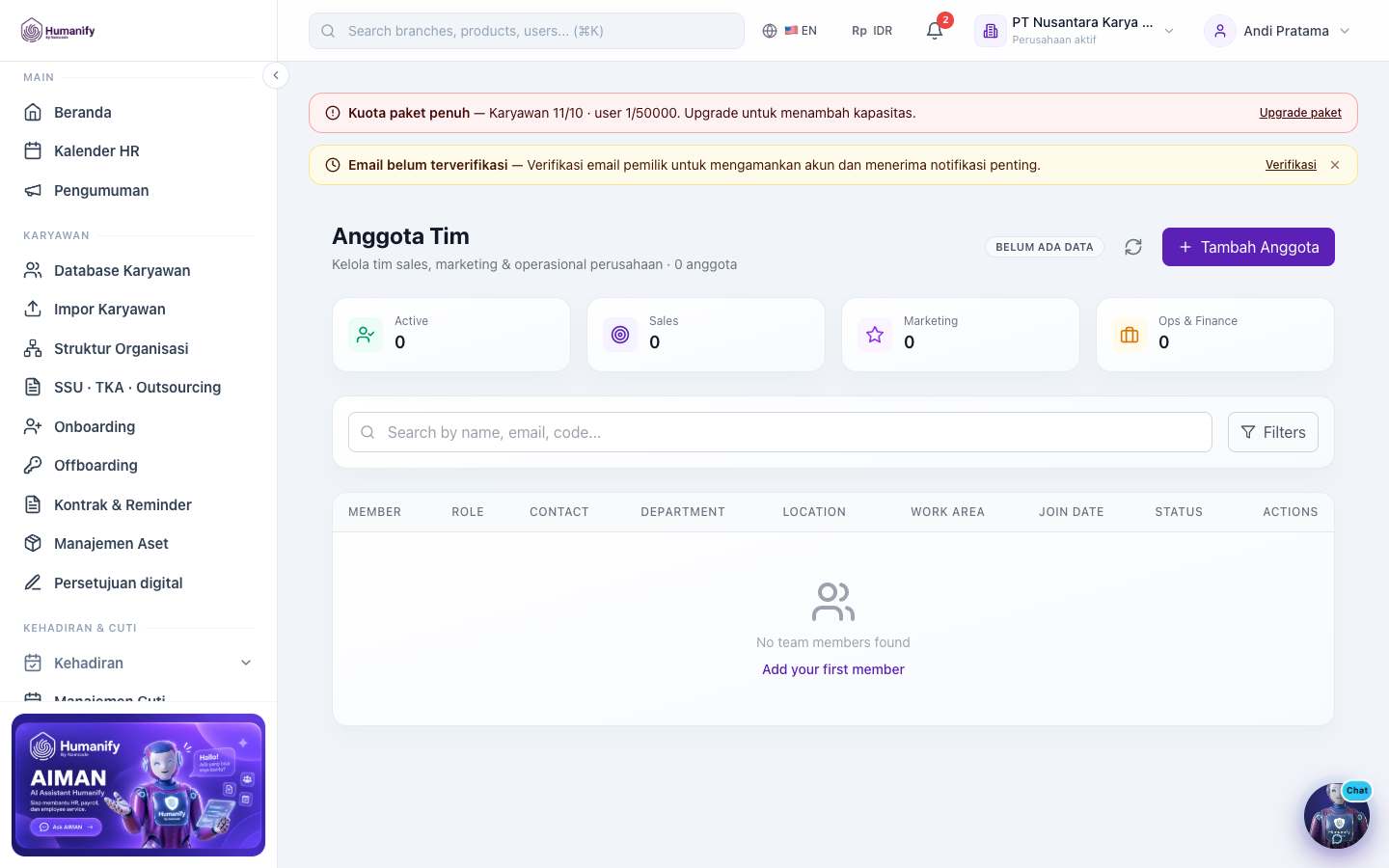
Tim internal Untuk: HR Admin
Anggota tim HR yang bekerja di backoffice, terpisah dari seluruh database karyawan.
humanify.id/apps/team-members
Akun demo PT Nusantara Karya Demo · /apps/team-members Fungsi Alur 1 Undang lewat Tim & Undangan 2 Mereka muncul di tim 3 Beri peran Langkah 1 Undang orang dari menu Tim & Undangan bila mereka butuh akun.
2 Pastikan mereka tampil di tim internal setelah menerima undangan.
3 Akses modul diatur di Role & Akses, bukan hanya dengan nama di daftar ini.
Tindakan & hasil Tindakan Yang dilakukan Hasil Lihat anggota Buka halaman tim. Daftar orang yang menjadi tim HR tenant ini.
Registri sertifikat Berikutnya Tugas tim Operasional HR
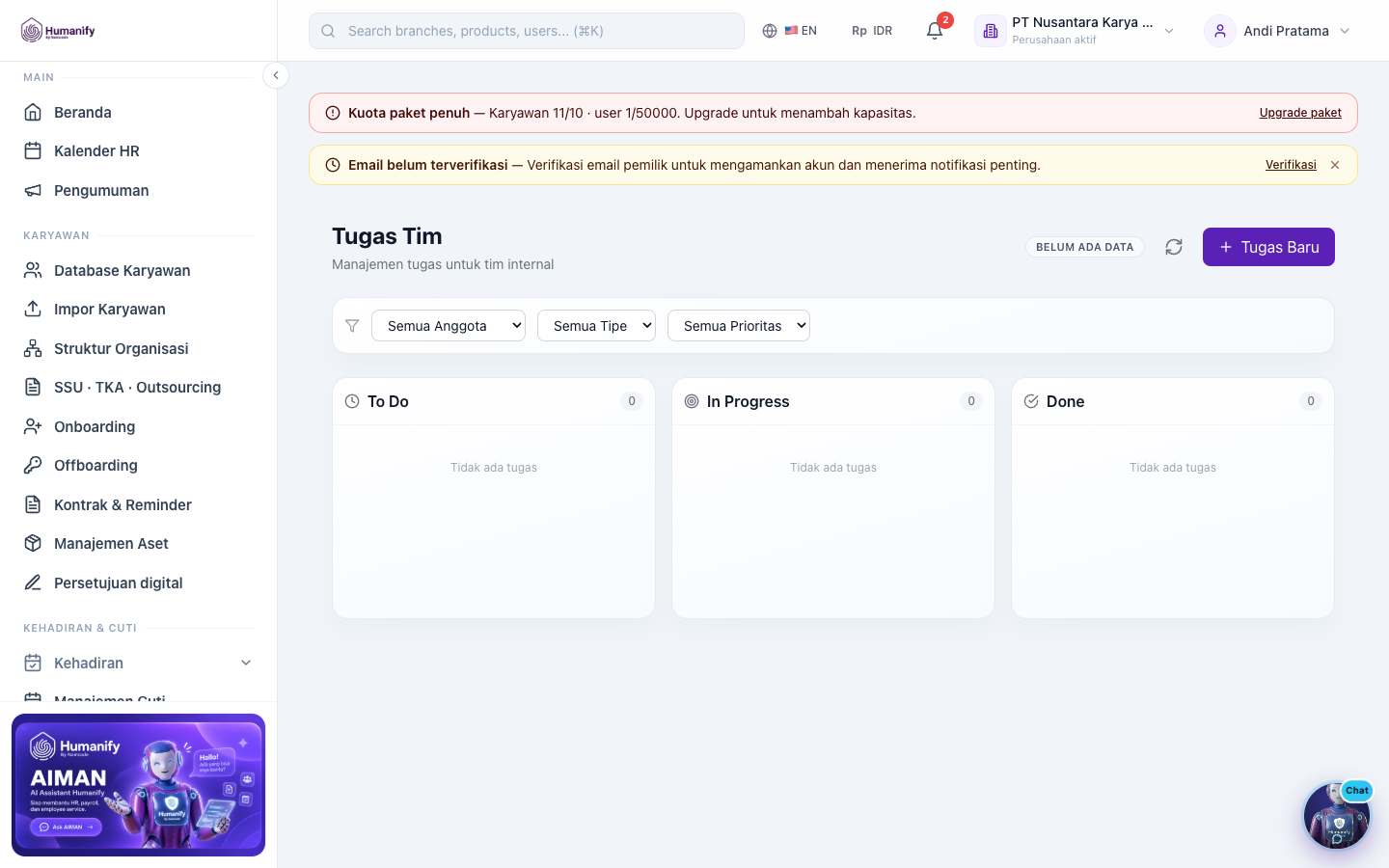
Tugas tim Untuk: HR
Pekerjaan internal HR yang bukan checklist onboarding.
humanify.id/apps/tasks
Akun demo PT Nusantara Karya Demo · /apps/tasks Fungsi Alur 1 Buat tugas 2 Tunjuk orang 3 Kerjakan 4 Tutup Langkah 1 Buat tugas dengan batas waktu dan pemilik.
2 Tutup hanya setelah hasilnya ada. Jangan memakai tugas ini sebagai pengganti tiket support produk.
Tindakan & hasil Buat tugas
Cara. Judul, pemilik, simpan.
Hasil. Tugas terbuka di papan tim.
Selesaikan
Cara. Ubah status menjadi selesai.
Hasil. Tugas keluar dari antrean terbuka.
Tindakan Yang dilakukan Hasil Buat tugas Judul, pemilik, simpan. Tugas terbuka di papan tim. Selesaikan Ubah status menjadi selesai. Tugas keluar dari antrean terbuka.
Tim internal Berikutnya Aktivitas HR Operasional HR
Aktivitas HR Untuk: HR
Jejak kegiatan HR yang dicatat di modul ini, untuk dilihat ulang.
humanify.id/apps/activities
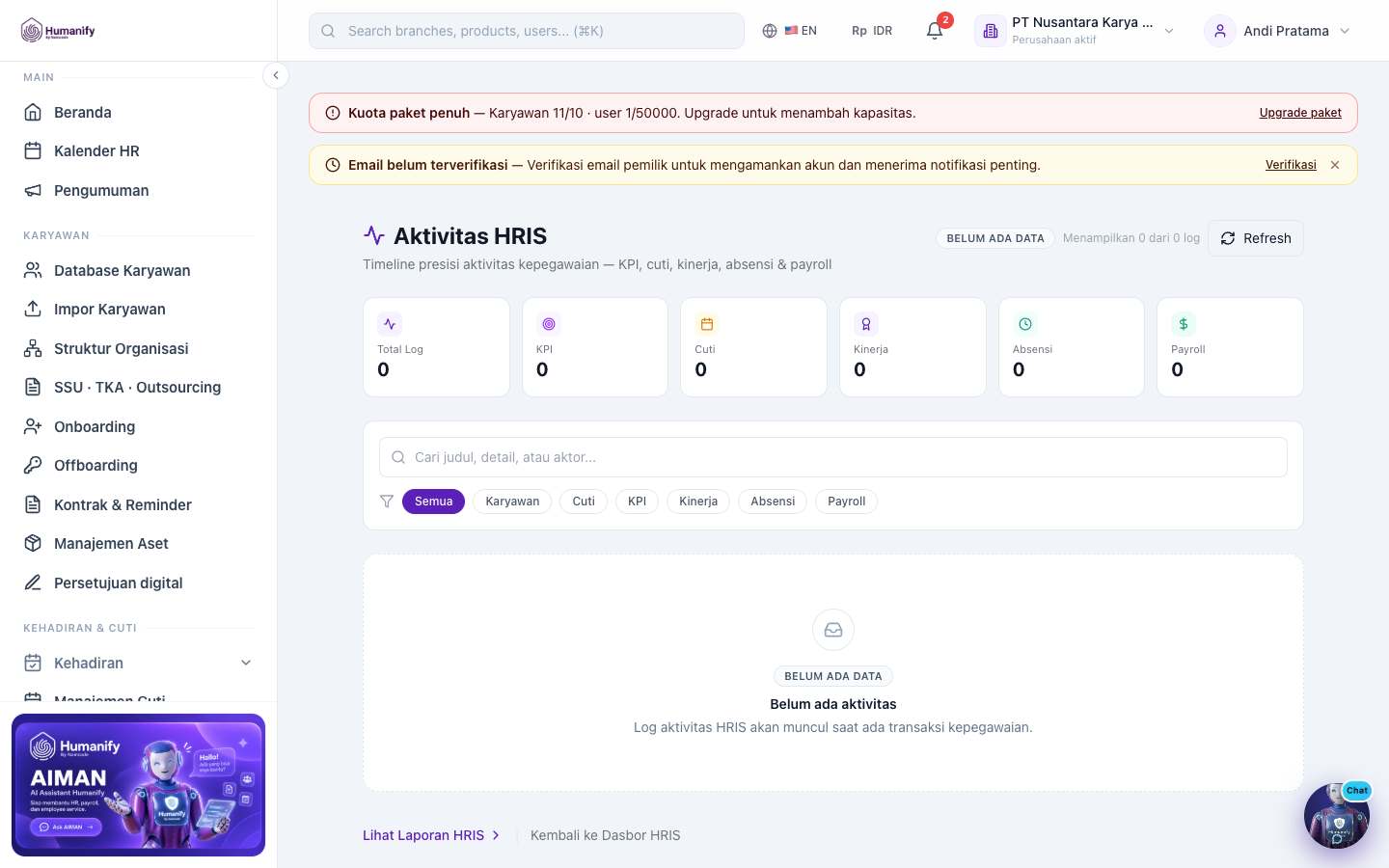
Akun demo PT Nusantara Karya Demo · /apps/activities Fungsi Alur 1 Kegiatan tercatat 2 Buka daftar 3 Filter 4 Tindak lanjut bila masih terbuka Langkah 1 Buka aktivitas untuk melihat apa yang baru terjadi di tenant.
2 Gunakan filter tanggal bila daftar panjang.
Tindakan & hasil Tindakan Yang dilakukan Hasil Filter Batasi tanggal atau jenis. Daftar menyusut sesuai filter.
Tugas tim Berikutnya Mutasi dan penugasan Operasional HR
Mutasi dan penugasan Untuk: HR Admin
Pindah unit, jabatan, atau lokasi dengan tanggal efektif. Riwayatnya juga terlihat di profil karyawan.
humanify.id/apps/mutations
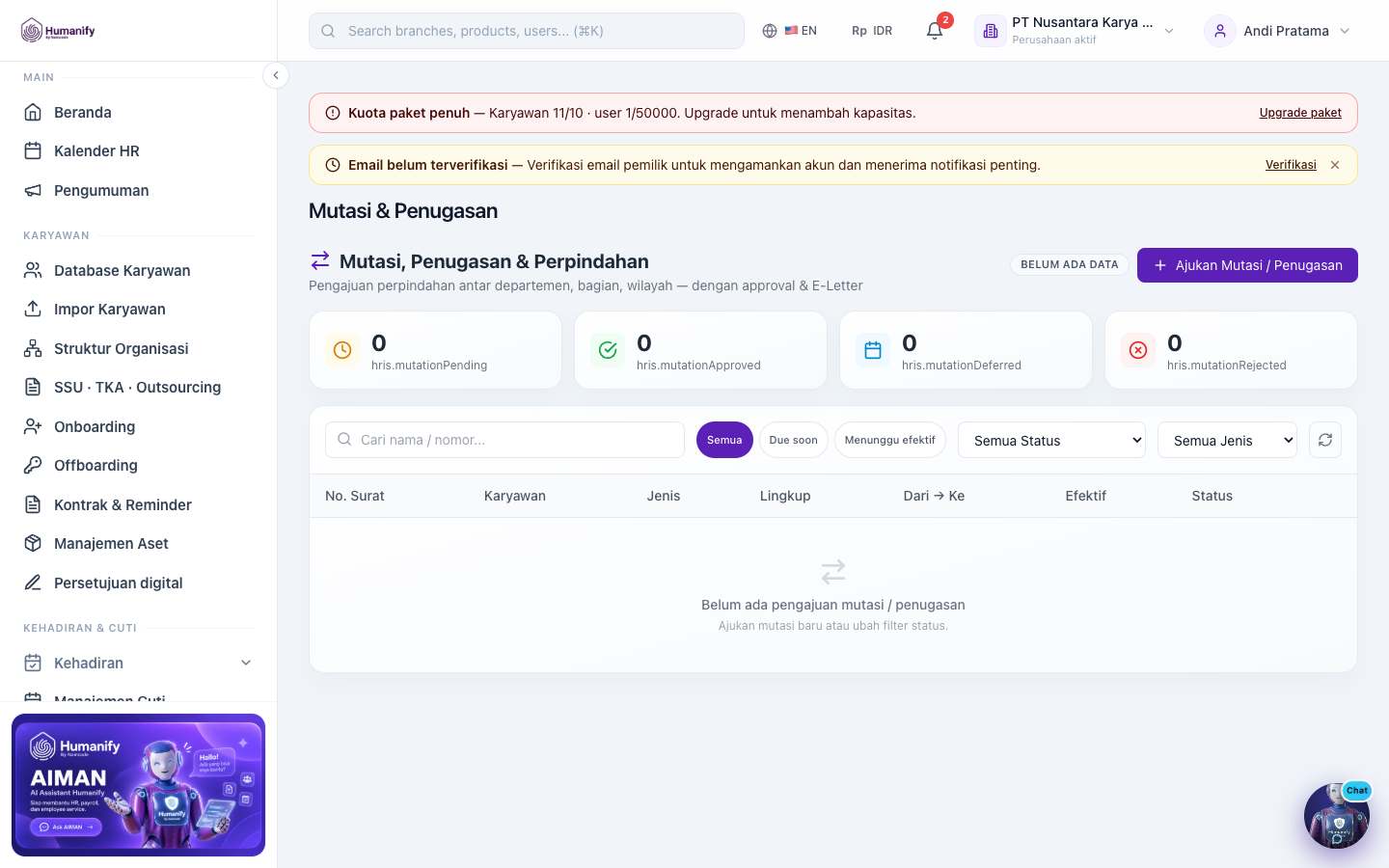
Akun demo PT Nusantara Karya Demo · /apps/mutations Fungsi Alur 1 Pilih karyawan 2 Isi unit atau jabatan baru 3 Tanggal efektif 4 Simpan 5 Struktur dan persetujuan mengikuti Langkah 1 Jangan hanya mengedit jabatan di profil bila perusahaan perlu riwayat. Buat mutasi.
2 Isi tanggal efektif. Sebelum tanggal itu, penugasan lama yang berlaku.
3 Periksa struktur organisasi dan atasan setelah mutasi disimpan.
Tindakan & hasil Catat mutasi
Cara. Karyawan, tujuan, tanggal, simpan.
Hasil. Riwayat bertambah. Penugasan aktif berubah pada tanggal efektif.
Tindakan Yang dilakukan Hasil Catat mutasi Karyawan, tujuan, tanggal, simpan. Riwayat bertambah. Penugasan aktif berubah pada tanggal efektif.
Aktivitas HR Berikutnya Perjalanan dinas Operasional HR
Perjalanan dinas Untuk: HR, finance, karyawan
Perjalanan dinas dan biayanya. Karyawan dapat mengajukan dari portal bila modul perjalanan aktif.
humanify.id/apps/travel-expense
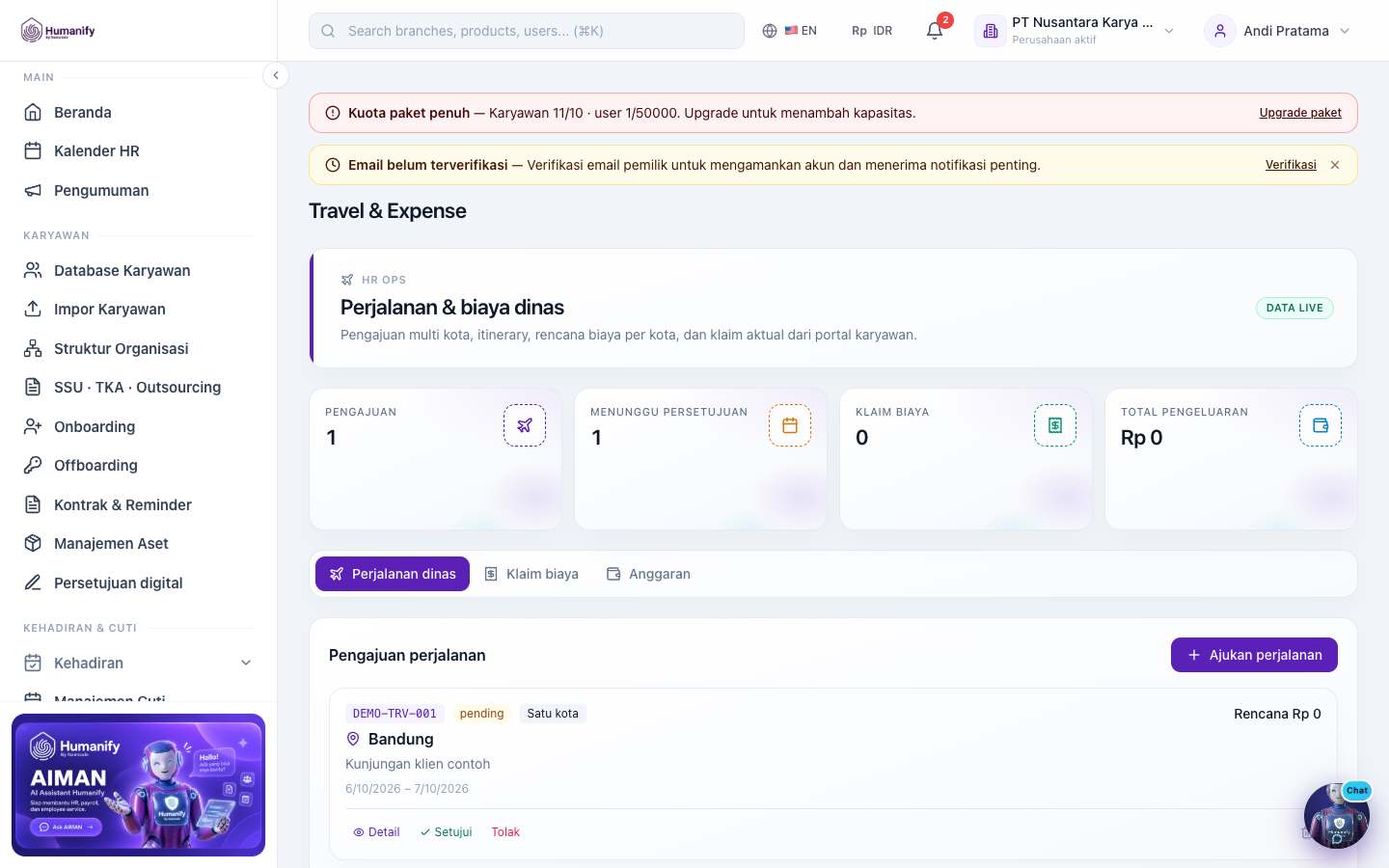
Akun demo PT Nusantara Karya Demo · /apps/travel-expense Fungsi Alur 1 Ajukan perjalanan 2 Disetujui 3 Perjalanan berlangsung 4 Klaim biaya 5 Dibayar lewat reimbursement atau payroll Langkah 1 Buat pengajuan sebelum berangkat: tujuan, tanggal, perkiraan biaya.
2 Setujui atau tolak.
3 Setelah pulang, klaim biaya dengan bukti. Jangan menyetujui klaim yang melebihi kebijakan tanpa catatan.
Tindakan & hasil Setujui perjalanan
Cara. Buka pengajuan, setujui.
Hasil. Perjalanan berstatus disetujui.
Setujui biaya
Cara. Periksa bukti klaim.
Hasil. Nominal siap masuk pembayaran.
Tindakan Yang dilakukan Hasil Setujui perjalanan Buka pengajuan, setujui. Perjalanan berstatus disetujui. Setujui biaya Periksa bukti klaim. Nominal siap masuk pembayaran.
Mutasi dan penugasan Berikutnya Hubungan industrial Operasional HR
Hubungan industrial Untuk: HR industrial relations
Catatan kasus hubungan industrial. Bukan pengganti proses hukum di luar perusahaan.
humanify.id/apps/industrial-relations
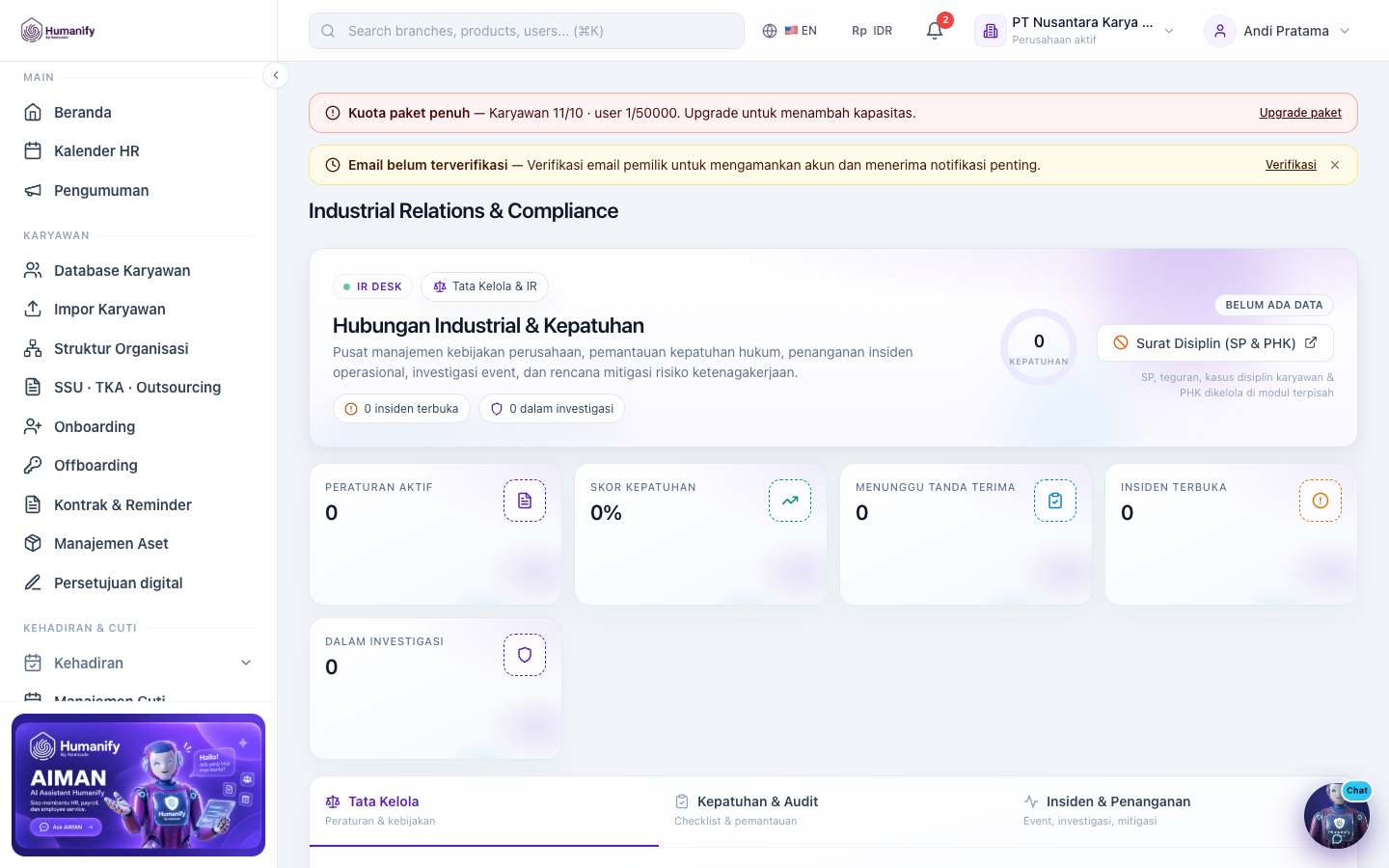
Akun demo PT Nusantara Karya Demo · /apps/industrial-relations Fungsi Alur 1 Buka kasus 2 Catat kronologi 3 Perbarui status 4 Tutup dengan hasil Langkah 1 Buat kasus dengan pihak yang sudah ada di database bila itu karyawan.
2 Catat tanggal dan fakta, bukan opini semata.
3 Tutup kasus hanya setelah ada hasil. Surat disiplin yang terbit menyusul di modul Surat Disiplin.
Tindakan & hasil Tindakan Yang dilakukan Hasil Buat kasus Form kasus, simpan. Kasus terbuka dan bisa diperbarui.
Perjalanan dinas Berikutnya Surat disiplin Operasional HR
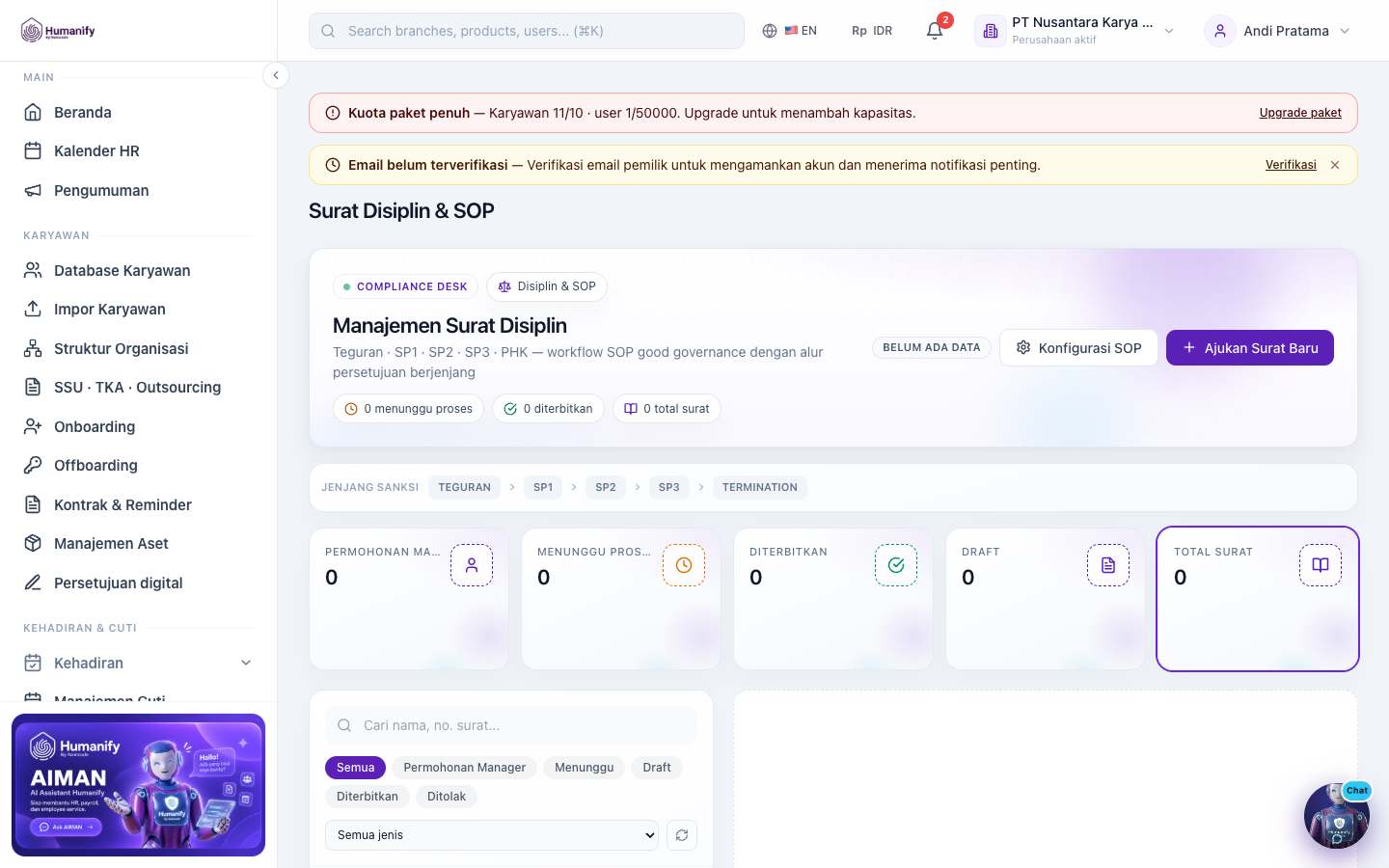
Surat disiplin Untuk: HR
Surat peringatan dan disiplin. Karyawan melihat surat yang ditujukan kepadanya di portal pada menu Surat SP bila modul itu aktif.
humanify.id/apps/disciplinary-letters
Akun demo PT Nusantara Karya Demo · /apps/disciplinary-letters Fungsi Alur 1 Susun surat 2 Tujukan ke karyawan 3 Terbitkan 4 Karyawan melihat di portal Langkah 1 Pilih karyawan dan jenis surat.
2 Isi tanggal dan uraian.
3 Terbitkan. Periksa dari akun karyawan bahwa hanya orang itu yang melihat suratnya.
Tindakan & hasil Tindakan Yang dilakukan Hasil Terbitkan surat Isi form, simpan atau terbitkan. Surat tercatat dan tampil bagi penerima di portal.
Hubungan industrial Berikutnya AIMAN AIMAN
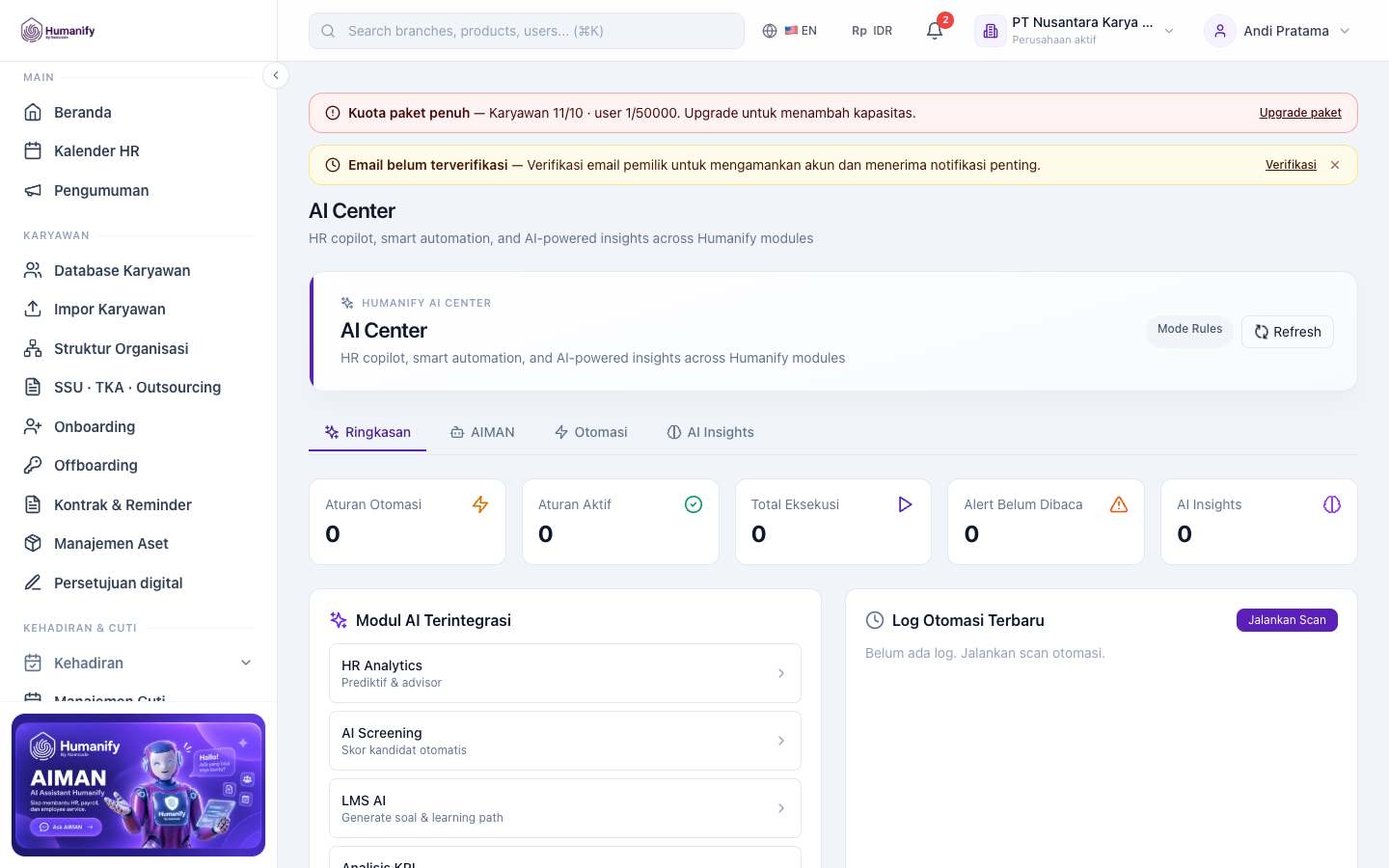
AIMAN Untuk: HR yang mengaktifkan add-on
Asisten di dalam HRIS. Add-on +Rp 65.000 per bulan, terpisah dari harga per karyawan. AIMAN membantu, tidak mengambil keputusan cuti, sanksi, atau gaji. Tanpa add-on, menu ini tidak menjadi bagian operasi harian.
humanify.id/apps/ai
Akun demo PT Nusantara Karya Demo · /apps/ai Fungsi Alur 1 Aktifkan add-on di billing 2 Buka AIMAN 3 Ajukan pertanyaan 4 Baca jawaban 5 Putuskan sendiri di modul terkait Langkah 1 Aktifkan add-on AIMAN di Billing bila perusahaan memakainya.
2 Buka AIMAN dari menu.
3 Gunakan jawaban sebagai draf. Setujui cuti, hitung gaji, dan terbitkan surat tetap di modulnya oleh manusia.
Tindakan & hasil Tanya
Cara. Ketik pertanyaan di AIMAN.
Hasil. Jawaban tampil di layar. Tidak otomatis mengubah data karyawan.
Konfirmasi
Cara. Ikuti langkah konfirmasi bila AIMAN menawarkan tindakan.
Hasil. Tindakan baru jalan setelah Anda mengonfirmasi.
Tindakan Yang dilakukan Hasil Tanya Ketik pertanyaan di AIMAN. Jawaban tampil di layar. Tidak otomatis mengubah data karyawan. Konfirmasi Ikuti langkah konfirmasi bila AIMAN menawarkan tindakan. Tindakan baru jalan setelah Anda mengonfirmasi.
Surat disiplin Berikutnya Dasbor analitik HR Laporan & Analitik
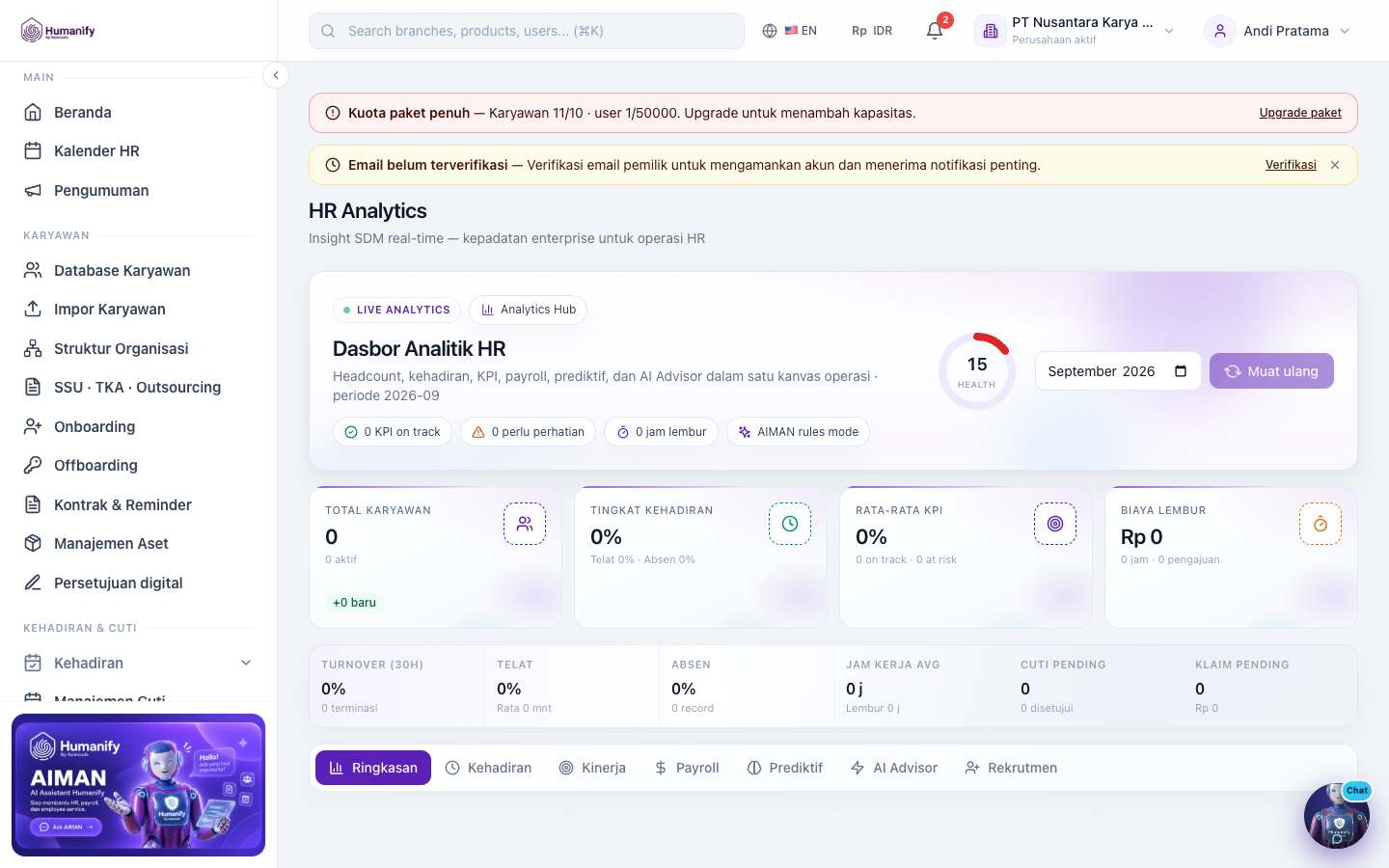
Dasbor analitik HR Untuk: Pimpinan, HR
Grafik tenaga kerja untuk dibaca, bukan untuk mengedit data.
humanify.id/apps/hr-analytics
Akun demo PT Nusantara Karya Demo · /apps/hr-analytics Fungsi Alur 1 Data transaksi sudah ada 2 Buka dasbor 3 Filter 4 Buka laporan bila perlu angka mentah Langkah 1 Pilih periode.
2 Baca grafik sebagai ringkasan. Untuk nama per orang, buka modul sumber atau Laporan HRIS.
Tindakan & hasil Tindakan Yang dilakukan Hasil Ubah filter Ganti periode atau unit. Grafik dihitung ulang untuk filter itu.
AIMAN Berikutnya Laporan HRIS Laporan & Analitik
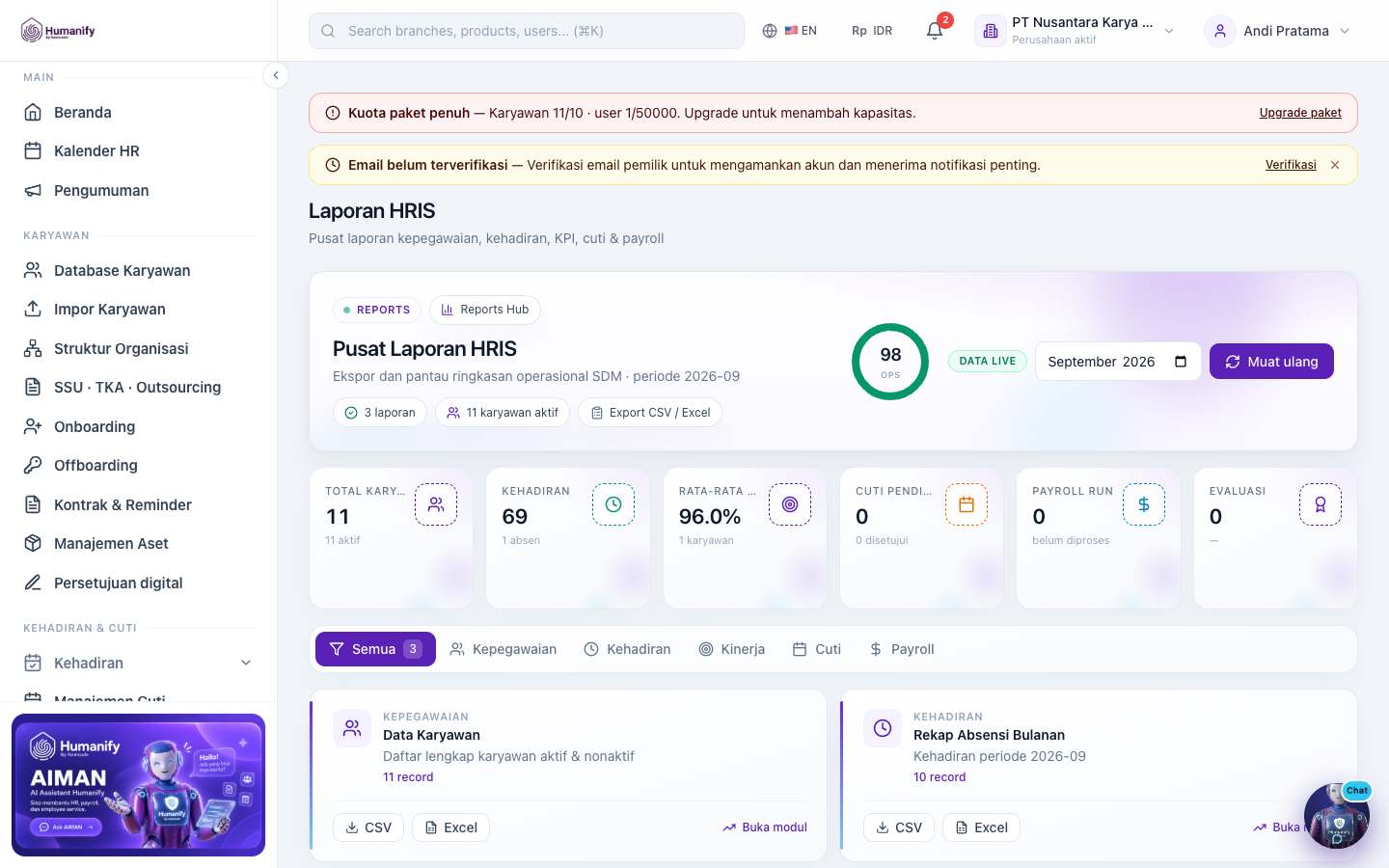
Laporan HRIS Untuk: HR, finance, auditor internal
Laporan tabular yang bisa diekspor.
humanify.id/apps/reports
Akun demo PT Nusantara Karya Demo · /apps/reports Fungsi Alur 1 Pilih laporan 2 Filter 3 Lihat 4 Ekspor Langkah 1 Pilih jenis laporan.
2 Sempitkan tanggal dan unit.
3 Ekspor hanya data yang memang boleh keluar dari sistem.
Tindakan & hasil Tindakan Yang dilakukan Hasil Ekspor Jalankan laporan lalu unduh. Berkas sesuai filter aktif.
Dasbor analitik HR Berikutnya Analitik tenaga kerja Laporan & Analitik
Analitik tenaga kerja Untuk: Pimpinan, HR
Pandangan komposisi dan pergerakan tenaga kerja di tingkat yang lebih lebar dari satu transaksi.
humanify.id/apps/workforce-analytics
Akun demo PT Nusantara Karya Demo · /apps/workforce-analytics Fungsi Alur 1 Buka analitik 2 Pilih potongan 3 Bandingkan periode 4 Tindak di modul sumber Langkah 1 Pilih potongan yang ingin dibaca: unit, periode, atau status.
2 Gunakan ini untuk pertanyaan manajemen. Koreksi data tetap di modul asal.
Tindakan & hasil Tindakan Yang dilakukan Hasil Bandingkan Ubah periode. Angka periode pembanding tampil.
Laporan HRIS Berikutnya Konfigurasi ESS Platform & Akses
Konfigurasi ESS Untuk: HR Admin
Menyalakan atau mematikan modul di portal karyawan: cuti, slip, klaim, lembur, perjalanan, pelatihan, dan lainnya.
humanify.id/apps/ess
Akun demo PT Nusantara Karya Demo · /apps/ess Fungsi Alur 1 Buka konfigurasi 2 Nyalakan modul 3 Simpan 4 Karyawan melihat menu baru setelah muat ulang Langkah 1 Buka Konfigurasi ESS.
2 Nyalakan hanya modul yang kebijakannya sudah siap. Slip gaji yang dinyalakan sebelum payroll final akan menampilkan slip yang memang sudah terbit.
3 Simpan, lalu cek dengan satu akun karyawan.
Tindakan & hasil Tindakan Yang dilakukan Hasil Nyalakan modul Ubah saklar, simpan. Menu itu muncul di portal karyawan tenant ini.
Analitik tenaga kerja Berikutnya Persetujuan HR (MSS) Platform & Akses
Persetujuan HR (MSS) Untuk: Manajer, HR
Antrean persetujuan manajer: cuti dan pengajuan lain yang menunggu keputusan atasan.
humanify.id/apps/mss
Akun demo PT Nusantara Karya Demo · /apps/mss Fungsi Alur 1 Karyawan mengajukan 2 Masuk antrean manajer 3 Keputusan 4 Status kembali ke karyawan Langkah 1 Buka Persetujuan HR.
2 Kerjakan item menunggu. Jangan menumpuk sampai tanggal cuti lewat.
3 Keputusan di sini sama akibatnya dengan keputusan di modul cuti: status dan saldo mengikuti.
Tindakan & hasil Tindakan Yang dilakukan Hasil Putuskan Setujui atau tolak satu pengajuan. Status diperbarui untuk karyawan dan untuk modul sumber.
Konfigurasi ESS Berikutnya Pengaturan organisasi Platform & Akses
Pengaturan organisasi Untuk: Owner
Identitas perusahaan di tenant: nama, dan preferensi organisasi yang terbaca modul lain.
humanify.id/apps/org-settings
Akun demo PT Nusantara Karya Demo · /apps/org-settings Fungsi Alur 1 Buka pengaturan 2 Ubah data 3 Simpan 4 Nama baru terbaca di dokumen berikutnya Langkah 1 Perbarui nama dan data yang boleh tampil di slip atau pengumuman.
2 Simpan. Perubahan tidak memindahkan data ke perusahaan lain.
Tindakan & hasil Tindakan Yang dilakukan Hasil Simpan profil Edit bidang, simpan. Pengaturan tenant diperbarui.
Persetujuan HR (MSS) Berikutnya Tim dan undangan Platform & Akses
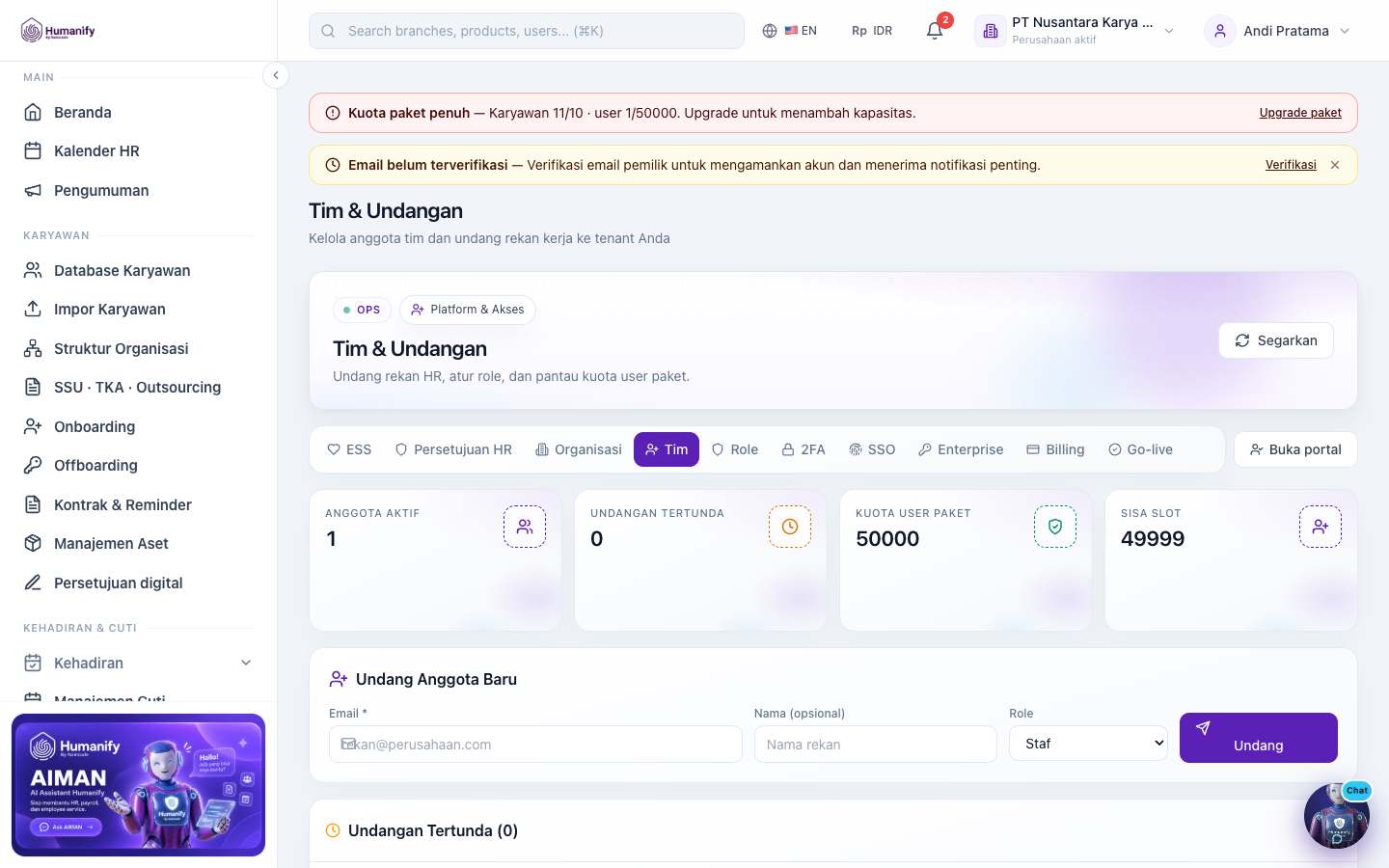
Tim dan undangan Untuk: Owner, HR Admin
Mengundang orang ke akun backoffice atau portal.
humanify.id/apps/users
Akun demo PT Nusantara Karya Demo · /apps/users Fungsi Alur 1 Undang email 2 Penerima membuka tautan 3 Mengatur kata sandi 4 Masuk sesuai peran Langkah 1 Undang dengan email yang benar-benar dipakai orang itu.
2 Pilih peran secukupnya. Jangan memberi owner kepada semua HR.
3 Jika undangan kedaluwarsa, kirim ulang. Jangan membuat karyawan ganda di database hanya karena akun belum aktif.
Tindakan & hasil Undang
Cara. Isi email dan peran, kirim.
Hasil. Undangan menunggu diterima. Akses belum penuh sampai mereka selesai mendaftar.
Tindakan Yang dilakukan Hasil Undang Isi email dan peran, kirim. Undangan menunggu diterima. Akses belum penuh sampai mereka selesai mendaftar.
Pengaturan organisasi Berikutnya Role dan akses Platform & Akses
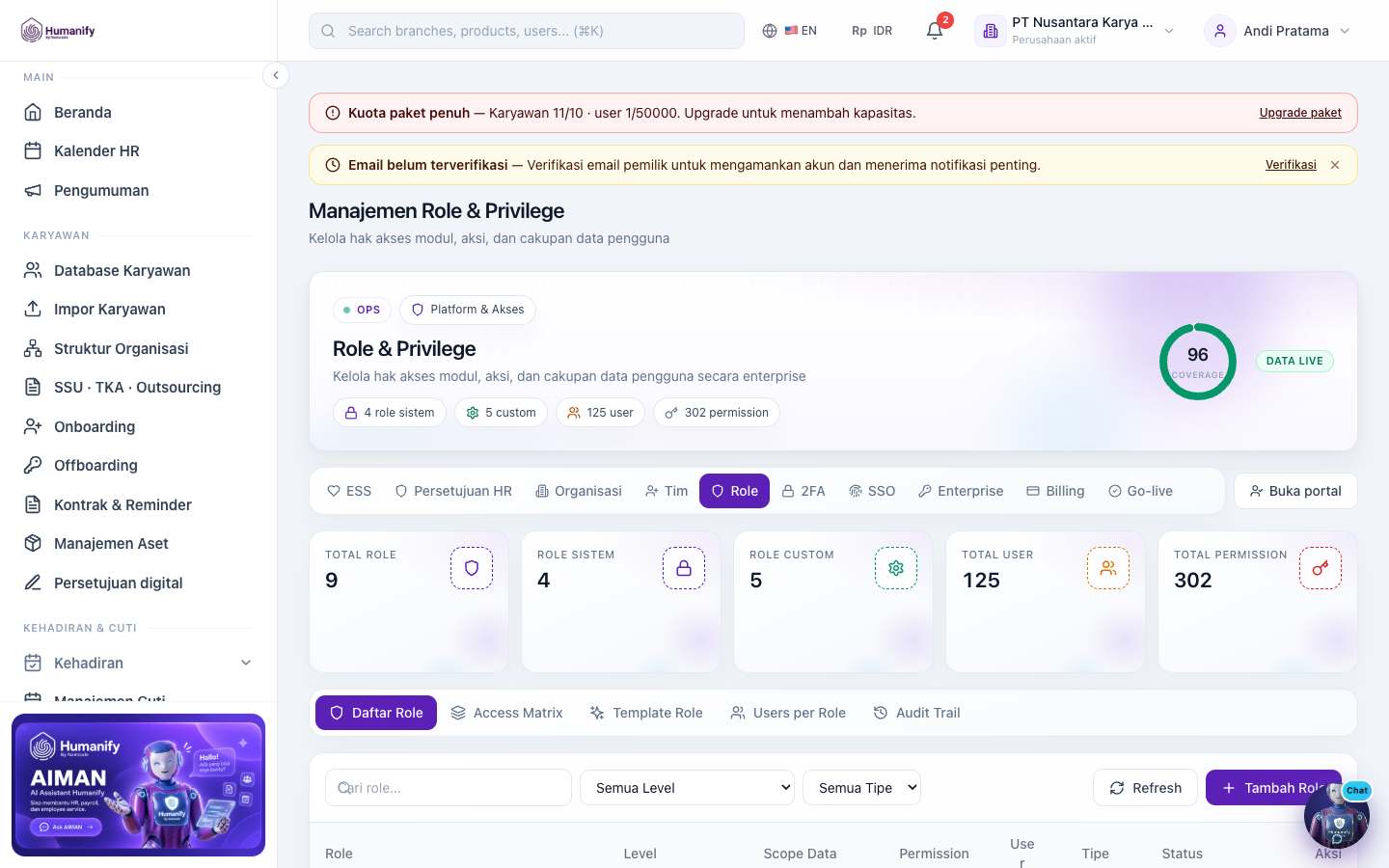
Role dan akses Untuk: Owner
Apa yang boleh dilakukan tiap peran di tenant: lihat, buat, setujui, atau kelola payroll.
humanify.id/apps/users/roles
Akun demo PT Nusantara Karya Demo · /apps/users/roles Fungsi Alur 1 Pilih peran 2 Atur hak 3 Simpan 4 Uji dengan akun peran itu Langkah 1 Ubah satu peran, simpan, lalu masuk dengan akun uji peran itu.
2 Payroll dan data gaji hanya untuk peran yang memang mengelolanya.
3 Karyawan biasa tetap di portal, bukan diberi peran HR.
Tindakan & hasil Ubah hak
Cara. Centang atau hapus hak, simpan.
Hasil. Akses pengguna dengan peran itu berubah pada sesi berikutnya.
Tindakan Yang dilakukan Hasil Ubah hak Centang atau hapus hak, simpan. Akses pengguna dengan peran itu berubah pada sesi berikutnya.
Tim dan undangan Berikutnya Keamanan (2FA) Platform & Akses
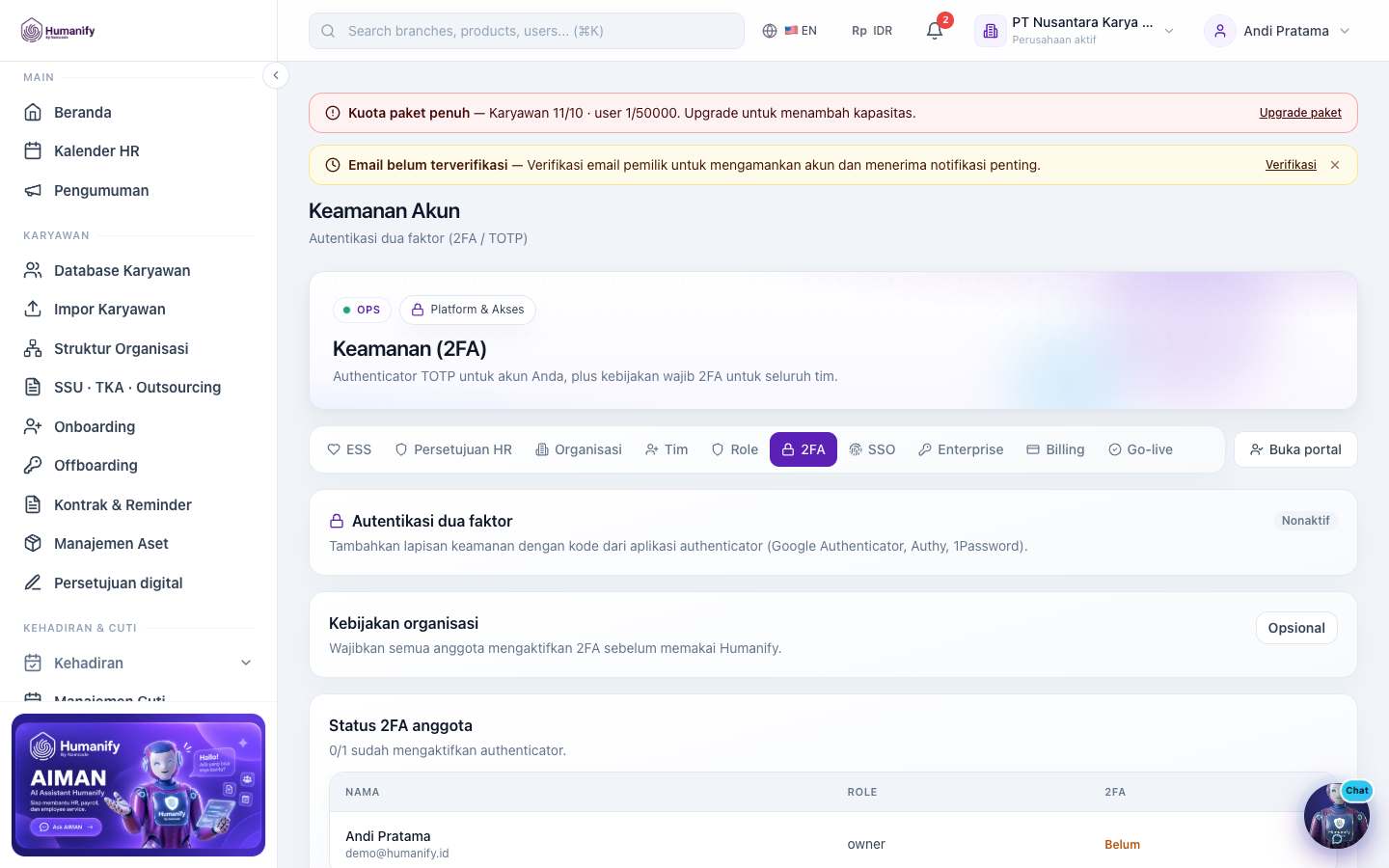
Keamanan (2FA) Untuk: Semua pengguna backoffice
Pendaftaran autentikasi dua faktor. Jika perusahaan mewajibkan, menu lain terkunci sampai 2FA aktif.
humanify.id/apps/security
Akun demo PT Nusantara Karya Demo · /apps/security Fungsi Alur 1 Buka Keamanan 2 Pindai kode 3 Masukkan OTP 4 2FA aktif Langkah 1 Buka Keamanan.
2 Pindai kode dengan aplikasi autentikator, bukan tangkapan layar yang dibagikan.
3 Masukkan kode sekali untuk mengonfirmasi.
4 Simpan kode pemulihan di tempat yang hanya Anda yang pegang, bila ditampilkan.
Tindakan & hasil Tindakan Yang dilakukan Hasil Aktifkan 2FA Ikuti layar pendaftaran sampai kode diterima. Login berikutnya meminta kode. Menu yang terkunci karena wajib 2FA terbuka.
Role dan akses Berikutnya SSO (SAML) Platform & Akses
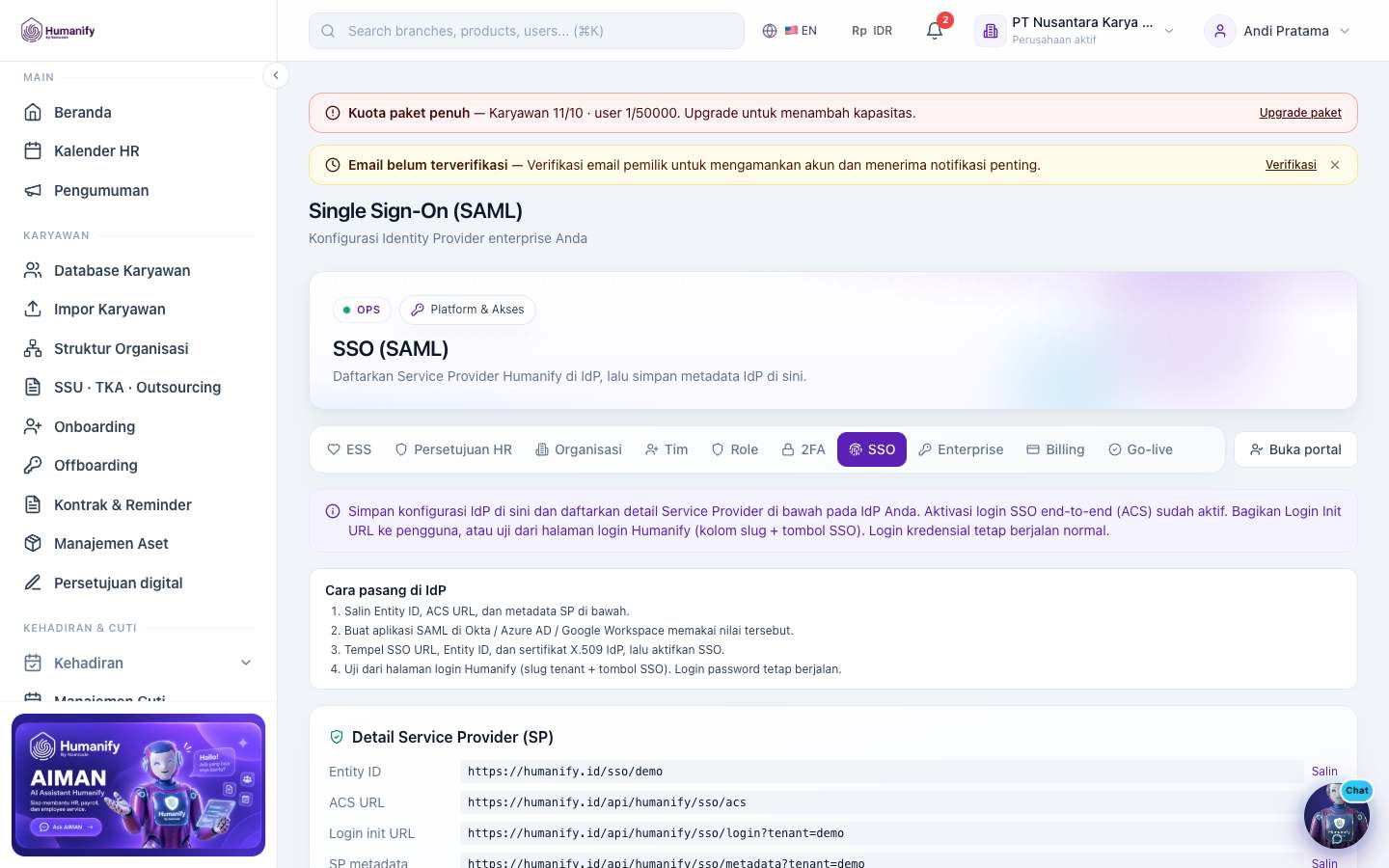
SSO (SAML) Untuk: IT perusahaan, paket Enterprise
Masuk lewat penyedia identitas perusahaan. Bagian paket Enterprise, bukan starter.
humanify.id/apps/sso
Akun demo PT Nusantara Karya Demo · /apps/sso Fungsi Alur 1 Siapkan IdP 2 Isi metadata 3 Uji satu akun 4 Baru wajibkan Langkah 1 Kerjakan bersama IT. Salah metadata mengunci orang keluar.
2 Uji satu akun sebelum mengumumkan SSO sebagai satu-satunya pintu.
3 Siapkan akun break-glass owner yang tetap bisa masuk bila IdP gangguan, sesuai kebijakan perusahaan.
Tindakan & hasil Tindakan Yang dilakukan Hasil Simpan konfigurasi Tempel metadata IdP, simpan. Percobaan masuk SSO memakai penyedia itu.
Keamanan (2FA) Berikutnya Enterprise (API dan merek) Platform & Akses
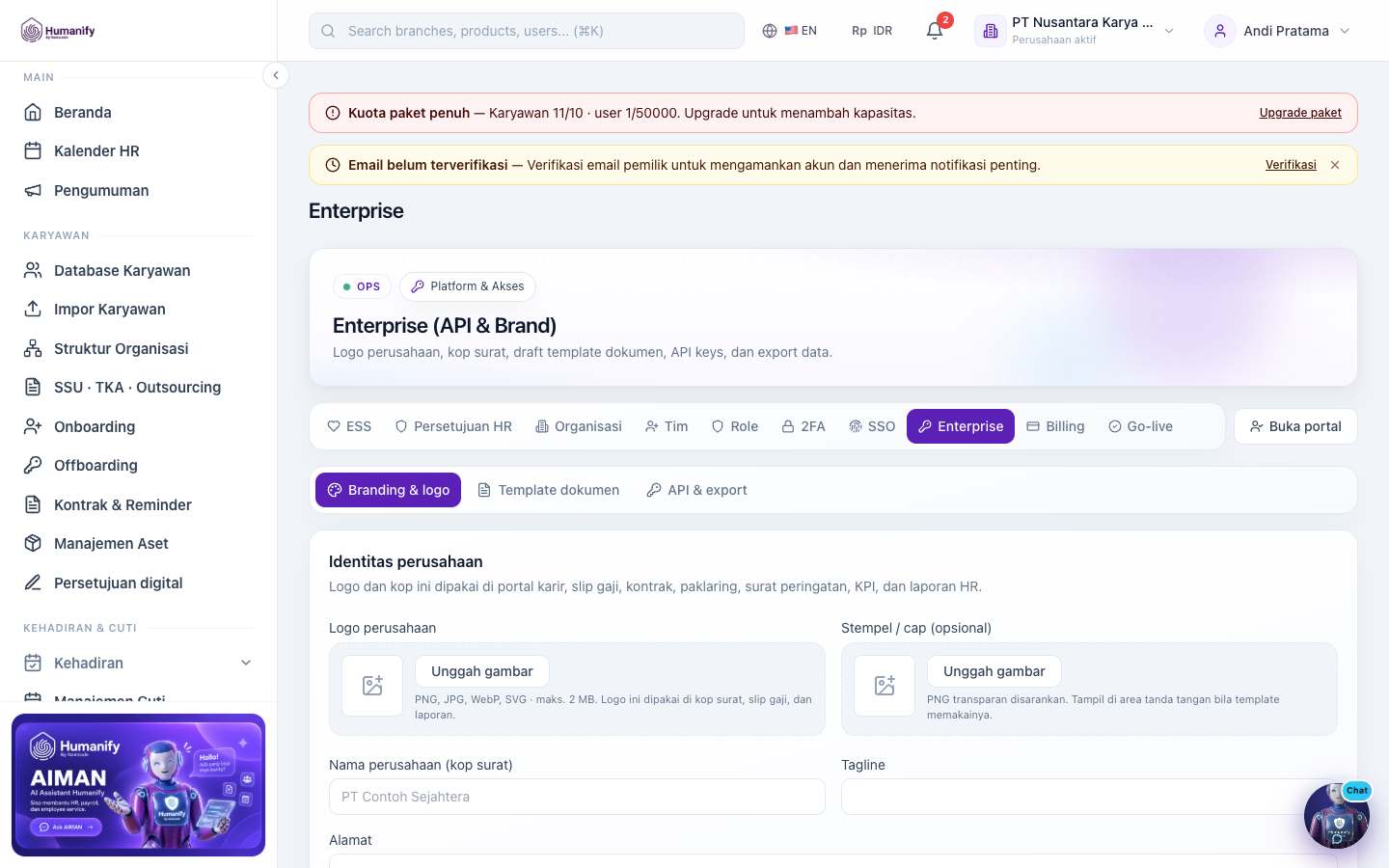
Enterprise (API dan merek) Untuk: IT, paket Enterprise
Kunci API dan opsi merek untuk pelanggan Enterprise. Jangan menaruh kunci di tiket atau chat.
humanify.id/apps/enterprise
Akun demo PT Nusantara Karya Demo · /apps/enterprise Fungsi Alur 1 Buka halaman 2 Buat kunci 3 Simpan di brankas rahasia 4 Cabut kunci yang bocor Langkah 1 Buat kunci hanya untuk sistem yang memang memanggil API.
2 Salin sekali dan simpan di tempat rahasia. Humanify tidak menampilkan ulang rahasia penuh.
3 Cabut kunci yang tidak dipakai.
Tindakan & hasil Buat kunci
Cara. Tombol buat kunci, salin, simpan di luar layar.
Hasil. Sistem luar dapat memanggil API sampai kunci dicabut.
Cabut
Cara. Nonaktifkan kunci.
Hasil. Panggilan dengan kunci itu ditolak.
Tindakan Yang dilakukan Hasil Buat kunci Tombol buat kunci, salin, simpan di luar layar. Sistem luar dapat memanggil API sampai kunci dicabut. Cabut Nonaktifkan kunci. Panggilan dengan kunci itu ditolak.
SSO (SAML) Berikutnya Billing dan upgrade Platform & Akses
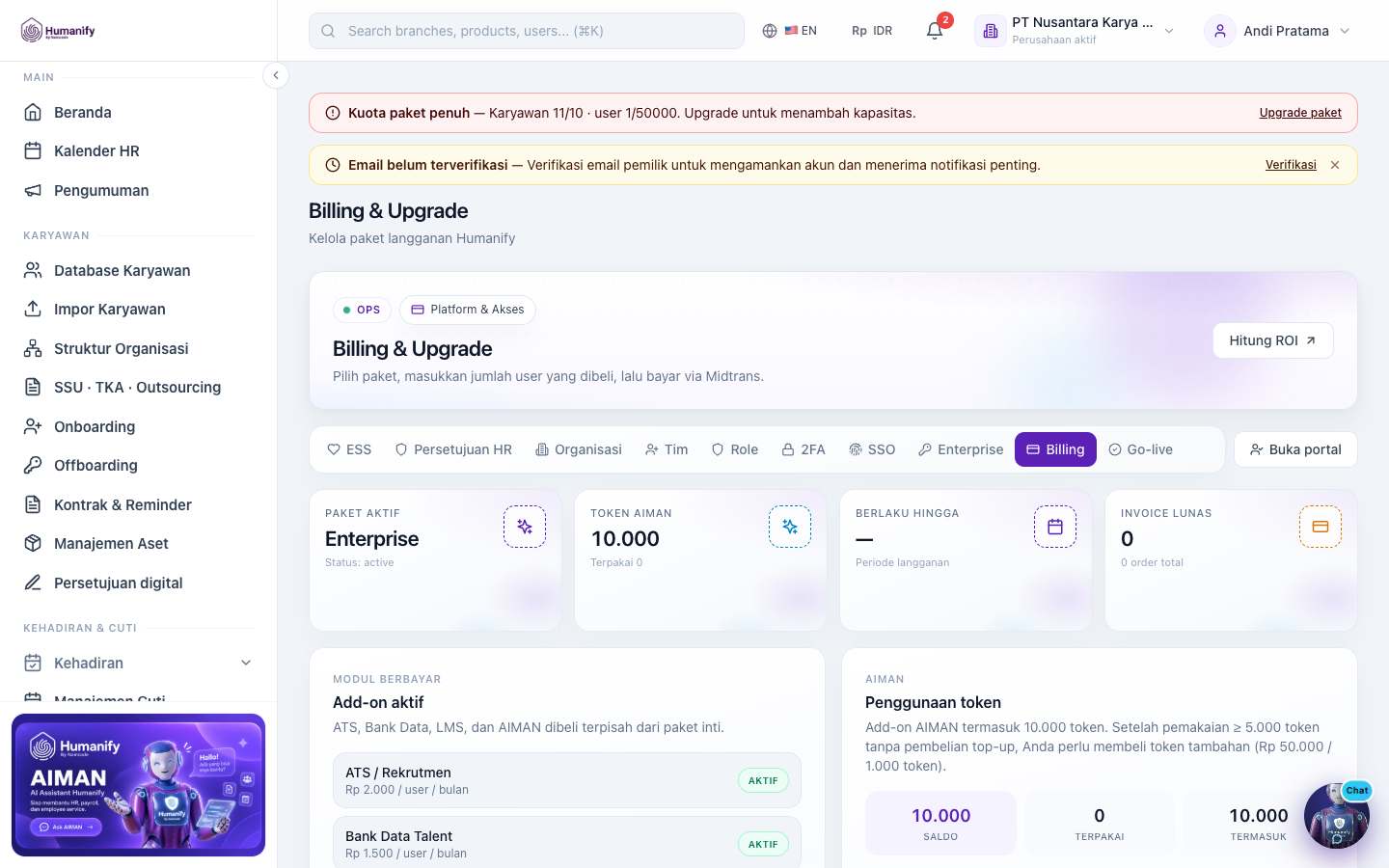
Billing dan upgrade Untuk: Owner
Langganan per karyawan, add-on, dan pembayaran. Harga kanonis: Rp 10.000 per orang untuk 1–250 karyawan, Rp 9.500 untuk 251–1.000, Rp 9.000 di atas 1.000. ATS +Rp 2.000, Bank Data Talent +Rp 1.500, LMS +Rp 1.500 per orang. AIMAN +Rp 65.000 per bulan. Tahunan = 12 bulan kali 0,8. PPN 11% termasuk.
humanify.id/apps/billing
Akun demo PT Nusantara Karya Demo · /apps/billing Fungsi Alur 1 Buka billing 2 Pilih kursi dan add-on 3 Lanjut bayar 4 Konfirmasi pembayaran 5 Fitur terbuka sesuai paket Langkah 1 Buka Billing & Upgrade.
2 Atur jumlah karyawan berbayar dan add-on. Jangan mengutip harga flat lama.
3 Lanjut ke pembayaran. Di produksi, pembayaran memakai alur checkout yang terpasang.
4 Setelah pembayaran tercatat, muat ulang. Modul yang terkunci paket mengikuti entitlement baru.
Tindakan & hasil Ubah kursi
Cara. Atur jumlah di wizard billing.
Hasil. Pratinjau harga mengikuti jumlah dan jenjang volume.
Bayar
Cara. Lanjutkan checkout dan selesaikan pembayaran.
Hasil. Tagihan tercatat. Akses paket mengikuti status pembayaran.
Tindakan Yang dilakukan Hasil Ubah kursi Atur jumlah di wizard billing. Pratinjau harga mengikuti jumlah dan jenjang volume. Bayar Lanjutkan checkout dan selesaikan pembayaran. Tagihan tercatat. Akses paket mengikuti status pembayaran.
Enterprise (API dan merek) Berikutnya Go-live checklist Platform & Akses
Go-live checklist Untuk: Owner, HR Admin
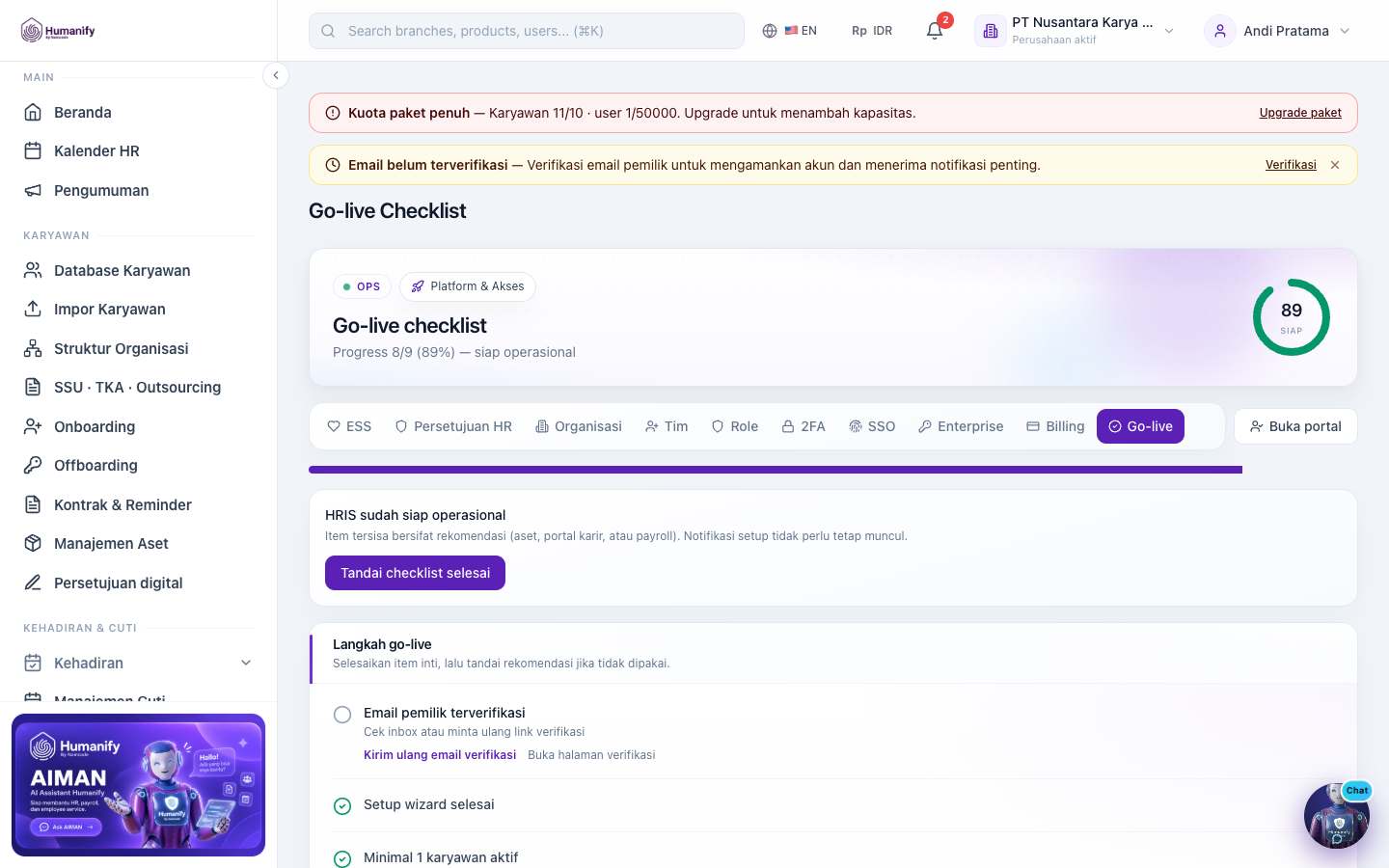
Daftar periksa sebelum perusahaan memakai Humanify untuk operasi harian sungguhan.
humanify.id/apps/go-live
Akun demo PT Nusantara Karya Demo · /apps/go-live Fungsi Alur 1 Baca butir 2 Selesaikan di modul terkait 3 Centang 4 Ulangi sampai wajib selesai Langkah 1 Buka checklist dan kerjakan dari atas.
2 Setiap butir diselesaikan di modulnya, lalu ditandai di sini.
3 Jangan mencentang impor karyawan bila database masih kosong.
Tindakan & hasil Tindakan Yang dilakukan Hasil Tandai selesai Centang butir yang sudah benar-benar beres. Progres go-live bertambah.
Billing dan upgrade Berikutnya Portal karyawan Portal Karyawan
Portal karyawan Untuk: Karyawan
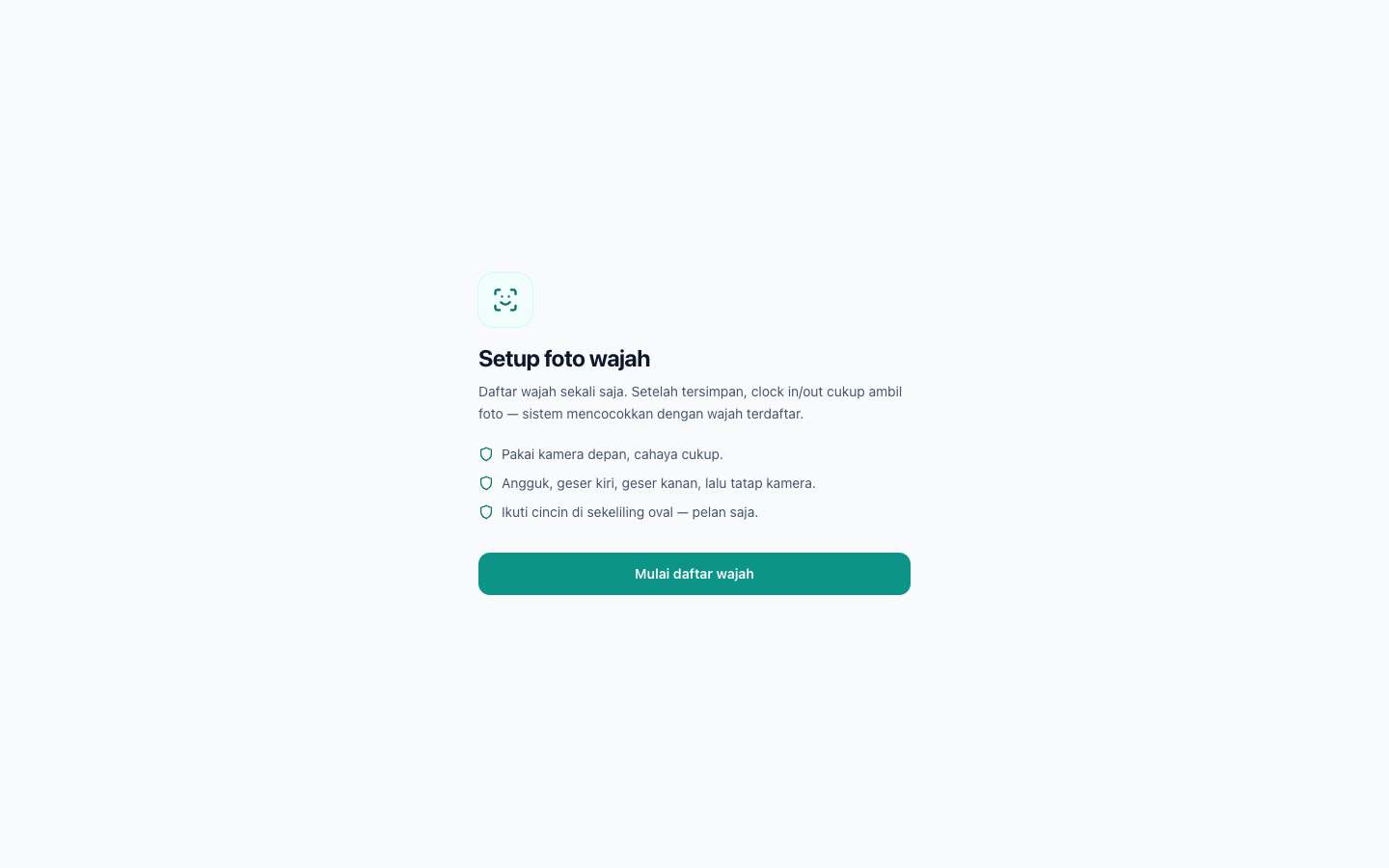
Aplikasi karyawan, bukan backoffice HR. Pintu masuknya /employee/login. Kunjungan pertama akun yang belum punya foto wajah berhenti di layar Setup foto wajah. Setelah itu, menu yang terlihat bergantung pada Konfigurasi ESS.
humanify.id/employee
Akun demo PT Nusantara Karya Demo · /employee Fungsi Alur 1 Login portal 2 Beranda 3 Ajukan atau clock 4 Tunggu keputusan HR 5 Lihat hasil di tab yang sama Langkah 1 Buka Portal Karyawan dari halaman login HR, atau langsung ke /employee/login.
2 Masuk dengan akun karyawan. Akun owner HR tidak otomatis menjadi akun karyawan.
3 Jika layar Setup foto wajah muncul, selesaikan pendaftaran wajah sekali. Foto dipakai untuk mencocokkan clock in dan clock out, lalu disimpan. Ikuti petunjuk: kamera depan, anggukan, tengok kiri dan kanan, lalu tatap kamera.
4 Di Beranda, baca pengumuman dan ringkas pribadi.
5 Absensi: clock-in dan clock-out pada jam dan lokasi yang diizinkan.
6 Cuti: Ajukan Cuti, pilih jenis (tahunan, sakit, penting, melahirkan, pengganti, tanpa gaji), isi tanggal, kirim. Cuti sakit meminta lampiran.
7 Slip Gaji di menu Lainnya hanya menampilkan slip milik sendiri setelah HR menerbitkan.
8 Klaim: Klaim Baru, pilih jenis, unggah bukti, kirim. Status berubah setelah HR memutuskan.
9 Lembur dan perjalanan mengikuti alur yang sama: ajukan, tunggu, baca status.
10 Profil untuk melihat data akun. Perubahan data induk yang sensitif tetap lewat HR.
Tindakan & hasil Daftar wajah
Cara. Pada layar Setup foto wajah, pilih Mulai daftar wajah dan ikuti gerakan yang diminta.
Hasil. Wajah tersimpan untuk akun itu. Portal membuka menu setelah pendaftaran berhasil.
Clock
Cara. Tab Absensi, clock-in atau clock-out.
Hasil. Waktu tercatat dan muncul di rekap HR.
Ajukan cuti
Cara. Tab Cuti, Ajukan Cuti, kirim.
Hasil. Status menunggu. Setelah diputuskan, status dan saldo diperbarui.
Kirim klaim
Cara. Lainnya, Klaim, lampirkan bukti, kirim.
Hasil. Klaim masuk antrean reimbursement HR.
Buka slip
Cara. Lainnya, Slip Gaji, pilih periode.
Hasil. Slip milik akun itu terbuka. Slip rekan tidak ada di daftar.
Tindakan Yang dilakukan Hasil Daftar wajah Pada layar Setup foto wajah, pilih Mulai daftar wajah dan ikuti gerakan yang diminta. Wajah tersimpan untuk akun itu. Portal membuka menu setelah pendaftaran berhasil. Clock Tab Absensi, clock-in atau clock-out. Waktu tercatat dan muncul di rekap HR. Ajukan cuti Tab Cuti, Ajukan Cuti, kirim. Status menunggu. Setelah diputuskan, status dan saldo diperbarui. Kirim klaim Lainnya, Klaim, lampirkan bukti, kirim. Klaim masuk antrean reimbursement HR. Buka slip Lainnya, Slip Gaji, pilih periode. Slip milik akun itu terbuka. Slip rekan tidak ada di daftar.
Go-live checklist Berikutnya Masuk portal karyawan Portal Karyawan
Masuk portal karyawan Untuk: Karyawan
Halaman login terpisah dari HR.
humanify.id/employee/login
Halaman publik · /employee/login Fungsi Alur 1 Buka /employee/login 2 Masuk 3 Beranda portal Langkah 1 Minta HR mengundang email Anda bila belum punya akun.
2 Buka halaman masuk portal, isi email dan kata sandi.
3 Jika gagal, jangan memakai kata sandi admin HR. Minta reset ke HR perusahaan.
Tindakan & hasil Tindakan Yang dilakukan Hasil Masuk Email dan kata sandi, lalu masuk. Portal terbuka pada data karyawan itu saja.
Portal karyawan Berikutnya Pusat pengetahuan Bantuan
Pusat pengetahuan Untuk: Semua pengguna HR
Artikel bantuan di dalam aplikasi. Panduan langkah di halaman ini (humanify.id/panduan) adalah petunjuk pakai modul.
humanify.id/apps/knowledge-base
Akun demo PT Nusantara Karya Demo · /apps/knowledge-base Fungsi Alur 1 Buka pusat 2 Cari kata 3 Baca 4 Ikuti tautan modul Langkah 1 Cari gejala dengan kata yang ada di layar, misalnya "cuti" atau "slip".
2 Jika artikel tidak menjawab, buka Tiket Support.
Tindakan & hasil Tindakan Yang dilakukan Hasil Cari Ketik kata kunci. Artikel yang cocok ditampilkan.
Masuk portal karyawan Berikutnya Tiket support Bantuan
Tiket support Untuk: Owner, HR Admin
Permintaan bantuan ke dukungan Humanify dari dalam tenant.
humanify.id/apps/support
Akun demo PT Nusantara Karya Demo · /apps/support Fungsi Alur 1 Tulis masalah 2 Sertakan langkah yang sudah dicoba 3 Kirim 4 Baca balasan di tiket yang sama Langkah 1 Buat tiket dengan judul yang menyebut modul, misalnya "Slip Maret tidak muncul di portal".
2 Sebutkan akun dan waktu, tanpa menempel kata sandi atau nomor rekening lengkap.
3 Balas di tiket yang sama agar riwayatnya satu.
Tindakan & hasil Kirim tiket
Cara. Isi judul dan uraian, kirim.
Hasil. Tiket tercatat dan mendapat status.
Balas
Cara. Buka tiket, tulis balasan.
Hasil. Percakapan berlanjut pada tiket itu.
Tindakan Yang dilakukan Hasil Kirim tiket Isi judul dan uraian, kirim. Tiket tercatat dan mendapat status. Balas Buka tiket, tulis balasan. Percakapan berlanjut pada tiket itu.
Pusat pengetahuan